Việt Gia Trang

Quán nhỏ ven đường

  • Cuộc sống
    • Những câu nói hay về cuộc sống
  • Thơ hay
  • Công Nghệ
  • Phim
  • Game
  • Tính phần trăm (%) online

September 4, 2020 by Nhungbb219 Leave a Comment

Cách giải phóng bộ nhớ máy tính nhanh hiệu quả 100%

Máy tính sử dụng có tốc độ nhanh hay chậm sẽ phụ thuộc vào bộ vi xử lý CPU và bộ nhớ trong RAM. Bộ nhớ RAM lớn và nhanh thì sẽ giúp tăng tốc độ xử lý của máy tính và ngược lại, bộ nhớ đầy sẽ khiến máy chậm, đơ. Giải phóng bộ nhớ là cần thiết để giúp khắc phục tình trạng máy tính bị chậm, lag… Ngay sau đây chúng ta hãy cem cách giải phóng bộ nhớ máy tính hiệu quả 100% nhé!

Cách giải phóng bộ nhớ máy tính giúp máy chạy nhanh hơn

1. Khởi động lại máy tính – Cách giải phóng bộ nhớ máy đơn giản nhất

Việc khởi động lại máy tính của người dùng đồng nghĩa với việc sẽ xóa bộ nhớ đồng thời, thiết lập lại tất cả các chương trình đang chạy. Dọn sạch các phần mềm đang chạy ngầm trong nền có thể “ngốn” hết RAM của máy.

Người dùng nên khởi động lại máy tính thường xuyên để giải phóng RAM. Đặc biệt nếu bạn sử dụng máy tính liên tục.

2. Kiểm tra mức sử dụng RAM

Windows cung cấp các công cụ để hiển thị mức sử dụng RAM của máy. Để kiểm tra, bạn thực hiện như sau:

Bước 1: Mở Task Manager bằng cách tìm kiếm trong thanh menu Start. Hoặc người dùng có thể sử dụng phím tắt Ctrl + Shift + Esc.

Bước 2: Nhấp vào More details để mở rộng đến tiện ích đầy đủ nếu cần => Trên tab Processes chọn mục Memory để sắp xếp mức sử dụng RAM từ nhiều nhất đến tối thiểu. 

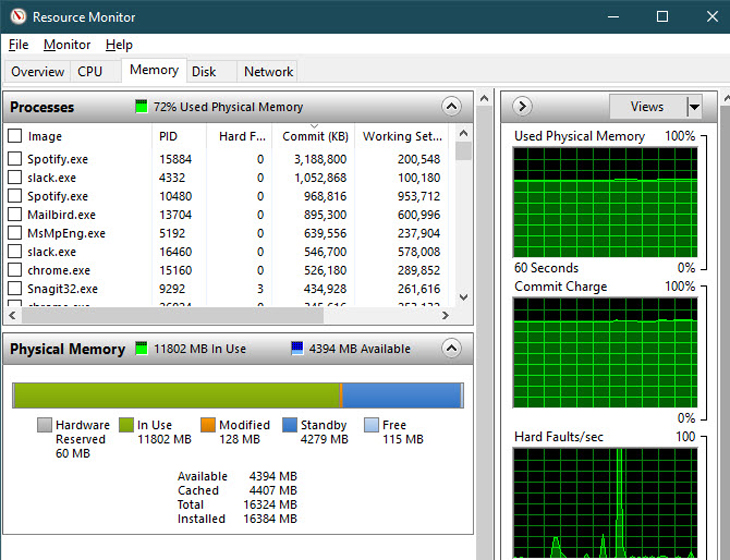
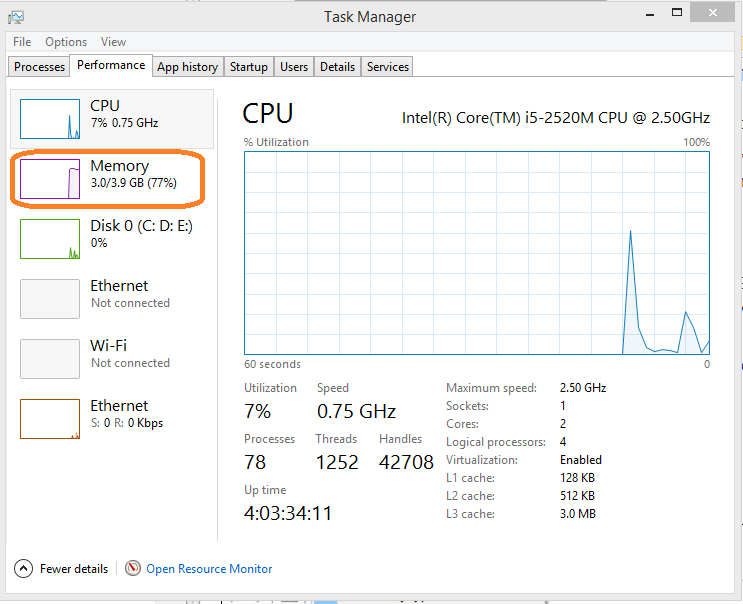
Để tìm hiểu thêm thông tin, hãy chuyển sang tab Performance. Trên phần Memory, người dùng sẽ thấy biểu đồ sử dụng RAM theo thời gian. Hãy nhấp vào Open Resource Monitor ở phía dưới để có thể nhận thêm thông tin.
cách giải phóng bộ nhớ máy tính

Biểu đồ ở phía dưới sẽ cho thấy còn bao nhiêu dung lượng RAM khả dụng. Sắp xếp theo Sort by Commit (KB) trong danh sách để xem đâu là “thủ phạm” đang “ngốn nhiều” RAM nhất.

3. Gỡ cài đặt hoặc vô hiệu hóa phần mềm không cần thiết

Xem cách gỡ cài đặt Avast Free Antivirus nếu bạn quan tâm!

Mỗi lần bạn mở máy tính sẽ có nhiều chương trình khởi động cùng máy. Trong số đó có nhiều ứng dụng, phần mềm không cần thiết và không được sử dụng thường xuyên. Chúng sẽ làm cho bộ nhớ RAM của máy tiêu hao rất lãng phí.

Khi này bạn nên vô hiệu hóa không cho các phần mềm này khởi động cùng máy bằng cách sau:

Bước 1: Mở Task Manager và nhấn chọn tab Startup.

Bước 2: Tiếp theo, người dùng chọn ứng dụng cần vô hiệu hóa. Rồi nhấn chọn Disable ở góc hộp thoại là tắt được ứng dụng khởi động cùng máy tính.

4. Giảm bớt lượng RAM chia sẻ cho phần cứng

Chắc hẳn nhiều người dùng sẽ thắc mắc rằng thông số ghi dung lượng chuẩn của RAM chẳng hạn là 4GB. Thế nhưng khi kiểm tra thì chỉ thấy khoảng 3.5 đến 3.8 GB được sử dụng. Vậy lượng còn đi đâu mất? Thật ra thì nó không hề  mất đi mà chỉ là lượng RAM còn lại đã được BIOS cấp sang phần địa chỉ trống còn lại cho những phần cứng khác hoặc phân bổ cho Card màn hình.

Như các bạn thấy hình dưới thì lượng RAM máy tính chỉ có 3,9GB trong khi lượng RAM chuẩn là 4GB.
cách giải phóng bộ nhớ máy tính

Để tiến hành kiểm tra xem dung lượng RAM cấp cho các phần cứng khác. Các bạn hãy thực hiện theo các bước sau:

  • Bước 1: Đầu tiên, nhập lệnh devmgmt.msc tại hộp thoại Run để mở Device Manager.
  • Bước 2: Sau đó, bấm View rồi chọn Resources by Type

Dù không thể giải quyết triệt để vấn đề, nhưng bạn có thể giảm thiểu tác động của nó bằng cách kiểm tra xem những phần cứng nào không thực sự cần thiết. Hãy giảm lượng RAM mà BIOS đã share từ RAM chính sang xuống mức tối thiểu (thường là 128MB). 

Bên cạnh đó, bạn có thể vô hiệu hóa card on-board, card âm thanh tích hợp, network adapters hoặc các kênh IDE chưa sử dụng,… tại Onboard Device Configuration hoặc Integrated Periphrals khi bạn mở BIOS lên. Với thủ thuật này bạn có thể tắt các phần cứng dư thừa và BIOS sẽ không share lượng RAM từ RAM chính sang cho chúng nữa.

5. Xóa các phần mềm độc hại

Xóa những phần mềm độc hại là cách hữu ích để giải phóng bộ nhớ máy tính. Cách thực hiện như sau:

Bạn bật các chương trình quét phần mềm độc hại trên máy tính. Nhằm loại bỏ những phần mềm hay mã độc có khả năng đánh cắp tài nguyên và hút dung lượng RAM có sẵn của máy.

Ở đây mình xin giới thiệu phần mềm Malwarebytes. Nó là một trong những phần mềm hỗ trợ quét các phần mềm độc hại rất hiệu quả bạn nên trải nghiệm.

Trên đây mình đã hướng dẫn cách giải phóng bộ nhớ máy tính hiệu quả và vô cùng đơn giản để thực hiện. Ngoài ra, bạn hãy nhớ luôn kiểm tra và sử dụng máy tính đúng cách. Chúc bạn có những trải nghiệm suôn sẻ trên thiết bị của mình!
Filed Under: Công Nghệ Tagged With: cách giải phóng bộ nhớ máy tính, giải phóng bộ nhớ máy tính

September 2, 2020 by Nhungbb219 Leave a Comment

Hướng dẫn download win 10 32bit ISO nhanh & chuẩn nhất

Windows 10 được đánh giá là dễ sử dụng hơn win 7 hay win 8. Nếu bạn muốn nâng cấp máy tính lên phiên bản windows 10. Bạn sẽ cần tải Win 10 dưới dạng file IOS sau đó dùng phần mềm để tạo USB boot, USB cài win 10. Ngay sau đây chúng ta hãy xem cách download win 10 32bit ISO nhanh và chuẩn để cài đặt win 10 cho máy tính.

Xem thêm: Cách cài win 7 bằng USB tại đây!

Hướng dẫn download win 10 32bit ISO chính thức từ Microsoft

Tùy thuộc vào mục đích download win 10 32bit ISO về máy. Người dùng cần chuẩn bị vài công cụ cần thiết như sau:

  • Đường truyền kết nối mạng nhanh và ổn định.
  • Thiết bị sử dụng hệ điều hành Windows 10, Windows 7 SP1, Windows 8.1 Update 1.
  • 1 ổ USB trống dung lượng có tối thiểu 6GB.
  • Đĩa DVD trắng nếu có nhu cầu ghi ra đĩa.

Ưu điểm

  • Khi tải file ISO Windows 10 chính chủ từ Microsoft, không lo cài cắm mã độc, virus ảnh hưởng tới máy tính.
  • Tốc độ tải nhanh, không dính quảng cáo

Cách download win 10 32bit ISO

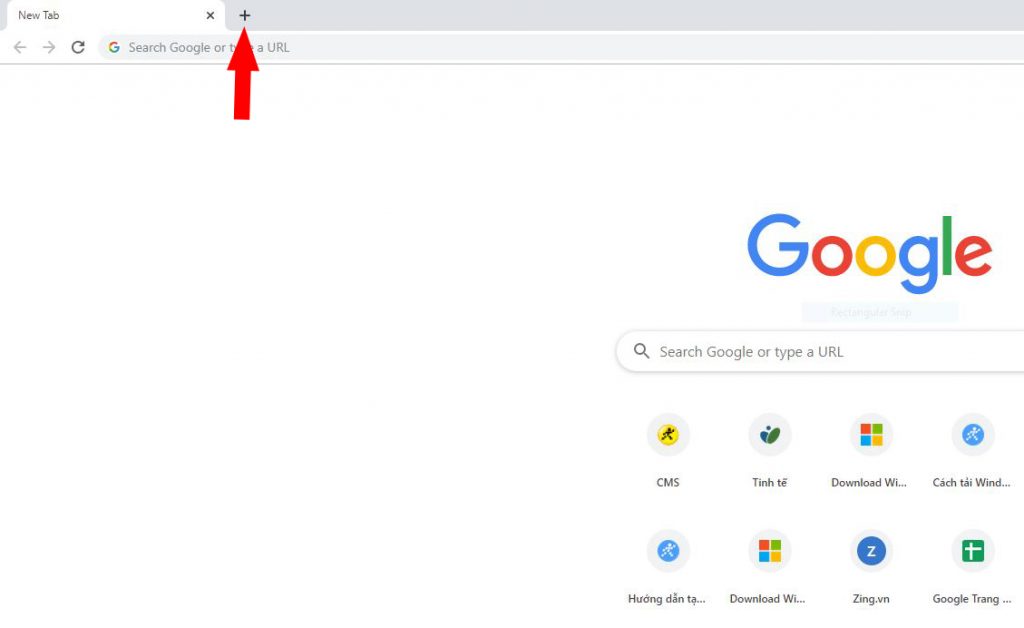
Bước 1: Đầu tiên, người dùng khởi động trình duyệt Google Chrome hoặc Cốc Cốc. Sau đó, nhấn vào biểu tượng dấu cộng (+) trên trình duyệt để mở một tab mới.

download win 10 32bit ISO

Bước 2: Nhấn tổ hợp phím Ctrl + Shift + i để kích hoạt giao diện mở rộng trên trình duyệt đang sử dụng. Giao diện này sẽ xuất hiện rất nhiều đoạn mã nằm bên tay phải.

Bước 3: Nhấn chọn vào biểu tượng Mobile như hình hướng dẫn bên dưới.

Sở dĩ chúng ta phải thực hiện bước này bởi vì Microsoft chỉ cho tải file ISO bằng các thiết bị di động. Vì thế, người dùng đang giả lập thiết bị di động để download win 10 32bit ISO ngay trên máy tính.

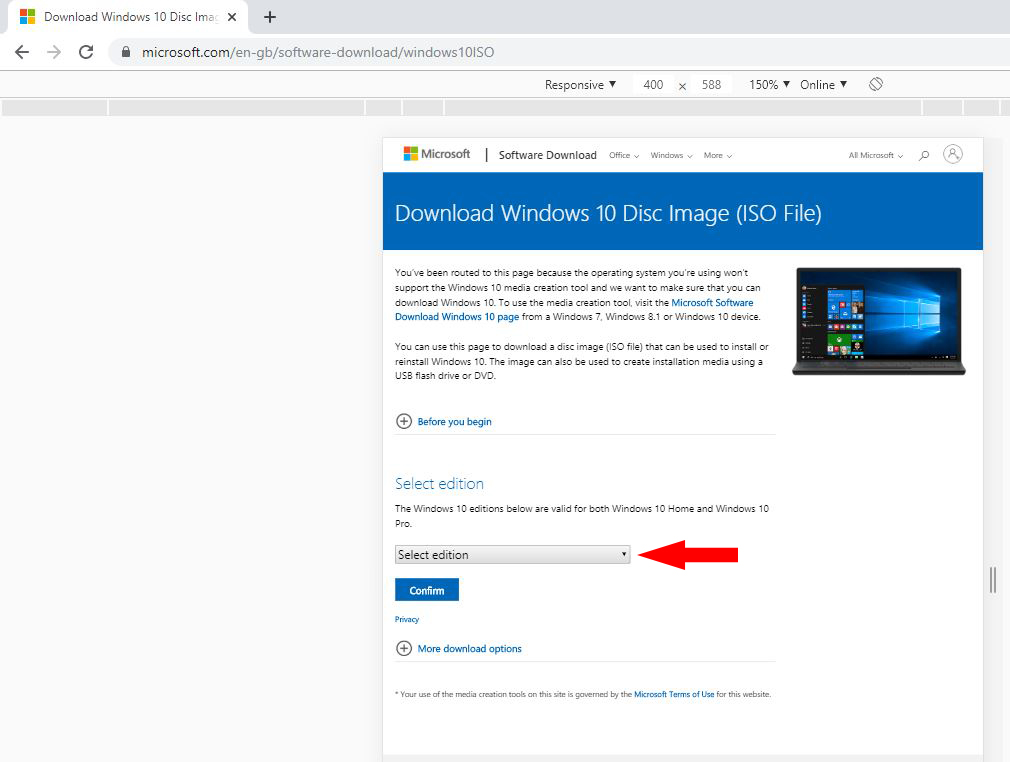
Bước 4: Tiếp đến, thực hiện sao chép và dán đường dẫn tải file ISO của Microsoft vào trình duyệt ở ngay tab đang giả lập Mobile. Sau đó, nhấn phím Enter để truy cập trang web này: microsoft.com

Bước 5: Tại mục Select edition bạn chọn vào => Windows 10. Tiếp tục nhấn Confirm để xác nhận download Windows 10.

download win 10 32bit ISO

Bước 6: Lúc này, tại mục Choose one bạn chọn vào ngôn ngữ Windows 10. Lời khuyên là hãy chọn vào English International. Sau đó nhấn Confirm một lần nữa.

Bước 7: Người dùng chọn phiên bản Windows 10 32 bit.

Khi đã chọn xong, file ISO Windows 10 từ Microsoft sẽ được tải về. File ISO Windows 10 có dung lượng khoảng 5 GB. Vì vậy, người dùng thường sẽ mất từ 30-60 phút để tải tập tin này về máy tính.

Lưu ý:

  • Có một cách để download win 10 32bit ISO nhanh hơn là bạn hãy sử dụng 1 chiếc điện thoại, máy tính bảng bất kỳ. Sau đó truy cập vào đường link: microsoft.com/en-gb/software-download/windows10ISO. Khi đó, tập tin ISO Windows 10 sẽ được tải về thiết bị ngay lập tức.
  • Sau khi hoàn tất quá trình tải về, người dùng có thể kết nối điện thoại với máy tính. Từ đó thực hiện sao chép tập tin Windows 10 này vào máy tính. Rất nhanh và đơn giản đúng không nào!

Bước 8: Sau khi download win 10 32bit ISO, bạn có thể tạo USB Boot. Hoặc Boot tập tin này vào ổ cứng để tiến hành cài đặt. Người dùng cũng lưu ý rằng đây chỉ là file cài đặt. Và trong quá trình cài đặt Windows 10 sẽ yêu cầu bạn nhập mã kích hoạt bản quyền.

Download win 10 32bit ISO với Media Creation Tool 

Ngoài việc tải win 10 bằng Microsoft, Media Creation Tool cũng là một công cụ hữu ích để thực hiện thao tác này.

Bước 1: Tải công cụ Media Creation Tool về máy tính

Đâu tiên, người dùng cần tải công cụ Media Creation Tool về thiết bị!

Bước 2: Khởi động Media Creation Tool và tiến hành cài đặt Win 10 

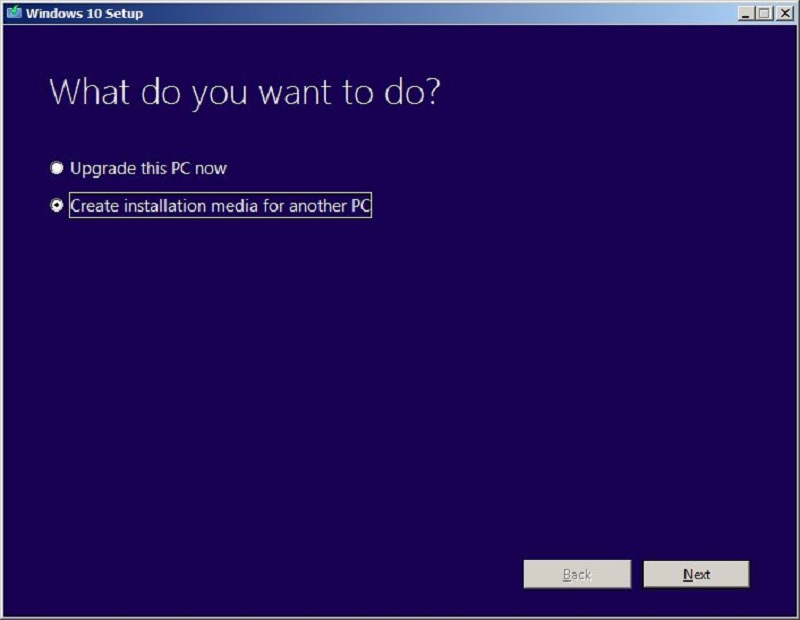
Sau khi hoàn tất việc tải Media Creation Tool về máy, hãy khởi chạy nó. Lúc này, màn hình sẽ hiển thị giao diện như hình dưới đây. Việc bạn cần làm là hãy chọn mục Create installation media for another PC => chọn Next.

download win 10 32bit ISO

Sau đó, bạn sẽ được đưa đến 1 giao diện mới. Lúc này, tiến hành lựa chọn các tùy chọn phù hợp ứng với các nội dung: Language, Edition và Architecture. Tùy theo cấu hình máy tính và mong muốn của bạn để đưa ra quyết định phù hợp. Sau đó, tiếp tục => chọn Next để chuyển đến thao tác tiếp theo. 

Giao diện mới sẽ xuất hiện với nội dung Choose which media to use, bao gồm:

  • USB Flash drive: Sẽ lưu bộ cài đặt offline vào USB flash, yêu cầu dung lượng USB tối thiểu phải là 8GB.
  • ISO file: Tùy chọn này nhằm tải ISO file để chạy cài đặt Windows trực tiếp. Hoặc tạo USB cài đặt Windows.

Lúc này bạn chỉ cần nhấn vào ô tròn để chọn vào mục ISO file. Hoàn tất thao tác bấm chọn trên, hãy nhấn Next.

Bước cuối cùng bạn chỉ cần lựa chọn vị trí muốn lưu file ISO Windows 10 tải về => rồi nhấn OK. Khi đó, hệ thống sẽ tiến hành tải file về cho bạn. Sau khi tải file ISO về, người dùng có thể ghi nó ra USB hoặc DVD để phục vụ mục đích cài hệ điều hành Win vào máy tính.

Như vậy, chúng tôi đã hướng dẫn bạn một số cách download win 10 32bit ISO trên máy tính nhanh chóng, đơn giản. Nếu trong quá trình thực hiện có bất kỳ thắc mắc gì hãy liên hệ Vietgiatrang để được giải đáp câu hỏi nhé!

Filed Under: Công Nghệ Tagged With: download win 10 32bit ISO, tải win 10 32bit ISO

August 31, 2020 by Nhungbb219 Leave a Comment

Cách dịch file pdf trực tuyến nhanh chóng chuẩn xác nhất

Các tài liệu PDF là một trong những định dạng quen thuộc nhất hiện nay. Tuy nhiên, các file PDF lại không được thiết kế để chỉnh sửa. Điều đó làm cho việc dịch một tài liệu PDF trở nên rất khó khăn. Nhiều người khi muốn dịch tài liệu từ file PDF thường phải tìm dịch vụ hoặc phần mềm dịch chuyên nghiệp. Trong bài viết này, chúng tôi sẽ giới thiệu cho bạn một vài cách dịch file PDF trực tuyến đơn giản, nhanh chóng mà lại vô cùng chuẩn xác nhé!

Ngoài ra bạn có thể xem thêm bài viết về: Cách xuất PDF sang CAD & tạo file PDF từ nhiều ảnh nhé!

Google Translate — Cách dịch file PDF trực tuyến phổ biến nhất hiện nay

Google translate là dịch vụ chuyển ngữ nổi tiếng nhất hiện nay được cung cấp miễn phí bởi Google. Google translate được biết đến như công cụ giúp phá vỡ mọi rào cản ngôn ngữ cho mọi người trên toàn thế giới. Hơn nữa, nó còn là dịch vụ vô cùng tiện ích cho phép người dùng dịch bất kì trang website, văn bản, tệp dữ liệu sang hơn 100 ngôn ngữ trên thế giới chỉ với một vài thao tác đơn giản.

dịch file pdf trực tuyến

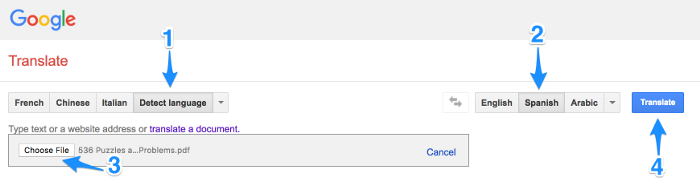
Cách dịch file PDF trực tuyến nhờ google dịch cực kì đơn giản. Đầu tiên, người dùng truy cập vào google translate. Sau đó lựa chọn ngôn ngữ nguồn và ngôn ngữ dịch. Bước tiếp theo upload file PDF cần dịch lên và bấm vào nút dịch là bạn có thể thu được bản dịch sang ngôn ngữ đích.

Dịch file pdf trực tuyến trên Doc Translator

Tương tự như các trang web dịch thuật trực tuyến khác. Doc Translator cũng đang dần phát triển, cập nhật những tính năng tiện lợi cho người dùng. Giao diện của ứng dụng rất đơn giản. Tốc độ dịch đang được cải thiện cho phép tải những tệp tài liệu nặng hơn. Chẳng hạn như bạn có thể upload cả quyển sách. Tuy nhiên tốc độ tải sẽ lâu hơn, có thể sẽ mất vài lần tải lên. 

Với Doc Translator, người dùng chỉ cần upload file. Sau đó chọn Translate là có thể thu được bản dịch chỉ trong vài giây đến vài phút tùy dung lượng của tài liệu dịch.

Sử dụng Google Drive để dịch tài liệu

Sử dụng Google Drive để dịch file pdf trực tuyến cũng là một phương thức bạn có thể xem xét. Cách làm như sau: Tại cửa sổ làm việc của Google Drive, người dùng chọn tải tệp lên và tải file PDF cần dịch từ máy tính. Sau đó, nhấp chuột phải vào tệp PDF đã tải lên. Và chọn mở bằng Google Docs như trong hình bên dưới.

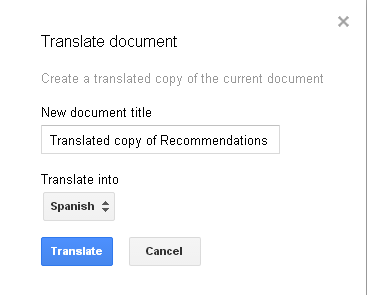
Tiếp theo, bạn nhấp vào tab Công cụ của Wikipedia. Rồi chọn tùy chọn Translate document. Sau đó, người dùng nhấp vào tab Công cụ của Wikipedia và chọn tùy chọn Translate document. Lúc này, cửa sổ sẽ bật lên yêu cầu bạn chọn ngôn ngữ và đổi tên tệp nếu muốn. Khi chọn xong ngôn ngữ, chỉ cần nhấp vào nút Dịch.

dịch file pdf trực tuyến

Tài liệu pdf đã được dịch sẽ hiển thị trong một tab khác. Lúc này bạn sẽ có thể chỉnh sửa thêm, nếu cần.

Tạo các file PDF được dịch bằng DeftPDF

Một dịch vụ khác có thể xử lý các bản dịch file pdf trực tuyến là DeftPDF. Khác với Google Translate, công cụ này sẽ cung cấp cho bạn văn bản dịch trong một tài liệu PDF khác. Điều này giúp người dùng không mất thời gian tự tạo một tài liệu mới.

DeftPDF miễn phí sử dụng cho các tài liệu có kích thước tối đa 10000 ký tự. Đối với các tài liệu lớn hơn, cứ 10000 ký tự, người dùng sẽ phải trả $5 (115.000 đồng).

Để bắt đầu quy trình dịch file pdf, hãy truy cập trang web DeftPDF: https://deftpdf.com/translate và nhấn nút Upload Document.

Trang web DeftPDF sẽ tự động chuyển sang chế độ xem trước khi file được upload. Lúc này, bạn xác nhận ngôn ngữ dịch ở góc dưới bên trái. Sa9u đó nhấn nút Translate để bắt đầu dịch file pdf trực tuyến.

Khi quá trình dịch thuật đã xong, bạn có thể xem kết quả trong cửa sổ Preview. Cuối cùng nhấn nút Create and Download để lưu tài liệu đã dịch.

Lúc này sẽ xuất hiện ra một file PDF mới. Bạn nhấn Download để tải xuống. Hoặc chọn một trong các tùy chọn khả dụng khác để chia sẻ, in, chỉnh sửa hoặc xóa file.

Dịch trên Foxit Reader

Bên cạnh việc sử dụng các trang web dịch file pdf trực tuyến. Thì các bạn có thể xem xét việc cài đặt một số ứng dụng dịch thuật để phục vụ cho nhu cầu lâu dài. Trong phạm vị bài viết, chúng tôi xin giới thiệu phần mềm Foxit Reader

Foxit Reader là một phần mềm khá phổ biến thường được cài đặt sẵn trên máy tính. Phần mềm này hỗ trợ dịch tài liệu miễn phí. Có thể sử dụng được trên nhiều hệ điều hành như Windows, Linux, MacOS.

Bên cạnh tính năng dịch file PDF tiếng Anh sang tiếng Việt. Foxit Reader còn có thể dịch sang bất kì ngôn ngữ nào. Cách sử dụng phần mềm cũng rất đơn giản, cụ thể như sau:

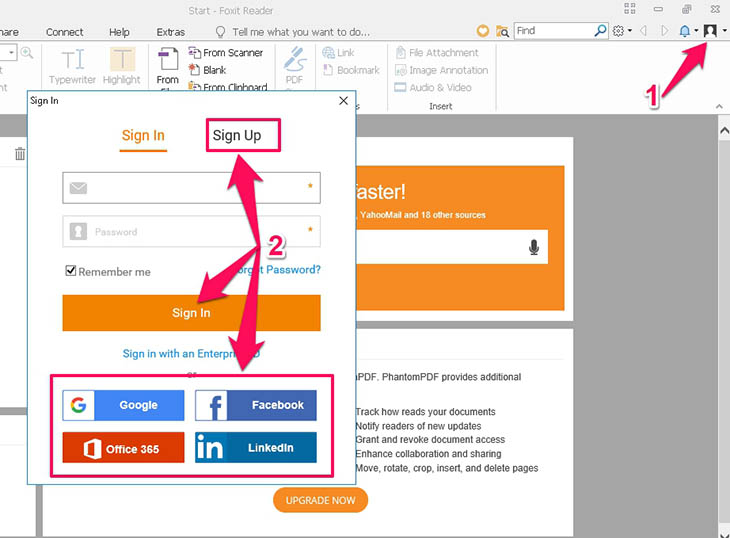
Đầu tiên, bạn cần tải phần mềm Foxit Reader nếu như máy chưa có sẵn. Sau đó thực hiện cài đặt phần mềm. Khi cài đặt xong, bạn mở phần mềm và đăng nhập bằng cách nhấn vào biểu tượng hình con người ở góc trên bên phải màn hình và  chọn Sign In để đăng nhập. Nếu chưa có tài khoản bạn có thể chọn Sign Up để tạo hoặc dùng tài khoản Facebook, Google… bên dưới để đăng nhập.

dịch file pdf trực tuyến

Bước tiếp theo, bạn mở file PDF tiếng Anh cần dịch cách mở file thông thường. Sau đó vào File chọn mục Preferences.

Cửa sổ mới xuất hiện, bạn chọn mục Cloud Reading. Ở phần “Translate to” chỉnh là Vietnamese. Trường hợp, muốn chuyển sang ngôn ngữ khác thì chỉnh mục này ở ngôn ngữ đó và nhấn OK.

Tiếp theo, chọn tab Extras => chọn mục Translate. Sau đó di chuột vào phần văn bản tiếng Anh và bôi đen, phần tiếng Việt sẽ được chuyển ngay bên cạnh. Bước cuối cùng, người dùng chỉ việc bôi đen phần tiếng Việt và copy sang trang word.

Trên đây là một cách dịch file PDF trực tuyến và offline nhanh chóng và cực chuẩn. Hy vọng chúng sẽ hữu ích và giúp bạn tiết kiệm tối đa thời gian!

Filed Under: Công Nghệ Tagged With: cách dịch file pdf trực tuyến, dịch file pdf trực tuyến

  • « Previous Page
  • 1
  • …
  • 45
  • 46
  • 47
  • 48
  • 49
  • …
  • 61
  • Next Page »

Bài viết mới

  • Protected: Cây Thông Noel Gắn Trái Thông 2026: Lựa Chọn Xanh Cho Mùa Giáng Sinh Bền Vững
  • Protected: Bí quyết chọn cây thông noel quán cà phê độc đáo, thu hút khách ngay từ ánh nhìn đầu tiên năm 2026
  • Protected: Dịch vụ thuê cây thông Noel 2026: Giải pháp trọn gói cho mùa Giáng sinh tiện lợi và sang trọng
  • Cuộc sống
    • Những câu nói hay về cuộc sống
  • Thơ hay
  • Công Nghệ
  • Phim
  • Game
  • Tính phần trăm (%) online

Categories

Copyright © 2026 · Generate Pro on Genesis Framework · WordPress · Log in