Việt Gia Trang

Quán nhỏ ven đường

  • Cuộc sống
    • Những câu nói hay về cuộc sống
  • Thơ hay
  • Công Nghệ
  • Phim
  • Game
  • Tính phần trăm (%) online

August 20, 2020 by Nhungbb219 Leave a Comment

Cách đổi tên User trên win 10 đơn giản, nhanh chóng

Khi bạn cài window 10 đa số người dùng đều muốn chọn một cái tên mới để tạo điểm nhấn và dễ ghi nhớ. Để làm được điều đó thì chúng ta sẽ cần thay đổi tên User trên win 10. Tất nhiên là quá trình này không quá phức tạp nhưng nó vẫn có thể khiến bạn phải bực bội nếu không am hiểu nhiều về các thủ thuật trên máy tính, PC.

Ngày hôm nay, vietgiatrang sẽ giới thiệu đến bạn cách đổi tên User trên win 10 chi tiết, chính xác. Để giúp bạn có thể tự mình đổi tên User chỉ trong 1 – 2 phút nhé!

Thay đổi tên user trên win 10

Tên người dùng của bạn trên máy tính là một phần nhận dạng về bạn để đăng nhập vào Window 10. Đôi khi có những sai sót xảy ra trong khi đặt tên người dùng. Có một số cách để bạn khắc phục được điều này.

Mặt khác, hiện tại ứng dụng Cài đặt của win 10 không hỗ trợ chức năng đổi tên user. Tuy nhiên hôm nay Vietgiatrang sẽ chia sẻ tới bạn 2 cách để khắc phục vấn đề này!

Cách 1: Bảng điều khiển cổ điển

Tìm và mở ứng dụng Control Panel cổ điển lên, có một cách đơn giản để làm đó là:

Nhấn tổ hợp phím Ctrl + R sau đó nhập Control vào trường tìm kiếm của nó rồi Enter.

đổi tên User trên win 10
Vào cửa sổ Run => nhập Control

Mở Account User (tài khoản người dùng) trong Control Panel. Nhấp vào Manage another account

Thay đổi tài khoản người dùng của bạn

Chọn tài khoản bạn muốn chỉnh sửa

Chọn tài khoản bạn muốn đổi tên

Chọn Change the account name

Thay đổi tên của tài khoản đó

Sau đó nhập tên người dùng chính xác mà bạn mong muốn và cuối cùng chọn Change name.

Cách 2: Bảng điều khiển nâng cao của tài khoản người dùng

Cách thứ 2 để bạn có thể thay đổi tên user trên win 10 như sau:

Nhấn tổ hợp phím Ctrl + R, nhập netplwiz hoặc control userpasswords2 rồi nhấn Enter.

đổi tên user trên win 10

Chọn tài khoản bạn muốn đổi tên và nhấp vào Properties. 

Chọn tab General, sau đó Nhập tên người dùng (User name) và nhấn vào Apply rồi nhấn vào OK một lần nữa để xác nhận thay đổi.

Nhập tên user bạn mong muốn

Thay đổi tên thư mục tài khoản user trong window 10

Thay đổi tên người dùng là điều khá cơ bản. Tuy nhiên thay đổi này không làm biến đổi User Folder nằm trong ổ C.

Đổi tên User Folder có thể gặp nhiều rủi ro, vì thế nhiều người đã chọn cách là không thay đổi nữa. Hoặc tạo một User Folder mới và copy các dữ liệu của bạn sang User Folder mới. Điều đó thật sự mất thời gian và phiền phức! Tuy nhiên nó tốt hơn là việc kết thúc với một hồ sơ người dùng bị hỏng. 

Nếu bạn phải thay đổi tên thư mục tài khoản người dùng để ẩn ODC của mình thì có một tùy chọn nâng cao.  Điều này có liên quan tới việc sử dụng một số dòng lệnh để truy cập vào mã định danh bảo mật (SID). Sau đó thực hiện các thay đổi trong Registry.

Bước 1: Lấy mã SID

Để tiến hành trước tiên bạn hãy đăng nhập vào Tài khoản quản trị viên đã được tích hợp sẵn. Để phòng ngừa hãy tạo trước một điểm để khôi phục hệ thống.

Để truy cập vào tất cả thông tin trong SID, yêu cầu bạn phải sử dụng dòng lệnh của Windows Management Instrumentation. Điều này sẽ cho bạn biết giá trị cần thiết và thay đổi nó trong Registry. 

Mở command prompt với quyền của quản trị viên. Nhập: wmic useraccount list full sau đó nhấn Enter. 

Cuộn xuống sau đó ghi lại mã SID cho tài khoản của bạn muốn thay đổi. 

Thay đổi user trên win 10
Lấy mã SID để đổi tên User Folder

Gõ: cls để xóa màn hình.

Bước 2: Đổi tên user trên win 10

  • Gõ: cd c:\users sau đó nhấn Enter. 
  • Gõ: “Tên tài khoản cũ muốn đổi” “Tên tài khoản mới”

Ví dụ: Đổi tên: “Angry Dah Cosof” “Angela Brown”

Thay đổi tên user folder trên win 10
Đổi tên người dùng cũ sang tên mới

Mở: Start, gõ regedit. Nhấp chuột phải vào Regedit, chọn Run as administrator. Hướng đến: 

HKEY_LOCAL_MACHINE\SOFTWARE\Microsoft\Windows NT\CurrentVersion\ProfileList

Bây giờ là lúc để sử dụng mã SID đã ghi lại ở bước 1.

Thay đổi tên user folder trên win 10
Nhập tên user folder bạn mong muốn

Khi bạn tìm thấy mã SID tương ứng, hãy nhấp đúp chuột vào ProfileImagePath. Ở đây bạn sẽ thấy tên cũ và chúng ta có thể dễ dàng đổi nó thành tên mới mà bạn muốn sử dụng.  Và giờ đây bạn đã có cái tên mới mà mình mong muốn.

Sau cùng thì vietgiatrang đã chia sẻ từ a-z cách sửa đổi tên user trong win 10. Chúc các bạn thao tác thành công!
Filed Under: Công Nghệ Tagged With: đổi tên user trên win 10, đổi tên user win 10

August 18, 2020 by Nhungbb219 Leave a Comment

Cách khôi phục file word bị ghi đè, file word chưa kịp lưu

Bạn lỡ đóng file word quan trọng khi chưa kịp lưu. Mất điện đột xuất hay laptop gặp trục trặc bất ngờ khiến máy bị tắt nguồn đột ngột và file word của bạn biến mất. Phải làm sao đây? Nếu bạn đang đau đầu tìm cách khôi phục file word bị ghi đè, file chưa kịp lưu. Đừng chần chờ gì nữa hay theo dõi những tip vô cùng quan trọng ngay sau đây!

Tính năng tự động lưu (AutoSave) và khôi phục file lưu đè (AutoRecover)

AutoSave ​(Sao lưu tự động)

Đây là 2 tính năng người dùng cần nắm rõ nếu muốn lấy lại file chưa lưu, bị ghi đè. AutoSave được biết đến là tính năng được tích hợp trên Microsoft Word. Có chức năng hỗ trợ người dùng tự động lưu sau 1 khoảng thời gian làm việc. Nếu bạn vô tình tắt Word mà chưa kịp lưu file, AutoSave sẽ là cứu cánh hữu ích nhất. Tất nhiên, trước tiên người dùng phải nhớ kích hoạt AutoSave trước đó mới có thể lấy lại được file Word quên lưu.

AutoRecover (Khôi phục file Word bị lưu đè)

AutoRecover là tính năng giúp khôi phục lại các phiên bản trước của file Word khi bị lưu đè.

Đối với các phiên bản từ Microsoft Word 2010 trở đi. Để kiểm tra và kích hoạt AutoSave, AutoRecover người dùng làm theo hướng dẫn sau:

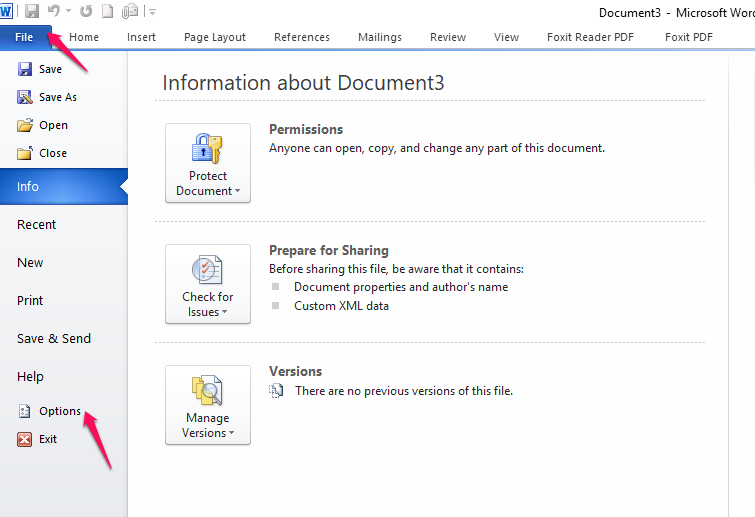
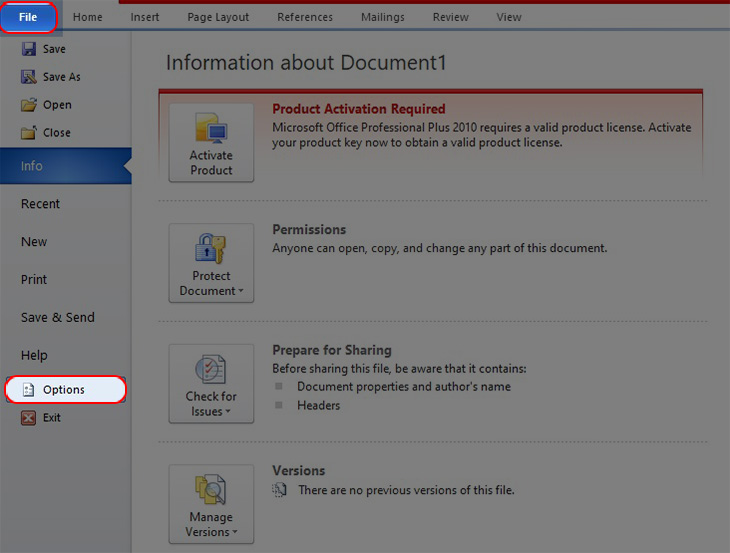
Bước 1: Tại giao diện chính của phần mềm Word, chọn vào File => Options.

cách khôi phục file word bị ghi đè

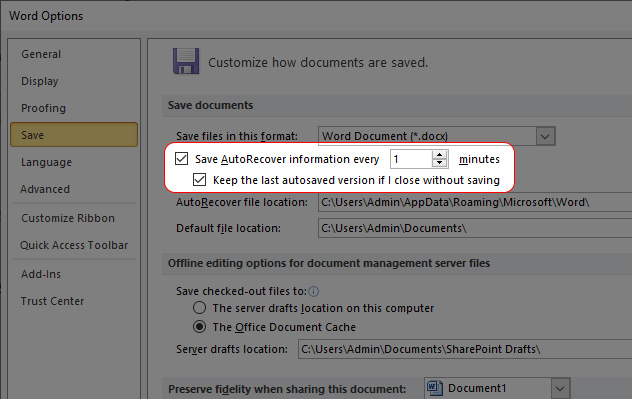
Bước 2: Sau đó chọn vào thẻ Save => Kích hoạt tính năng Save Auto Recover và Keep the last Autosave. Khi đến bước này người dùng có thể thiết lập thời gian tự động lưu. Theo khuyến nghị từ Microsoft thì thời gian 15 phút là lý tưởng nhất. Tuy nhiên, chúng ta có thể chỉnh cao hơn hoặc thấp hơn tùy vào nhu cầu sử dụng.

Lưu ý: Nếu máy tính cấu hình yếu, khi chỉnh thời gian quá thấp sẽ khiến máy bị giật, lag trong quá trình tự động sao lưu khi sử dụng.

Hướng dẫn cách khôi phục file word bị ghi đè

Điều kiện để lấy lại file word đã bị ghi đè

Trước khi thực hiện thao tác lấy lại file word bị ghi đè, người dùng cần chú ý một số điểm sau:

  • File Word đó chỉ được ghi đè một lần duy nhất, không được phép ghi đè nhiều lần.
  • Chắc chắn rằng tên file, thư mục còn nguyên và chưa hề xóa hay tạo mới. Hoặc động chạm gì đến nơi chứa file cũng như file đó.
  • Phần mềm Word phải kích hoạt chế độ Alway Create Backup Copy mới có thể lấy lại file word bị lưu đè được.

Cách khôi phục file word bị ghi đè

Để tiến hành lấy lại file word bị ghi đè trước tiên chúng ta cần tìm hiểu về tính năng Alway Create Backup Copy. Đây là tính năng mà bạn rất cần để lấy lại file word bị lưu đè. Nếu như chưa kích hoạt tính năng này thì việc lấy lại file Word bị ghi đè chắc chắn không thể thực hiện.

Khôi phục file word bị ghi đè bằng tính năng Alway Create Backup Copy

Bước 1: Đầu tiên, mở file Word cần kích hoạt Alway Create Backup Copy ra sau đó chọn File. Tại đây, người dùng lựa chọn Options trong giao diện menu của Word.

cách khôi phục file word bị ghi đè

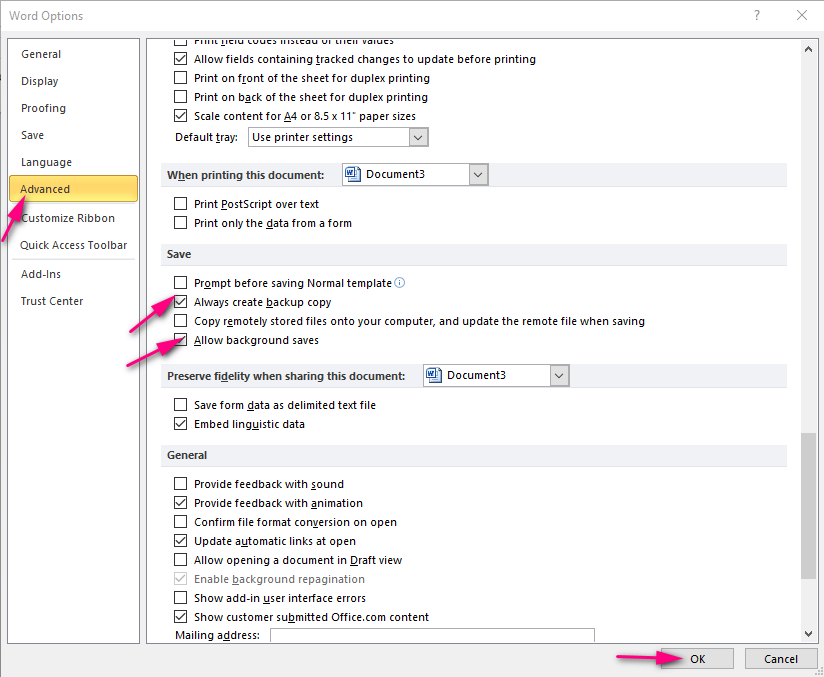
Bước 2: Khi giao diện của Word Options hiện lên, nhấn vào Advanced => Kéo xuống phần Always create backup copy cũng như Allow background saves. Rồi nhấn vào OK để lưu toàn bộ thiết lập.

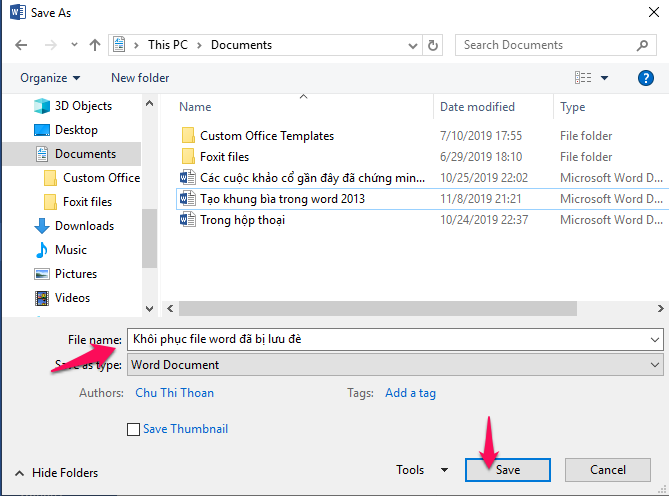
Bước 3: Hoàn thành xong bước 2, bạn phải lưu file Word vào một nơi khác thì mới có thể lấy lại file Word bị lưu đè khi cần thiết. Thao tác này chỉ được làm duy nhất một lần lưu đầu tiên.

cách khôi phục file word bị ghi đè

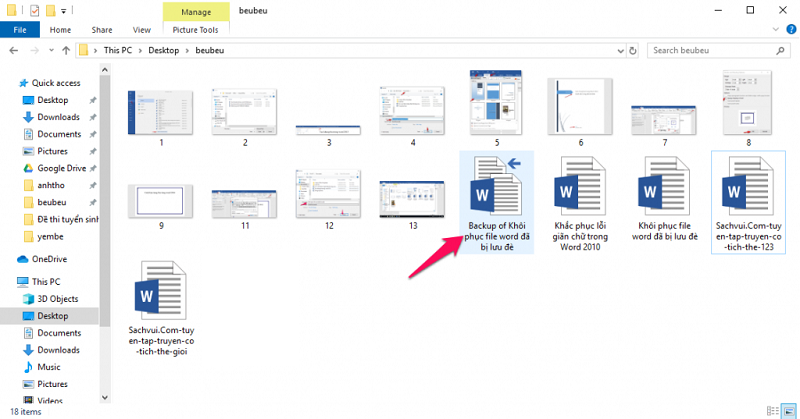
Bước 4: File có tên Backup of… sẽ là file bị ghi đè đuôi file dạng “wbk”. Người dùng mở như một file word bình thường.

Thực ra cách lấy lại file word bị ghi đè rất đơn giản nếu như bạn đã kích hoạt Alway Create Backup Copy từ trước đó. Đây là tính năng chung nên chỉ cần kích hoạt Alway Create Backup Copy cho một file bất kỳ là ta có thể lấy được lại. File backup nằm cùng thư mục với file gốc vì vậy việc tìm lại rất đơn giản.

Hướng dẫn cách lấy lại file Word chưa kịp lưu

Với các phiên bản Microsoft Word 2007 trở về sau, khi người dùng chưa kịp lưu file Word vì tắt máy đột ngột, tắt phần mềm đột xuất, nhấn nhầm nút Cancel không lưu. Thì có thể làm theo hướng dẫn sau:

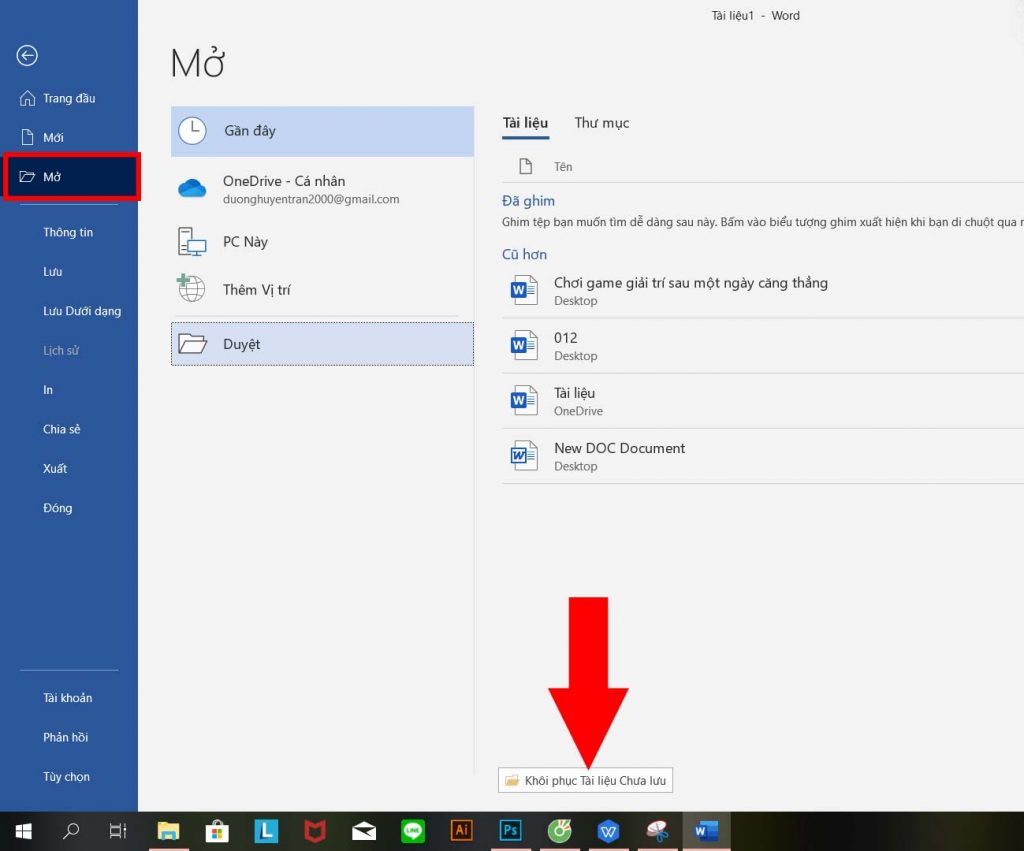
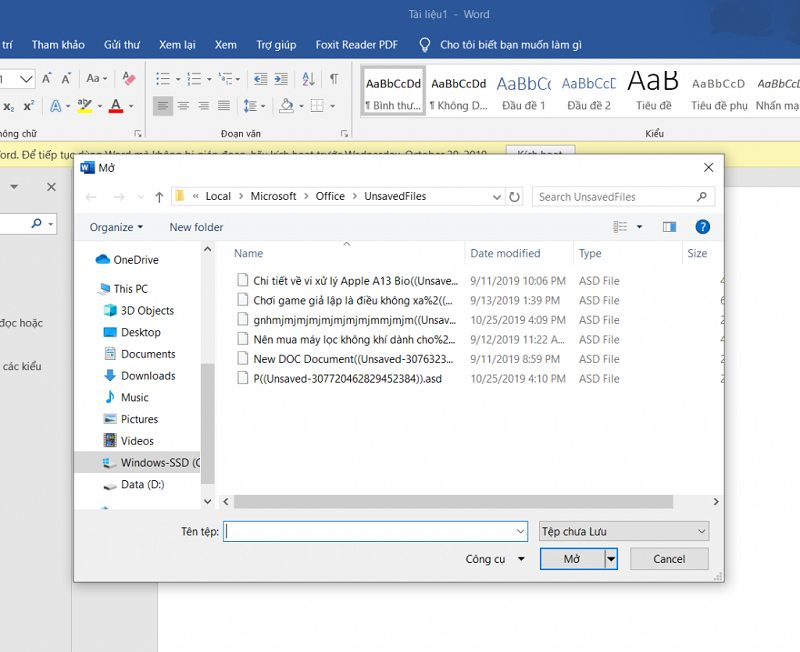
Bước 1: Đầu tiên, mở Word lên và điều hướng đến File (tài liệu) => Open (Mở). Nhìn xuống phía dưới màn hình bạn sẽ thấy mục “Khôi phục tài liệu chưa lưu” thì nhấp vào đó. Thao tác này sẽ giúp mở một thư mục chứa tất cả các tài liệu chưa được lưu.

cách khôi phục file word bị ghi đè

Bước 2: Lúc này, người dùng chỉ cần nhấp đúp vào file muốn lưu. Sau đó chọn Save As hoặc bấm tổ hợp phím Ctrl + S. Đồng thời, chọn một nơi nào đó trên hệ thống để lưu trữ vĩnh viễn file. Sau khi chọn xong, hãy nhấp vào Save để hoàn thành tiến trình.

Sau cùng thì bạn đã có thể xóa bỏ nỗi lo file word biến mất, phải viết lại toàn bộ file word do sơ xuất, hoặc do máy gặp sự cố mà chưa kịp lưu. Chắc chắn rằng 2 tính năng AutoSave và AutoRecover sẽ vô cùng hữu ích và cần thiết cho mọi người dùng thường xuyên làm việc với Word. Vậy nên đừng chần chờ gì nữa. Hãy kích hoạt ngay 2 tính năng này theo hướng dẫn trên bạn nhé!

Xem thêm: Cách định dạng văn bản trong Word đẹp & đúng chuẩn nhé!

Nếu bạn gặp vấn đề về facebook, xem thêm tại đây

Filed Under: Công Nghệ Tagged With: khôi phục file word bị ghi đè, khôi phục file word chưa kịp lưu

August 17, 2020 by Nhungbb219 Leave a Comment

Hướng dẫn gỡ hoàn toàn cài đặt Avast Free Antivirus trên máy tính

Avast Free Antivirus là phần mềm diệt virus được rất nhiều người lựa chọn. Tuy nhiên nếu bạn gặp trục trặc khi sử dụng phần mềm. Hoặc muốn xóa bỏ phần mềm Avast Free Antivirus không do không còn phù hợp với máy tính. Hãy xem cách gỡ cài đặt Avast Free Antivirus hoàn toàn ngay sau đây!

Cách gỡ cài đặt Avast Free Antivirus

1. Gỡ cài đặt Avast Free Antivirus trong Control Panel

Tính năng này có sẵn trong các phiên bản Windows 10/ 8/ 8.1/ 7. Giúp bạn xóa phần mềm Avast Free Antivirus một cách nhanh chóng nhất. Ngoài ra Control Panel cũng hỗ trợ bạn gỡ các phần mềm hệ thống khác.

  • Bước 1: Đầu tiên bạn chọn vào biểu tượng Window góc trái màn hình máy tính => Tiếp theo bạn gõ chọn Control Panel.
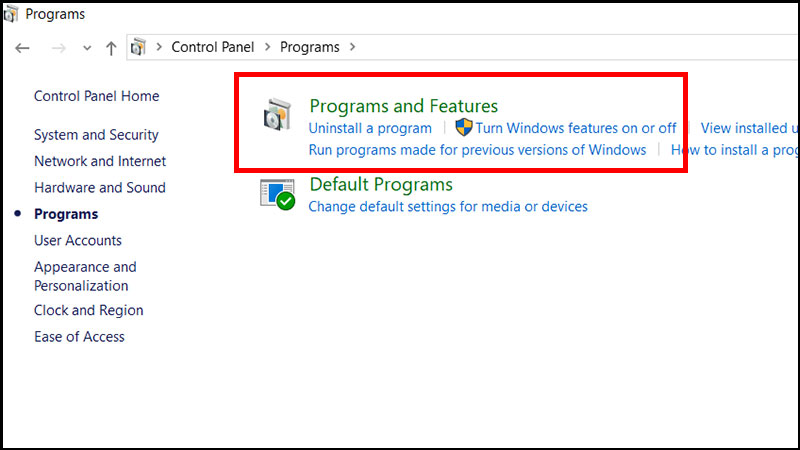
  • Bước 2: Sau đó người dùng chọn vào Programs (Programs and Features) => Click chọn “Uninstall a program“.
cách gỡ cài đặt Avast Free Antivirus
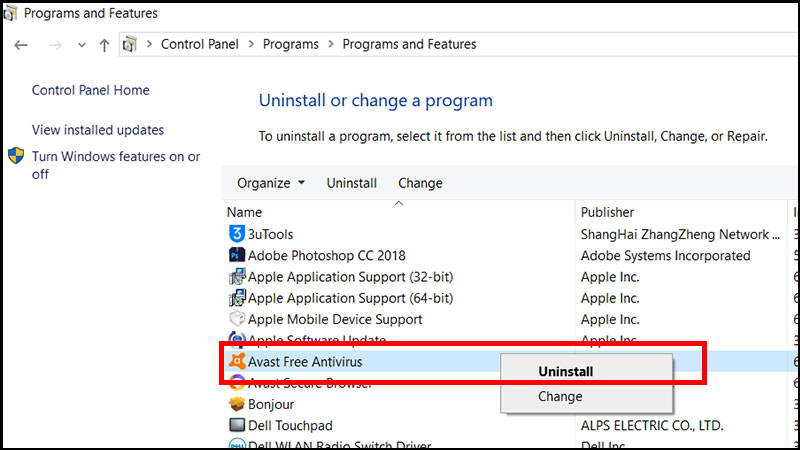
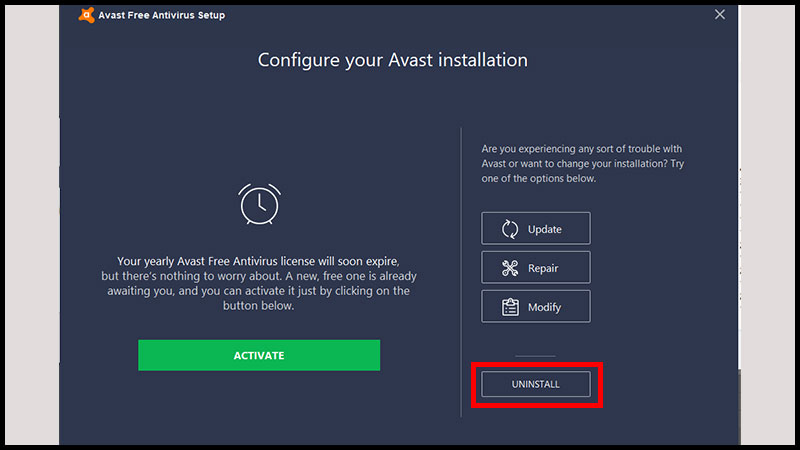
  • Bước 3: Ở bước này bạn nhấn chuột phải vào phần mềm Avast Free Antivirus => Chọn Uninstall để tiến hành xóa.

Sau khi đã chọn Uninstall => Phần mềm sẽ hiển thị ra bảng thông báo Setup is already running (Thiết lập sẵn sàng chạy) => Chọn tiếp OK. Lúc này chọn vào Uninstall ở bảng thông báo (Configure your Avast installation).

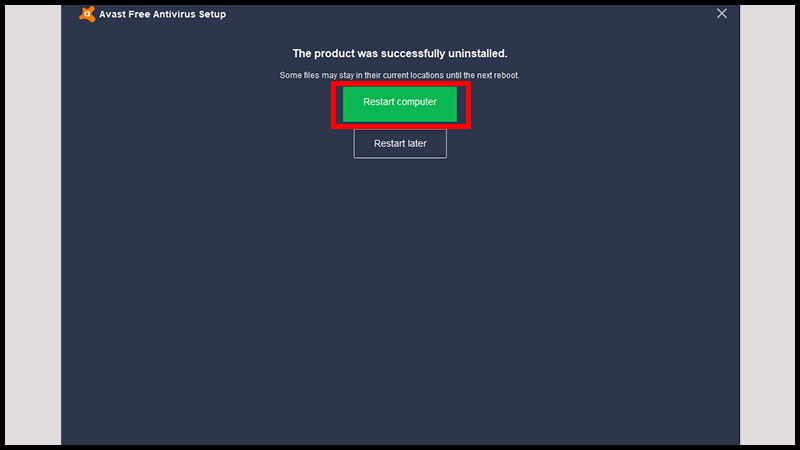
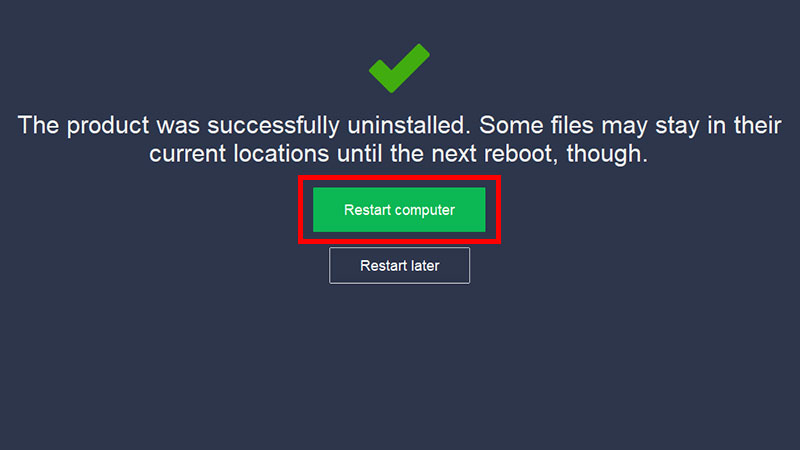
Tiếp tục hãy chọn đánh dấu vào chữ Uninstalling => Nhấn Continue để bắt đầu xóa phần mềm. Bước cuối cùng bạn chọn Restart computer để khởi động lại máy tính. Hoàn tất quy trình gỡ cài đặt Avast Free Antivirus khỏi máy.

2. Xóa Avast Free Antivirus bằng phần mềm Avast Clear

Đây cũng là một cách gỡ cài đặt Avast Free Antivirus mà người dùng nên xem xét. Avast Clear cũng được phát triển bởi Avast Software. Phần mềm hỗ trợ người dùng xóa triệt để các file thư mục có chứa dữ liệu phần mềm. Cụ thể các bước như sau: 

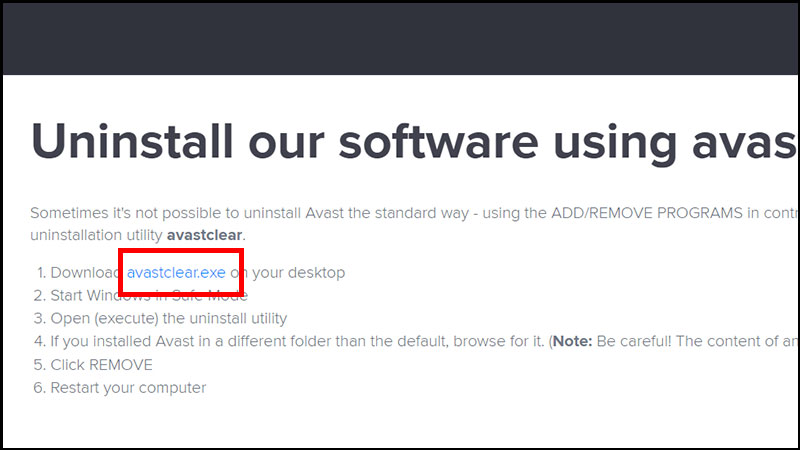
  • Bước 1: Truy cập vào trang Avast để tải phần mềm Avast Clear xuống máy tính và tiến hành cài đặt.
cách gỡ cài đặt Avast Free Antivirus
  • Bước 2: Khởi động phần mềm Avast Clear

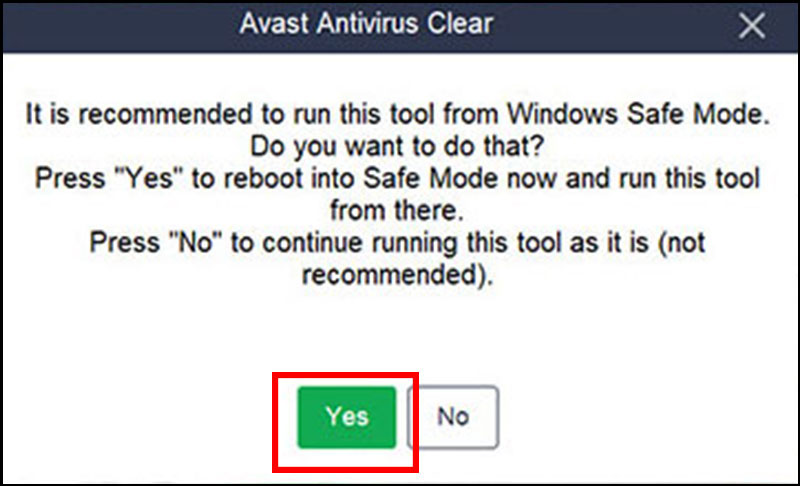
Sau khi tải xong bạn tiến hành khởi động phần mềm. Công cụ này sẽ gợi ý bạn đưa máy tính vào chế độ Safe mode để tiến hành xóa phần mềm. Tuy nhiên, nếu không muốn thì có thể nhấn No.

  • Bước 3: Chọn Uninstall để xóa phần mềm

Khi giao diện với thư mục cài đặt phần mềm hiển thị bạn nhấn chọn Uninstall ở bên dưới để gỡ cài đặt. Ngoài Avast Free Antivirus, phần mềm còn hỗ trợ gỡ cài đặt của nhiều phiên bản Antivirus cũng như một số phần mềm khác. Sau khi gỡ xong, Avast Clear sẽ yêu cầu bạn khởi động lại máy tính để quá trình gỡ được hoàn thành.

cách gỡ cài đặt Avast Free Antivirus

3. Cách gỡ cài đặt Avast Free Antivirus bằng phần mềm Revo Uninstaller

Tương tự với Avast Clear, Revo Uninstaller cũng là ứng dụng giúp xóa phần mềm trực tiếp của Windows một cách triệt để. Ngoài ra, công cụ này còn bổ sung thêm một số tiện ích nhanh. Ví dụ như: Hunter cho phép bạn thu gọn tính năng Revo Uninstaller và thao tác xóa nhanh các phần mềm khác.

Bước 1: Cài đặt phần mềm Revo Uninstaller

Đầu tiên, các bạn cần tải và cài đặt phần mềm Revo Uninstaller về máy tính. Sau đó chọn I accept the agreement => Chọn Next để tiếp tục. Chọn đường dẫn để cài đặt phần mềm vào thư mục mong muốn rồi chọn Next để tiếp tục. Sau khi cài đặt xong chọn Finish để hoàn tất và mở phần mềm đã cài đặt.

Bước 2: Chọn vào phần mềm Avast để gỡ cài đặt

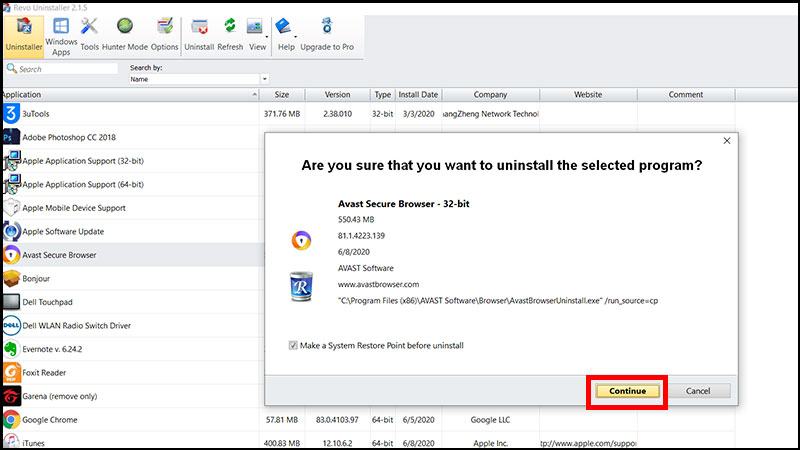
Sau khi mở Revo Uninstaller lên. Các bạn nhấn chuột trái vào phần mềm muốn xóa và chọn Continue để xóa.

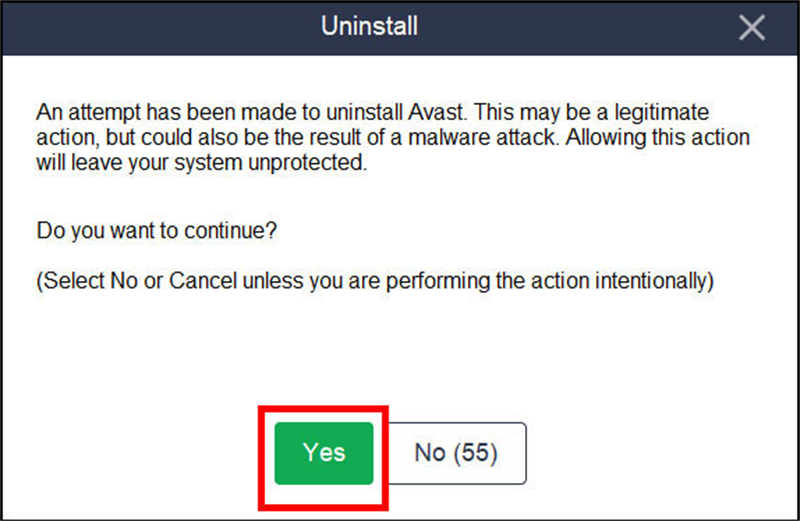
Tiếp theo chọn vào Uninstall và đi tiếp. Lúc này bảng thông báo xuất hiện và hỏi bạn có muốn tiếp tục sẽ hiển thị thì chọn Yes để tiếp tục.

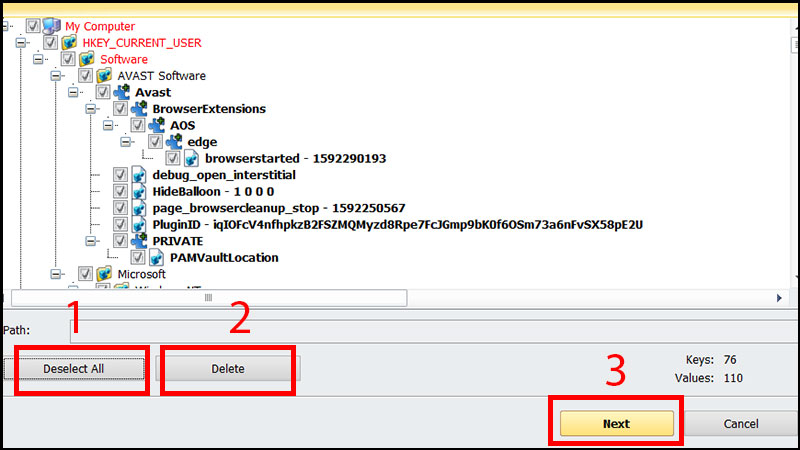
Ở phần Performing the initial analysis and uninstall. Chọn Scan để quét các tập tin của phần mềm có trong ổ đĩa trên máy. Sau đó tại mục Found leftover Registry items sẽ hiển thị những tập tin đang lưu trữ trong các thư mục của ổ đĩa. Bạn bấm Select All để đánh dấu tất cả tập tin => Chọn Delete để xóa => Chọn Next để tiếp tục.

cách gỡ cài đặt Avast Free Antivirus

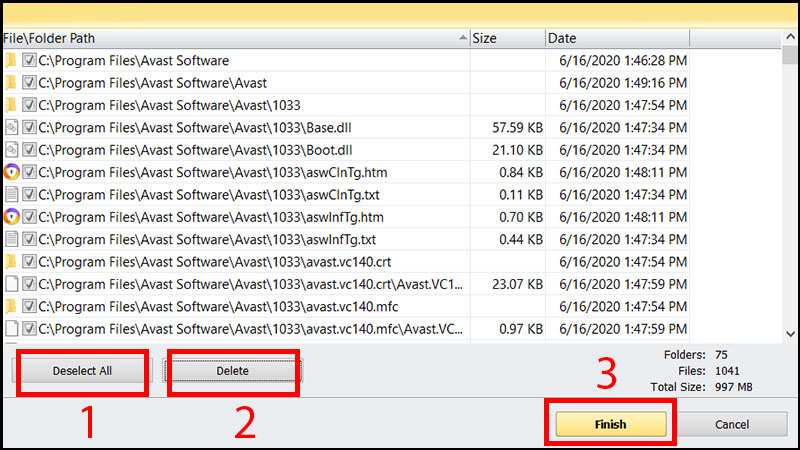
Tiếp đến mục Found leftover files and folders. Bấm chọn Select All để đánh dấu tất cả tập tin thư mục có chứa Avast Sofware => Chọn Delete để xóa => Chọn Finish để hoàn tất.

Trên đây là một số cách gỡ cài đặt Avast Free Antivirus đơn giản, nhanh chóng nhất. Hy vọng rằng nó đã hỗ trợ bạn gỡ bỏ phần mềm không cần thiết nhanh và hiệu quả hơn! Chúc các bạn thao tác thành công.

Xem thêm: Cách tắt ứng dụng chạy ngầm trên win 7 nếu bạn quan tâm nhé!

Filed Under: Công Nghệ Tagged With: cách gỡ gỡ cài đặt Avast Free Antivirus, gỡ cài đặt Avast Free Antivirus

  • « Previous Page
  • 1
  • …
  • 47
  • 48
  • 49
  • 50
  • 51
  • …
  • 61
  • Next Page »

Bài viết mới

  • Protected: Cây Thông Noel Gắn Trái Thông 2026: Lựa Chọn Xanh Cho Mùa Giáng Sinh Bền Vững
  • Protected: Bí quyết chọn cây thông noel quán cà phê độc đáo, thu hút khách ngay từ ánh nhìn đầu tiên năm 2026
  • Protected: Dịch vụ thuê cây thông Noel 2026: Giải pháp trọn gói cho mùa Giáng sinh tiện lợi và sang trọng
  • Cuộc sống
    • Những câu nói hay về cuộc sống
  • Thơ hay
  • Công Nghệ
  • Phim
  • Game
  • Tính phần trăm (%) online

Categories

Copyright © 2026 · Generate Pro on Genesis Framework · WordPress · Log in