Việt Gia Trang

Quán nhỏ ven đường

  • Cuộc sống
    • Những câu nói hay về cuộc sống
  • Thơ hay
  • Công Nghệ
  • Phim
  • Game
  • Tính phần trăm (%) online

September 11, 2020 by Nhungbb219 Leave a Comment

Cách download video trên các trang web không cho download

Các website không cho phép download, tải video. Vậy phải làm sao để bạn có thể download video trên những web, facebook hay kênh youtube… không cho tải xuống này? Xem ngay cách download video trên web trên mọi trang web trực tuyến nhanh và đơn giản ngay bạn nhé!

Cách download video trên web nhanh trên trang web bất kỳ

Cách 1. Download video trên web bằng Cốc Cốc

Trình duyệt Cốc Cốc cho phép download video từ website bất kỳ. Các bước thực hiện vô cùng đơn giản như sau:

Bước 1: Bạn vào trang web cần tải video bằng trình duyệt Cốc Cốc
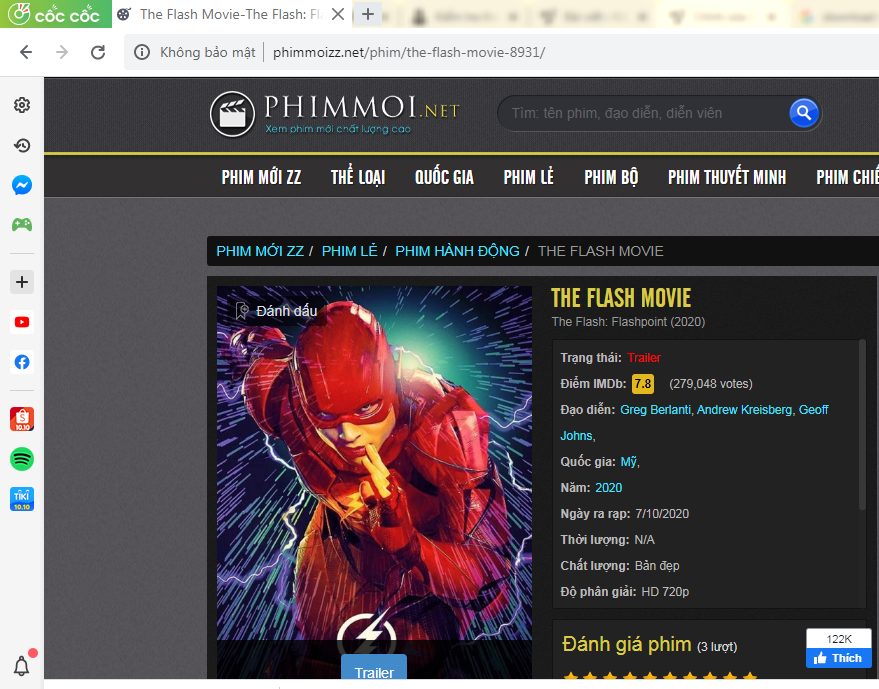
Bước 2: Nhấn vào video bạn muốn tải về. Tại giao diện phát video bạn sẽ thấy biểu tượng tải về như hình dưới. Click vào tải xuống để bắt đầu download video.
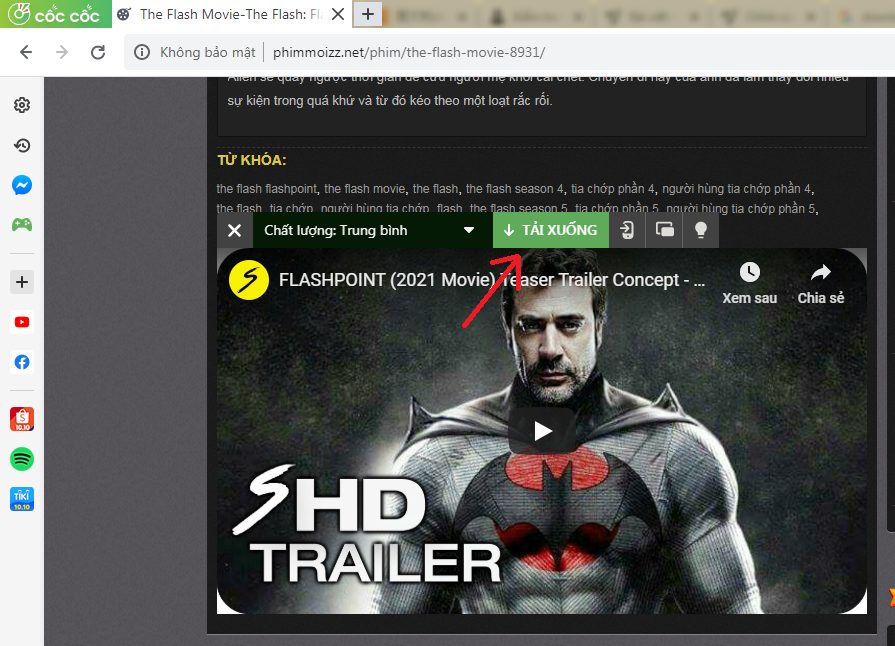
Bước 3: Video tải xuống đã hoàn tất bạn có thể mở để xem ngay!

Lưu ý:

  • Bạn có thể chọn chất lượng video tải về bằng cách: nhấn vào mũi tên trỏ xuống nằm bên trái “Tải về” và click chọn chất lượng video muốn tải => click “Tải Xuống“
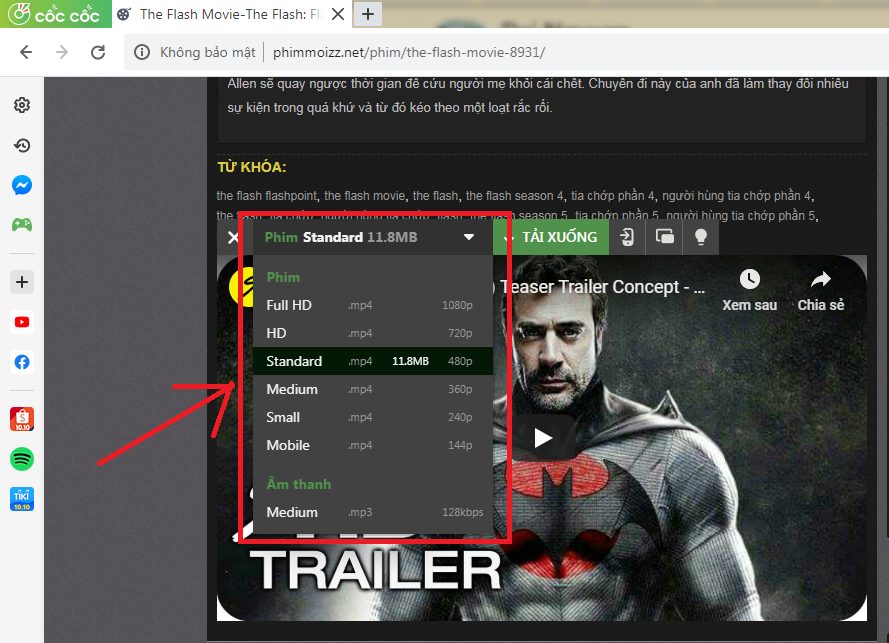
  • Đừng quên chờ chạy hết quảng cáo mới nhấn tải xuống nhé!

Cách 2: Download video dùng phần mềm

1. xVideoServiceThief phần mềm download video trên web tối ưu

xVideoServiceThief được biết đến là công cụ tải video hoàn toàn miễn phí. Phần mềm này hỗ trợ tải video từ 93 trang web khác nhau, với tốc độ cực kỳ nhanh. Đặc biệt, xVideoServiceThief còn hỗ trợ chuyển đổi định dạng video sau khi tải về sang các định dạng phổ biến chẳng hạn như: AVI, MPEG1, MPEG2, WMV, MP4, 3PG hay MP3.
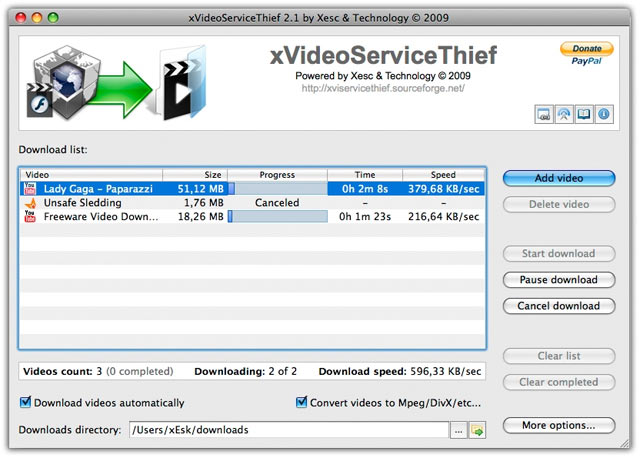
cách download video trên web
  • xVideoServiceThief Có sẵn trên: Windows, Mac, Linux.
  • Hỗ trợ trên các nền tảng như: YouTube, LiveLeak, Facebook, Instagram, Vimeo, Yahoo, Google Videos…

Với giao diện đơn giản, dễ sử dụng, thao tác kéo thả nhanh chóng. Người dùng chỉ cần kéo đường link của video vào phần mềm. Rồi bắt đầu quá trình download video từ web nhanh. Ngoài ra, xVideoServiceThief còn có thể quản lý quá trình tải về với các nút bắt đầu, tạm dừng, kết thúc và chọn thư mục lưu file tải về….

2. Video DownloadHelper

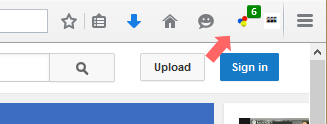
Video DownloadHelper là một trong những tiện ích mở rộng trên trình duyệt hữu dụng nhất mà người dùng nên cài trên thiết bị của mình. Nó hỗ trợ cách download video trên web đơn giản hơn phần mềm  VideoGrabby. Nhược điểm của nó là bạn phải cài đặt trên trình duyệt. Thế nhưng nếu bạn cần download nhiều video hàng ngày, Video DownloadHelper chắn chắn sẽ là trợ thủ đắc lực dành cho bạn.
  • Có sẵn trên Chrome, Firefox
  • Hỗ trợ trên nền tảng như: YouTube, Facebook, Instagram, Vimeo, Dailymotion, Lynda, Twitter, Udemy và hàng trăm trang khác.

Tiện ích mở rộng này còn bổ sung nút bấm bên cạnh thanh địa chỉ trình duyệt. Chính vì vậy, bất cứ khi nào muốn bạn chỉ cần click nút đó để download video mong muốn trên trang hiện tại.

3. Youtube-dl 

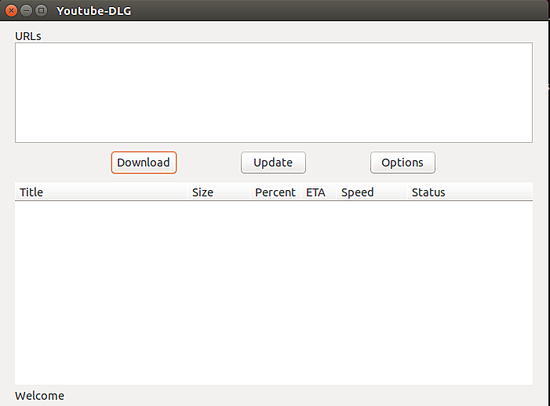
Youtube-dl cũng là một công cụ mang đến cho người dùng cách download video trên web thoải mái bằng cách sử dụng các dòng lệnh. Nếu bạn thích các giao diện đồ họa thì nên bỏ qua. Nhưng bạn muốn ngầu như một coder, vậy thì nên lựa chọn công cụ này.
  • Có sẵn trên: Windows, Mac, Linux
  • Các trang web được hỗ trợ gồm: Dailymotion, Facebook, HBO, Metacafe, Vimeo, Vine, YouTube,…

Nếu cảm thấy ổn với các tiện ích dòng lệnh, thì youtube-dl mang đến sự linh hoạt nhất cho bất kỳ công cụ tải video nào. Nó phức tạp hơn một chút, nhưng sẽ ổn thôi. Bởi sẽ có hướng dẫn chi tiết khi người dùng truy cập vào Youtube-dl.

Các tính năng của công cụ này bao gồm một số lựa chọn video và thông số chất lượng. Đồng thời xử lý danh sách phát, giới hạn tỷ lệ tải xuống, tự động đặt tên tệp, quảng cáo (hiện đang thử nghiệm) cũng như tải phụ đề với các trang web như YouTube.

Hiện tại, Youtube-dl đang hỗ trợ các định dạng sau: 3GP, AAC, FLV, M4A, MP3, MP4, OGG, WAV và WEBM.

4. 4K Video Downloader

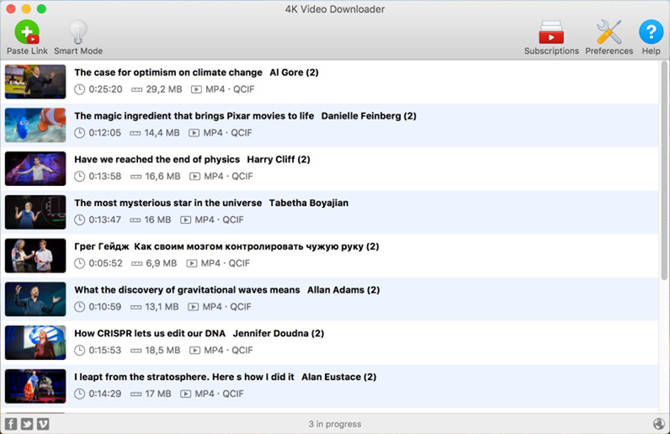
4K Video Downloader là công cụ hỗ trợ cách download video trên web đơn giản bậc nhất. Nếu bạn muốn một tùy chọn không phức tạp thì sử dụng 4K Video Downloader quá lý tưởng.
cách download video trên web
  • Có sẵn trên Windows, Mac, Linux
  • Các trang web được hỗ trợ gồm: YouTube, Facebook, Vimeo, Flickr, Dailymotion và một vài trang khác.

Người dùng chỉ cần sao chép URL video online rồi dán nó vào 4K Video Downloader. Bạn cũng có thể dán liên kết vào danh sách phát hoặc kênh trên YouTube để thực hiện tải từng video có sẵn. Thậm chí, phần mềm này còn hỗ trợ đăng ký theo dõi các kênh YouTube và chọn tự động download video mới khi chúng xuất hiện. Ngoài ra, bạn cũng dễ dàng tải cả chú thích và phụ đề trong các video YouTube.

4K Video Downloader hỗ trợ tải video 8K, 4K, 1080p, 720p có định dạng MP4, MKV, FLV. Nếu chỉ tải audio, bạn có thể chọn định dạng mp3 hoặc m4a.

5. Freemake Video Downloader

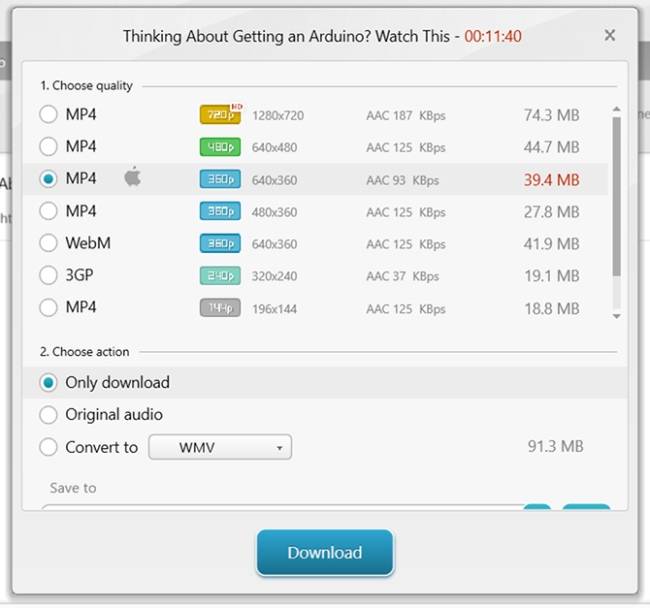
Freemake Video Downloader là một trong số các công cụ download video phổ biến nhất trên Internet. Lý do là bởi nó hoàn toàn miễn phí, dễ sử dụng. Và tương đối linh hoạt về chất lượng cũng như tùy chọn định dạng liên quan. Nhược điểm lớn nhất của nó là mới chỉ có sẵn trên Windows.
  • Sẵn có trên: Windows 
  • Các trang web được hỗ trợ gồm: YouTube, Facebook, Liveleak, Veoh, Vimeo, Dailymotion và nhiều trang web khác.

Freemake Video Downloader hỗ trợ download video trên web với định dạng AVI, FLV, MKV, MP4, WMV. Nếu chỉ muốn thu âm thanh video, người dùng hoàn toàn có thể tải nó dưới dạng MP3. Khi download, chỉ cần dán URL video vào ô tương ứng, phần còn lại công cụ sẽ tự xử lý. 

6. VideoGrabby (Web)

VideoGrabby công cụ đơn giản và dễ sử dụng. Người dùng chỉ cần sao chép URL của video trực tuyến và dán nó vào VideoGrabby. Ngay sau đó, hai nút Record Video và Record MP3 sẽ xuất hiện. Tùy chọn video được tải xuống dưới dạng MP4, còn tùy chọn âm thanh tải dưới dạng MP3. Tuy chất lượng không hẳn là hoàn hảo nhưng nó chắc chắn là khá, đủ để xem.

cách download video trên web
  • Các trang web hỗ trợ gồm: Facebook, Soundcloud, Vimeo, Vine, YouTube.

Trên đây Vietgiatrang đã giới thiệu chi tiết bạn một số cách download video trên web miễn phí và tiện ích nhất hiện nay. Hy vọng rằng chúng tôi đã giúp bạn tải những video yêu thích nhanh chóng nhất!

Xem thêm: Cách download video Youtube ngay bạn nhé!
Filed Under: Công Nghệ Tagged With: cách download video trên web, download video trên web

September 8, 2020 by Nhungbb219 Leave a Comment

Hướng dẫn copy dữ liệu vào iPhone cực nhanh và hiệu quả

Khi copy dữ liệu vào iPhone (chưa thực hiện Jailbreak) qua công cụ iTunes, chúng ta chỉ có thể áp dụng với file ảnh và video. Còn những file khác như Doc, XLS, PDF thì gần như là không thể. Trong bài viết ngày hôm nay, chúng tôi sẽ chia sẻ một số thủ thuật giúp sao chép dữ liệu vào iPhone đơn giản và nhanh chóng nhất!

Cách copy dữ liệu vào iPhone bằng iTunes

Trước tiên để thực hiện copy dữ liệu vào iPhone, người dùng cần tiến hành tải và cài đặt phần mềm iTunes mới nhất về máy tính của mình. Để sao chép nhạc, phim, video vào iPhone đầu tiên bạn phải kết điện thoại vào máy tính bằng cách:

  • Nối thiết bị iPhone với máy tính, thông thường là qua cáp USB đi kèm khi mua thiết bị.
  • Tiến hành mở iTunes, ta sẽ có giao diện kết nối đến thiết bị.

Hướng dẫn chép nhạc vào iPhone bằng ứng dụng iTunes

Trước khi copy nhạc vào điện thoại iPhone, bạn cần tải nhạc MP3 yêu thích về máy tính và cài đặt iTunes cũng như chuẩn bị dây nối như đã đề cập ở trên. Sau khi chuẩn bị xong, chúng ta bắt đầu các bước chép nhạc vào iPhone.

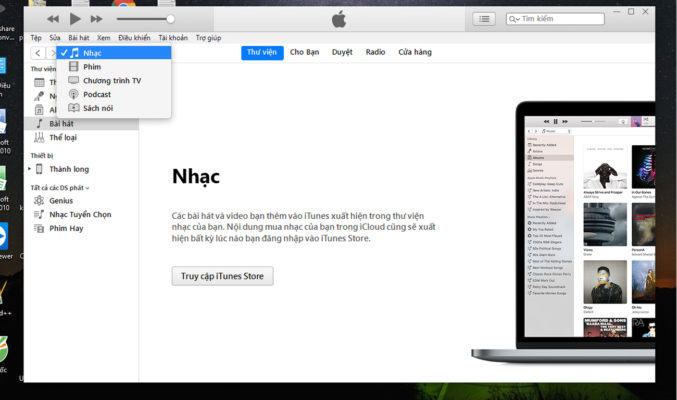
Bước 1: Đầu tiên, mở phần mềm iTunes và kết nối iPhone vào máy tính của bạn. Sau đó Chọn menu nhạc như hình dưới đây.

copy dữ liệu vào iPhone
Chọn menu Nhạc

Bước 2: Tiến hành tạo danh sách phát nhạc mới bằng cách chọn mục Tệp => Mới => Danh sách phát. Hoặc dùng Tổ hợp phím Ctrl + N.

Tạo danh sách phát nhạc mới

Tiếp đến người dùng đặt tên cho Danh sách phát của mình. Chẳng hạn ở đây là file Nhạc Tuyển Chọn.

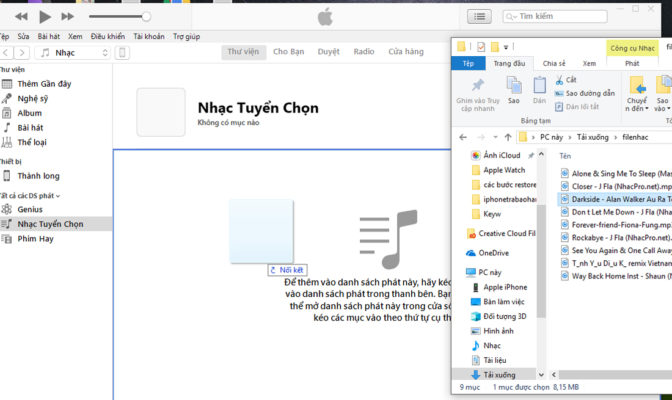
Bước 3: Sau đó, mở thư mục nhạc đã tải về máy PC cần chép vào máy => Kéo 1 hoặc nhiều bài một lúc vào danh sách mới tạo. Rồi đợi một lúc để nhạc chép vào iTunes.

copy dữ liệu vào iPhone
Kéo một hoặc nhiều bài nhạc bạn cần chép vào iPhone

Bước 4: Nhấn vào Biểu tượng hình điện thoại để truy cập vào thư viện của thiết bị.

Bước 5: Bước cuối cùng, người dùng nhấn chọn thư mục Nhạc => Tích mục Đồng bộ hóa Nhạc => Áp Dụng.

Đợi quá trình đồng bộ được hoàn tất thì tháo cáp kết nối iPhone ra khỏi máy tính. Trên máy các bạn mở ứng Nhạc lên là thấy danh sách các bài hát yêu thích đã được chép vào.

Hướng dẫn chép Video vào iPhone iTunes

Bước 1: Trên màn hình chính, người dùng chọn mục Library như hình vẽ sau đó chọn mục Movie để bắt đầu chép video vào iPhone.

Chọn Phim(movie)

Để thực hiện copy video vào iPhone bạn phải tạo Playlist mới. Người dùng bấm vào Tệp (File) => Mới (New) => Playlist. Hoặc ấn Ctrl + N để tạo nhanh danh sách nếu muốn chép video vào điện thoại.

Lúc này, ta thấy sẽ có thư mục Phim mà mình vừa tạo. Để thực hiện copy dữ liệu vào iPhone bạn chỉ cần kéo thả vào danh sách vừa tạo.

Bước 2: Tiếp theo, kết nối cáp với thiết bị iPhone. Sau đó bấm vào biểu tượng hình iPhone để tiến hành chép video vào iPhone. Chọn mục Phim rồi Đồng bộ phim (Sync Movies). Sau đó để chép video vào iPhone, tiến hành chọn video đã ném vào trong danh sách trước đó. Hoặc chọn tất cả danh sách ở dưới rồi Đồng bộ hóa để tiến hành copy video vào iPhone.

Như vậy, đã hoàn tất quá trình chuyển video vào điện thoại iPhone. Lúc này, người dùng có thể xem phim tại App Video có sẵn trên các dòng iPhone.

Hướng dẫn chép hình ảnh vào iPhone bằng iTunes

Cách chép hình ảnh vào iPhone cũng tương tự như cách chép nhạc vào iPhone hay copy video vậy. Trước tiên, bạn cần kết nối thiết bị với máy tính.

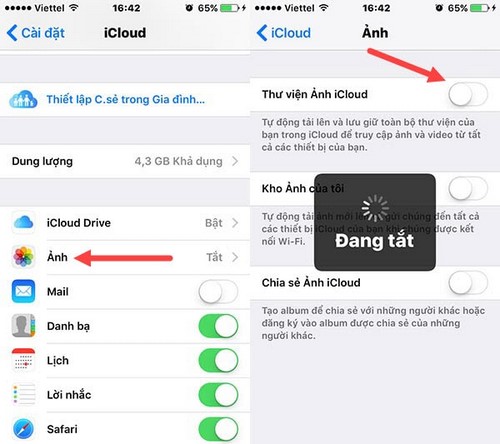
Bước 1: Ở trên giao diện iPhone bạn vào Cài đặt => iCloud => Ảnh rồi tắt chế độ thư viện Ảnh iCloud.

copy dữ liệu vào iPhone
Tắt Thư viện ảnh iCloud

Bước 2: Chọn mục Photos trong mục Sync Photos from (Đồng bộ hóa ảnh). Rồi chọn Choose folder (Chọn thư mục) để lựa chọn thư mục chép ảnh vào iPhone.

Chọn thư mục

Người dùng cần lưu ý cần chọn thư mục (folder) chứa các ảnh cần chép vào iPhone chứ không chọn file.

Bước 3: Cuối cùng, chọn Apply để hoàn tất chép ảnh sang iPhone.

Với công cụ iTunes, chúng ta chỉ có thể áp dụng với file ảnh và video còn những file khác như Doc, XLS, PDF thì không thể. Vì thế, để có thể thực hiện copy file định dạng khác. Chúng tôi sẽ chia sẻ với các bạn ứng dụng mới có tên là Documents.

Copy dữ liệu vào iPhone qua ứng dụng Documents

Đây cũng là một ứng dụng khá hữu ích để copy dữ liệu vào iPhone mà không cần dùng đến iTunes. Cách thực hiện như sau:

Bước 1: Đầu tiên tải ứng dụng Documents về, hãy nối thiết bị với máy tính rồi mở iTunes lên. Sau đó chọn Apps => Documents.

Bước 2: Để thêm tập tin từ máy tính sang điện thoại, hãy nhấn Add.

Bước 3: Tiếp theo, bạn hãy nhấn vào ứng dụng Documents trên thiết bị rồi chọn iTunes Files để xem file vừa sao chép.

Bước 4: Cuối cùng, bạn bấm Edit để chỉnh sửa file vừa sao chép. Tại đây, người dùng có thể sao chép, di chuyển, đổi tên cho file.

Trên đây là một số thủ thuật copy dữ liệu vào iPhone đơn giản, hiệu quả chúng tôi tổng hợp được. Nếu còn bất cứ thắc mắc nào hãy liên hệ ngay Vietgiatrang để được giải đáp nhanh nhất nhé!

Filed Under: Công Nghệ Tagged With: cách copy dữ liệu vào iPhone, copy dữ liệu vào iPhone

September 6, 2020 by Nhungbb219 Leave a Comment

Cách khóa chuột cảm ứng laptop Dell, khóa/mở Touchpad nhanh

Touchpad laptop Dell là một trong những dòng touchpad cao cấp bậc nhất với độ nhạy cao, nhanh chóng bén di chuyển của tay. Chỉ cần vô tình chạm vào touchpad sẽ đưa con trỏ đến một chỗ khác tạo nên nhiều bất tiện cho bạn trong quá trình sử dụng thiết bị. Vậy làm thế nào để khóa chuột cảm ứng, touchpad laptop Dell? Cùng khám phá cách khóa chuột cảm ứng laptop dell và mở lại ngay sau đây nhé!

Cách khóa chuột cảm ứng laptop dell

1. Khóa chuột cảm ứng laptop Dell bằng phím tắt

cách khóa chuột cảm ứng laptop dell

Sử dụng phím tắt là cách khóa chuột cảm ứng trên laptop Dell nhanh và đơn giản nhất!

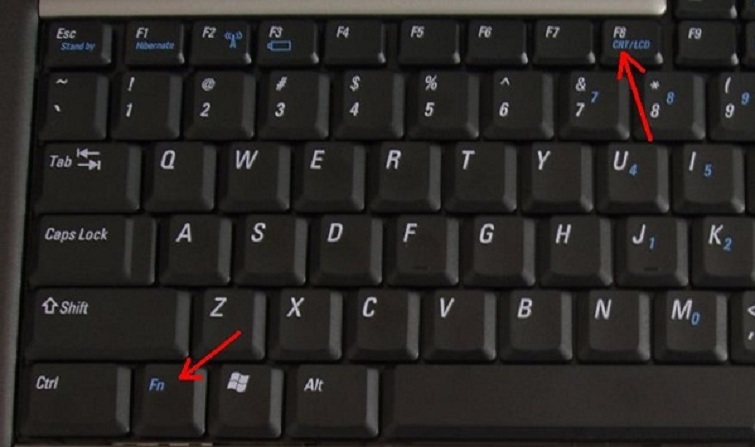
Tùy thuộc vào từng dòng laptop, các phím tắt sẽ ở các vị trí khác nhau. Nhưng tất cả đều có điểm giống nhau là thực hiện khóa chuột bằng phím Fn và phím Touchpad ở trên hệ thống phím gõ của laptop.

Để tìm được phím Touchpad trên laptop của mình, bạn nhìn vào vị trí các phím F. Phím nào có biểu tượng chiếc màn hình laptop bị gạch chéo thì đó chính là phím touchpad mà bạn đang tìm. Để khóa chuột, bạn chỉ cần nhấn đồng thời vào 2 phím Fn + Touchpad.

2. Vô hiệu hóa Touch Keyboard Service

Trong trường hợp bạn không khóa touchpad bằng bằng tổ hợp phím tắt Fn + Touchpad. Hãy thử áp dụng giải pháp vô hiệu hóa Touch Keyboard Service để có thể khóa Touch Keyboard Service. Các bước vô hiệu hóa Touch Keyboard Service như sau:

Bước 1: Trước tiên, sử dụng tổ hợp 2 phím Window + R để mở Menu Services. Sau đó, cửa sổ lệnh RUN sẽ xuất hiện trên màn hình laptop, bạn nhập lệnh “services.msc” vào.

Bước 2: Tại màn hình Menu Services, bạn chọn cột Name rồi kéo cuộn để tìm kiếm. Và chọn “Touch Keyboard and Handwriting Panel Service”.

cach-khoa-chuot-cam-ung-laptop-dell-3

Lúc này, cửa sổ “Touch Keyboard and Handwriting Panel Service” sẽ hiển thị trên màn hình laptop. Ở mục Startup type, bạn bấm vào tùy chọn Disable.

Bước 3: Tại tùy chọn Service status, nhấn Stop để chế độ chạy Service kết thúc.

Bước 4: Bước cuối cùng, chỉ cần nhấn chọn OK rồi restart lại thiết bị. Lúc này là bạn đã hoàn thành xong quá trình vô hiệu hóa Touch Keyboard Service.

3. Cách khóa chuột cảm ứng bằng biểu tượng trên khay hệ thống

Trên các dòng laptop chính hãng của Dell thường cung cấp cho người dùng phần mềm để thực hiện tùy chỉnh và khóa phím Touchpad. Bạn hoàn toàn có thể khóa Touchpad bằng cách khóa chuột cảm ứng laptop dell ở trên khay hệ thống. Phương pháp này được thực hiện vô cùng đơn giản.

>> Đầu tiên, hãy tìm kiếm biểu tượng Touchpad rồi nhấn đúp chuột vào biểu tượng đó. Sau đó, bạn di chuyển đến tính năng vô hiệu hóa Touchpad.

4. Cách khóa tính năng vô hiệu hóa Touchpad

Nếu không tìm được biểu tượng Touchpad trên khay hệ thống. Bạn hãy thực hiện vô hiệu hóa Touchpad từ trình điều khiển. Cách thực hiện cụ thể như sau:

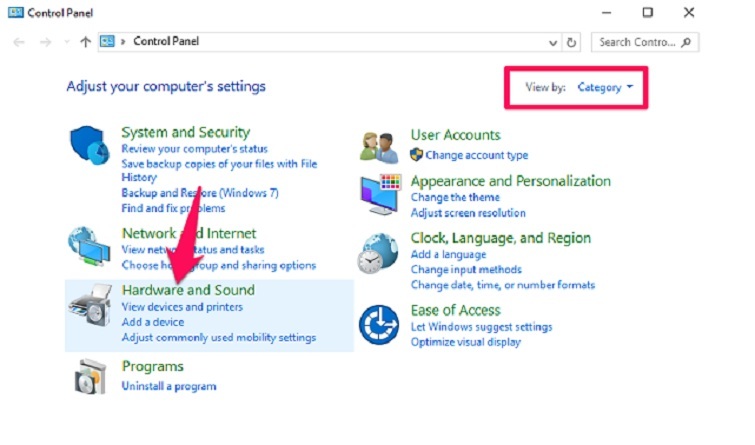
Bước 1: Đầu tiên, bạn hãy lần lượt chọn vào các mục Start => Control => Hardware and Sound => Mouse.

cách khóa chuột cảm ứng laptop dell
cach-khoa-chuot-cam-ung-laptop-dell-5

Bước 2: Lúc này, trên màn hình laptop sẽ hiển thị cửa sổ Mouse Properties. Bạn tìm thẻ vô hiệu hóa Touchpad rồi nhấn chọn vào đó.

Ngoài các tính năng có sẵn trên laptop, các bạn có thể sử dụng phần mềm tắt chuột cảm ứng trên laptop Dell. Ví dụ như phần mềm Touchpad Blocker. Tiện ích lớn nhất của phần mềm này là được phép download hoàn toàn miễn phí. Giao diện của Touchpad Blocker cũng rất đơn giản và dễ sử dụng.

Cách mở chuột cảm ứng laptop Dell bị khóa

1. Sử dụng setting có sẵn để mở chuột cảm ứng

Với cách mở chuột cảm ứng laptop Dell này bạn có thể ứng dụng trên các laptop khác. Đầu tiên, bấm chọn thanh “Start” sau đó kích chuột chọn “Control Panel”. Tiếp theo, chọn => Hardware and Sound, vào cửa sổ đăng nhập. Sau đó tìm và kích chuột trái và “Mouse” trong phần “Devices an Printers” để chuẩn bị.

Khi cửa sổ hiện ra bạn chuyển gạt sang phần Tab “Device Settings” rồi kéo Disable sang Enable. Lúc này tự động nó sẽ mở khóa TouchPad laptop Dell.

2. Sử dụng phím tắt trực tiếp trên màn hình máy tính

Cũng như cách khóa chuột cảm ứng laptop dell, sử dụng phím tắt là cách mở touchpad đơn giản và phổ biến nhất. Tuy nhiên, bạn cần cài đúng drive và đầy đủ phiên bản là có thể thực hiện tổ hợp phím để bật, tắt touchpad một cách dễ dàng.

Khi sử dụng, tìm phím “FN” và phím chứa biểu tượng bật, tắt touchpad trên bàn phím laptop Dell. Rồi nhấn Fn + F8 để tắt touchpad laptop Dell, nhấn tiếp lần thứ 2 là mở chuột cảm ứng laptop Dell.

3. Sử dụng tay để vẽ đường xoắn ốc

Một số dòng laptop có cách mở chuột cảm ứng đặc biệt nhưng ít người biết. Nó cho phép người dùng sử dụng bút cảm ứng vẽ lên touchpad một vòng tròn xoắn ốc.

Bạn nên lưu ý vẽ xoắn rộng, với cách này thì chỉ cần khoảng 5s thì touchpad sẽ tự bật.

4. Nhập lệnh điều khiển touchpad

Nhập lệnh điều khiển touchpad nhằm chỉ huy hệ điều hành windows bằng một câu lệnh có sẵn. Bạn thực hiện như sau:

Bước 1: Tìm kiếm và nhập lệnh bằng cách nhấn Windows + R hoặc vào Start vào mục tìm kiếm => gõ để tìm services.msc.

Bước 2: Khi cửa sổ của lệnh services.msc mở ra hộp thoại services. Bạn chọn mục Touch Keyboard and Handwriting Panel Service => Tìm đến mục Service status, nhấn chuột trái chọn Start để bật service => Cuối cùng để xác nhận thao tác, bạn nhấn OK.

Đa số các cách mở chuột cảm ứng dễ hơn cách tắt. Bạn có thể xem chi tiết tại ảnh dưới đây!

Trên đây chính là một số cách khóa và khởi động lại chuột cảm ứng laptop dell. Hy vọng bạn đã có thêm những trải nghiệm tuyệt vời hơn trên laptop Dell. Chúc các bạn thao tác thành công nhé!

Xem thêm: Cách sửa chuột double click tại đây!

Filed Under: Công Nghệ Tagged With: cách khóa chuột cảm ứng laptop dell, khóa chuột cảm ứng laptop dell

  • « Previous Page
  • 1
  • …
  • 44
  • 45
  • 46
  • 47
  • 48
  • …
  • 61
  • Next Page »

Bài viết mới

  • Các trang web đi backlink miễn phí có thực sự giúp website lên top
  • Cách tạo backlink tự nhiên an toàn qua outreach và guest post
  • Đi backlink để làm gì thực sự hỗ trợ SEO khi tập trung chất lượng
  • Cuộc sống
    • Những câu nói hay về cuộc sống
  • Thơ hay
  • Công Nghệ
  • Phim
  • Game
  • Tính phần trăm (%) online

Categories

Copyright © 2026 · Generate Pro on Genesis Framework · WordPress · Log in