Việt Gia Trang

Quán nhỏ ven đường

  • Cuộc sống
    • Những câu nói hay về cuộc sống
  • Thơ hay
  • Công Nghệ
  • Phim
  • Game
  • Tính phần trăm (%) online

January 22, 2021 by Nhungbb219 Leave a Comment

Hướng dẫn cách vào BIOS win 10 trên các dòng máy tính hiện nay

Bạn cần cập nhật BIOS hoặc quét sạch các lỗi có trong hệ thống. Để làm được điều đó bạn cần biết cách vào BIOS win 10. Trước điều chỉnh bất kỳ cài đặt nào, Vietgiatrang sẽ hướng dẫn bạn mọi thứ bạn cần để hiểu hơn về BIOS và cách vào BIOS win 10 trên laptop hoặc máy tính bàn nhé!

BIOS là gì?

Là một chương trình khởi động quan trọng nhất trên chiếc máy tính. BIOS có tên đầy đủ là Basic Input/Output System, là phần mềm xử lý lõi đảm nhiệm việc khởi động hệ thống của bạn.

Cách vào BIOS win 10
BIOS là một hệ thống đầu vào đầu ra cơ bản

Thông thường nó được nhúng vào máy tính như một bo mạch chủ. Chức năng của BIOS như một chất xúc tác cho các hoạt động chức năng của máy tính.

BIOS được lập trình trên chip (EEPROM) – Bộ nhớ chỉ đọc có thể lập trình và có thể xóa. BIOS được đặt trên chip nhớ này để lưu giữ dữ liệu khi nguồn điện bị tắt. Khi PC được bật lại, BIOS sẽ truy xuất cùng một dữ liệu được lưu trữ đó. 

Hệ thống BIOS cũng chịu trách nghiệm cho việc quản lý dữ liệu giữa hệ điều hành của máy tính và các thiết bị bao gồm ổ nhớ cứng, bàn phím, máy in, hoặc chuột.

Mỗi khi bạn bật nguồn máy tính, BIOS chạy thông qua một quá trình gọi là Power-On Self Test – Tự kiểm tra viết tắt là POST. Xác định rằng các thiết bị của bạn có khởi động chính xác và có ở đúng vị trí của chúng hay không. Khi mọi thứ đều ổn thì máy tính của bạn sẽ tiếp tục khởi động như bình thường và đưa bạn đến màn hình tải trong vài giây.

Nếu BIOS phát hiện bất kỳ sự cố nào, màn hình lỗi sẽ xuất hiện hoặc một loạt mã bíp sẽ phát ra, cho bạn biết rằng đã xảy ra sự cố.

Chức năng cơ bản của BIOS

Các chức năng của BIOS có thể được chia thành 4 phần chính.

POST – Tự kiểm tra

Cách vào BIOS win 10
Tính năng tự động kiểm tra

POST là viết tắt của Power-On Self Test mà máy tính của bạn chạy trong xuất khoảng thời gian khởi động máy. POST kiểm tra phần cứng của máy tính và đảm bảo rằng không có bất kỳ vấn đề trục trặc nào xảy ra với hệ thống.

POST kiểm tra mọi thứ từ bàn phím và ổ nhớ đến tốc độ RAM trong máy tính và các cổng đã được tích hợp. Nếu mọi thứ hoạt động như bình thường thì máy tính sẽ tiếp tục khởi động. Nếu có một lỗi nào đó, BIOS sẽ đưa ra một thông báo lỗi ở dạng văn bản hoặc một loạt các tiếng bíp báo lỗi.

Tiếng bíp này là thông báo thông thường khi bạn khi nó phát hiện ra hệ thống có lỗi. Vì vậy nếu bạn nhận được nó hãy kiểm tra xe phần cứng có vấn đề gì không.

Thiết lập CMOS

Máy tính của bạn lưu trữ tất cả các cài đặt cấp thấp như: thời gian hệ thống và cấu hình phần cứng trong CMOS.

Cách vào BIOS win 10
CMOS setup

Điều này có nghĩa là mọi thay đổi bạn thực hiện đối với cấu trúc BIOS đều được lưu trên chip nhớ đặc biệt này. CMOS là viết tắt của Complementary Metal-Oxide Semiconductor được gọi là Chất bán dẫn kim loại-oxit bổ sung. Thiết lập CMOS chịu trách nhiệm thiết lập mật khẩu, thời gian và ngày của bạn.

Bộ tải Bootstrap

Chương trình nằm trong EPROM hoặc ROM của máy tính của bạn. Bộ tải bootstrap có nhiệm vụ đọc khu vực khởi động ổ cứng của máy tính để di chuyển bám theo quá trình tải hoàn chỉnh của hệ điều hành.

Khi bạn khởi động lại PC của mình, trình nạp bootstrap sẽ kích hoạt POST, sau đó tải Windows 10 vào bộ nhớ. Các máy tính mới hơn đã thay thế bộ tải bootstrap bằng EFI viết tắt của Extensible Firmware Interface có nghĩa là Giao diện chương trình cơ sở mở rộng.

Trình điều khiển BIOS

Trình điều khiển BIOS là các chương trình được lưu trữ trong các chip nhớ của máy tính. Các trình điều khiển cấp thấp này được sử dụng để khởi động hệ thống của bạn và nhắc nhở các điều khiển hoạt động cơ bản trên PC của bạn.

Cách vào BIOS win 10

Khi bạn gặp phải một vài lỗi trên máy tính hoặc cần sửa đổi phần cứng CPU cho bộ xử lý mới được nâng cấp bạn sẽ cần đến quyền truy cập vào BIOS của máy tính. Có 2 cách để truy cập, kiểm tra, cập nhật BIOS như sau:

Phương pháp 1: Sử dụng phím tắt khi khởi động máy

Có thể quá trình khởi động quá nhanh khiến bạn không thể nhận thấy được quá trình POST. Nhưng thực sự nó cũng đã trải qua quá trình này để tải màn hình Windows lên nhanh nhất có thể. Trong thời điểm đó bạn có thể vào BIOS win 10 bằng cách nhấn phím tắt mà đã được máy tính chỉ định.

Cách vào BIOS win 10
Menu khởi động bạn cần chọn một phím tắt để vào BIOS setup

Các thương hiệu máy tính khác nhau có các loại phím tắt vào BIOS win 10. Với các máy tính xách tay HP thường sử dụng phím F10 hoặc phím ESC.

DEL và F2 thường là các phím tắt phổ biến nhất cho PC. Nhưng nếu bạn không chắc chắn về phím nóng của thương hiệu mình là gì. Xem ngay danh sách các phím BIOS phổ biến theo thương hiệu máy dưới đây:

  • Acer: F2 or DEL
  • ASUS: F2 for all PCs, F2 or DEL for motherboards
  • Dell: F2 or F12
  • HP: ESC or F10
  • Lenovo: F2 or Fn + F2
  • Lenovo (Desktops): F1
  • Lenovo (ThinkPads): Enter + F1.
  • MSI: DEL for motherboards and PCs
  • Microsoft Surface Tablets: Press and hold volume up button.
  • Origin PC: F2
  • Samsung: F2
  • Sony: F1, F2, or F3
  • Toshiba: F2

Khi nhấn phím tắt BIOS trong khi máy tính của bạn khởi động lên thì màn hình BIOS setup utility sẽ được hiện lên.

Ví dụ: trên HP Pavilion, HP EliteBook, HP Stream, HP OMEN, HP ENVY, … Nhấn phím F10 ngay khi trạng thái PC của bạn xuất hiện sẽ dẫn bạn đến màn hình BIOS setup.

Một số nhà sản xuất yêu cầu nhấn phím tắt này nhiều lần và một số yêu cầu nhấn một nút khác ngoài phím tắt trên.

Phương pháp 2: Sử dụng menu khởi động của Windows 10

Như các máy tính bạn đang sử dụng có tích hợp các công nghệ tốt nhất hiện nay. Chúng sẽ khởi động trong một vài giây ít ỏi. Điều này làm cho việc nhấn phím tắt kịp thời trở nên vô cùng khó khăn và khiến bạn cảm thấy bối rối khi muốn vào BIOS win 10. 

Đối với người dùng gặp phải tình trạng này. Bạn có thể truy cập BIOS bằng cách vào các cài đặt của máy tính của bạn.

  • Bước 1: Truy cập vào Cài đặt – Setting

Điều hướng đến menu Start và chọn Settings ở bảng bên trái. Bạn cũng có thể truy cập vào Setting bằng cách nhấn tổ hợp phím Windows + I.

  • Bước 2: Chọn Update & security

Trong cửa sổ này, bạn có thể cần cuộn xuống để tìm nút Update & security.

  • Bước 3: Chọn Recovery
  • Bước 4: Nhấp vào nút Restart now

Bên dưới mục Advanced startup bạn sẽ thấy nút Restart now nó sẽ cho phép bạn khởi động lại máy tính để cấu hình và khôi phục.

Sau khi máy tính của bạn được khởi động lên trở lại. Bạn sẽ thấy một menu đặc biệt mà cung cấp cho bạn các nút Use a device, Continue, Turn off your PC, hoặc Troubleshoot.

  • Bước 5: Chọn Troubleshoot

Trong cửa sổ này, hãy chọn Advanced options sau đó chọn UEFI Firmware Settings. Điều này sẽ cho phép bạn vào BIOS win 10 trên máy tính.

  • Bước 6: Xác nhận sự khởi động lại của máy

Nếu máy tính của bạn đang chạy HĐH Windows 8.1 hoặc Windows 8. Những phương pháp này cũng sẽ phù hợp.

Cách truy cập BIOS trên win 7, Vista, XP

Trên các hệ điều hành đời cũ hơn khoảng thời gian khởi động có thể chậm hơn và nó đủ cho bạn có thời gian để nhấn phím tắt. Ngay khi khởi động máy tính, hãy nhanh chóng nhấn phím tắt để được đưa vào BIOS.

  • Bước 1: Tắt máy tính của bạn

Trên các hệ điều hành cũ hơn, bạn có thể vào BIOS ngay trước khi logo của Microsoft Windows trên màn hình máy tính của bạn.

  • Bước 2: Nhấn phím nguồn để bật máy tính
  • Bước 3: Nhấn phím tắt BIOS

Phím tắt đơn hoặc tổ hợp các phím sẽ ở BIOS trên máy tính của bạn. Thông thường các phím tắt vào BIOS sẽ được hiển thị trên màn hình để bạn biết.

Phải làm gì nếu bạn không thể truy cập vào BIOS?

Nếu bạn vẫn đang loay hoay tìm cách vào BIOS Win 10 trên máy tính. Có thể bạn đang gặp phải một số rắc rối nào đó.

Cho dù khởi động của bạn quá nhanh hoặc bạn nghi ngờ virus đã tấn công phần cứng của mình. Bạn cần truy cập vào BIOS càng sớm càng tốt. Phương pháp khắc phục sự cố để truy cập vào BIOS như sau:

Phương pháp 1: Tắt chế độ khởi động nhanh 

Nếu máy tính của bạn đang bật nguồn quá nhanh làm bạn không kịp bấm phím tắt BIOS. Để làm chậm xuống thời gian khởi động và mở cửa sổ cho việc nhấn phím tắt. Bạn sẽ cần tắt chế độ khởi động nhanh. Hãy làm như sau:

1. Tìm Power options trong control panel

2. Nhấn chọn dòng Choose what the power button does trong bảng bên trái .Bạn lưu ý rằng cài đặt tắt nguồn đều có màu xám và nó không có sẵn đề bạn điều chỉnh.

3. Nhấn Change settings that are currently available nằm phía trên nút nguồn và  Lid Settings (điều này sẽ cho phép bạn bỏ chọn hoặc hộp kiểm để sửa đổi cài đặt tắt máy của bạn)

4. Bỏ tích ở Turn on fast startup

5. Hãy thử khởi động lại máy tính của bạn và vào BIOS với phím tắt

Tắt chế độ khởi động nhanh bằng cách bỏ tích vào ô checkbox

Phương pháp 2: Sử dụng đĩa khởi động khẩn cấp

Trong trường hợp này, máy tính của bạn từ chối vào BIOS hoặc hiện ra một màn hình xanh đáng sợ thì rất có thể đã có lỗi khởi động xảy ra. Để truy cập BIOS, bạn có thể thử sử dụng đĩa khởi động khẩn cấp để đưa PC của bạn hoạt động trở lại thông qua ổ USB. 

Khi ổ USB khởi động, bạn có thể chọn thiết bị khởi động khi khởi động.

1. Hãy nhấp vào Repair your computer thay vì nút Install now

2. Hãy nhấp vào Troubleshoot

3. Hãy nhấp vào UEFI Firmware Settings

4. Hãy nhấp vào Restart

Nếu 2 phương án trên không giải quyết được vấn đề. Bạn có thể cần phải tìm đến một chuyên gia sửa chữa máy tính để sửa chữa.

Trên đây là các thông tin cơ bản về BIOS win 10 và cách vào BIOS win 10. Hy vọng rằng chúng đã giúp bạn có thể vào BIOS và khắc phục các vấn đề nếu không vào được BIOS nhanh chóng nhất. Chúc các bạn thành công!

Xem thêm: Cách download win 10 32bit ISO nhanh nhất tại đây!

Filed Under: Công Nghệ

January 18, 2021 by Nhungbb219 Leave a Comment

Hướng dẫn quản lý và cài đặt âm thanh cho máy tính

Hướng dẫn cài đặt âm thanh cho máy tính Windows 10 phiên bản cập nhật mới!

Ngoài cách quản lý âm thanh trên bằng Control Panel. Trên bản Windows 10 mới nhất, bạn có thể quản lý cài đặt loa và microphone, điều chỉnh âm lượng trên các ứng dụng bằng ứng dụng Setting.

Theo dõi ngay cách quản lý, cài đặt âm thanh chi tiết dưới đây nhé!

Cách quản lý tùy chọn âm thanh bằng Settings

Để thiết lập loa đầu ra mặc định, điều chỉnh âm lượng và khắc phục các sự cố âm thanh. Bạn hãy làm theo các bước sau:

  • Mở ứng dụng Settings => Nhấp vào mục System => Nhấp vào mục Sound.

Tại cửa sổ Sound này bao gồm 2 phần tách biệt là tùy chọn. Tại trang đầu tiên, bạn sẽ nhìn thấy các tùy chọn đầu ra. Bạn bạn có thể thay đổi loa muốn sử dụng làm mặc định tại menu thả xuống Choose your output device.

Cài đặt âm thanh cho máy tính

Hoặc nhấp vào đường dẫn Device properties. Liên kết này sẽ mở ra các cài đặt bổ sung cho loa sử dụng Control Panel:

  • General: Chung— Bạn có thể kích hoạt hoặc vô hiệu hóa loa và truy cập vào thông tin trình điều khiển âm thanh.
Cài đặt âm thanh cho máy tính
  • Levels: Cấp độ: Cho phép bạn điều chỉnh âm thanh chính và cài đặt cân bằng âm thanh.
  • Enhancements: Cải thiện: Bao gồm các cài đặt để nâng cao âm thanh với các hiệu ứng đặc biệt.
  • Advanced: Nâng cao: Cho phép bạn thay đổi mặc định tốc độ lấy mẫu và độ sâu bit mặc định.
  • Spatial sound: Âm thanh không gian: Bao gồm các tùy chọn sử dụng cấu trúc âm thanh không gian của Windows 10. Nó bao gồm Windows Sonic for Headphones và Dolby Atmos for Headphones.

Tương tự việc sử dụng biểu tượng loa ở thanh tác vụ, trên trang Sound bạn cũng có thể thay đổi âm lượng chính của hệ thống với một thanh gạt.

Bạn cũng có thể thấy một nút Troubleshoot mà để khởi động chương trình khắc phục các sự cố âm thanh thường gặp.

Cài đặt âm thanh cho máy tính

Cách quản lý các tùy chọn Microphone sử dụng Settings

Để thiết lập một microphone ở chế độ mặc định. Bạn hãy kiểm tra nó xem có hoạt động không, sau đó điều chỉnh các thuộc tính như sau:

  • Mở ứng dụng Settings => Nhấp vào mục System => Nhấp vào mục Sound. Dưới mục Input bạn sẽ thấy các tùy chọn để cấu hình microphone.

Sử dụng menu thả xuống Choose your input device, bạn có thể chọn nhanh microphone mình muốn sử dụng làm thiết bị mặc định.

Cài đặt âm thanh cho máy tính
Vấn là ở trong trang Sound bạn có thể chọn thiết bị đầu vào mặc định ở đây

Bạn cũng có thể nhấp vào đường dẫn Device properties để mở cài đặt Microphone bằng cách sử dụng Control Panel:

  • General- Chung. Bạn có thể kích hoạt hoặc vô hiệu hóa loa và truy cập vào thông tin trình điều khiển âm thanh.
Thay đổi các thuộc tính cài đặt của microphone
  • Listen- Nghe: Bạn có thể cho phép hoặc chặn microphone để nghe loa và tùy chỉnh các tùy chọn nguồn.
  • Levels- Cấp độ: Cho phép bạn điều chỉnh âm lượng và cài đặt cân bằng cho Microphone.
  • Advanced- Nâng cao: Cho phép bạn thay đổi tốc độ lấy mẫu và độ sâu bit mặc định.

Tại mục Input bạn có thể kiểm tra xem Microphone có hoạt động hay không. Nếu không bạn có thể nhấp vào nút Troubleshoot để mở trình gỡ rối âm thanh và khắc phục các vấn đề phổ biến.

Cài đặt âm thanh cho máy tính
Sử dụng trình gỡ rối âm thanh để khắc phục các lỗi của microphone

Cách cài đặt âm thanh cho máy tính trên thanh tác vụ

Bên cạnh trang Sound trong ứng dụng cài đặt. Bạn vẫn có thể điều chỉnh âm lượng chính và truy cập vào cài đặt âm thanh máy tính từ thanh tác vụ.

Với phiên bản cập nhật mới của Windows 10, menu ngữ cảnh âm thanh đã được cập nhật với một giao diện mới. Nó cũng có quyền truy cập nhanh vào cài đặt âm thanh và xóa tùy chọn Recording devices.

Cài đặt âm thanh cho máy tính
Sử dụng thanh tác vụ để điều chỉnh âm thanh

Bạn sẽ nhận thấy rằng Volume Mixer vẫn có thể truy cập được. Nhưng nó sẽ biến mất vì các cài đặt hiện có có thể được tìm thấy trong trang App volume and device preferences.

Cài đặt âm thanh máy tính nâng cao sử dụng Setting

Cài đặt âm thanh mới cũng bao gồm một số tùy chọn nâng cao để điều khiển âm lượng và thiết bị đầu vào đầu ra. Để truy cập và điều chỉnh âm lượng ứng dụng và tùy chọn thiết bị bạn làm theo các bước sau:

  • Mở ứng dụng Settings => Nhấp vào System => Nhấp vào mục Sound. Dưới mục Other sound options, nhấp vào tùy chọn App volume and device preferences.
Chọn mục âm lượng ứng dụng đã được đóng khung đỏ

Trên trang sẽ xuất hiện thanh trượt để điều khiển âm lượng chính của hệ thống và điều chỉnh tất cả âm thanh.

Ở bên phải, có 2 menu thả xuống để chọn loa ngoài và microphone mặc định. Đây là những cài đặt tương tự bạn bạn có thể tùy chỉnh ở trang Sound. Tại phía dưới trang, bạn có thể điều chỉnh âm lượng cho các ứng dụng đặc biệt và hệ thống âm thanh dưới dạng phần trăm âm lượng chính.

Cùng với khả năng thay đổi âm lượng cho từng ứng dụng và hệ thống. Trang này cho phép bạn chọn thiết bị đầu ra và đầu vào nếu bạn có nhiều thiết lập loa ngoài và microphone.

Ngoài ra nếu bạn muốn hoàn tác. Hãy sử dụng nút Reset để quay lại cài đặt âm thanh được mặc định bởi Microsoft.

Trên đây chính là cách cài đặt âm thanh cho máy tính win 10 với phiên bản cập nhật mới. Hy vọng rằng chúng đã hữu ích và giúp bạn biết cách nhanh chóng cài đặt, điều chỉnh âm thanh trên máy.

Chúc các bạn thành công!

Xem thêm: Cách ghi âm trên Laptop tại đây!

Filed Under: Công Nghệ Tagged With: cài đặt âm thanh, cài đặt âm thanh cho máy tính

January 16, 2021 by Nhungbb219 Leave a Comment

Hướng dẫn cách ghi âm trên Laptop sử dụng Voice Recorder

Ghi âm một đoạn hội thoại hoặc tệp âm thanh trên Windows 10 tại sao không! Ngay sau đây Vietgiatrang sẽ hướng dẫn bạn cách sử dụng ứng dụng Voice Recorder để ghi âm trên laptop đơn giản, thuận tiện nhất nhé!

Giới thiệu Voice Recorder

Trên Windows 10, ứng dụng Voice Recorder một một giải pháp tiện ích và nhanh chóng mà bạn có thể sử dụng để ghi âm lại các buổi phỏng vấn, hội thoại, bài giảng, tệp âm thanh và bất cứ thứ gì phát ra âm thanh.

Có rất rất nhiều các ứng dụng ghi âm để bạn lựa chọn. Tuy nhiên Voice Recorder luôn được rất nhiều người dùng tin chọn bởi sự đơn giản và những chức năng ghi âm, cắt, gắn và chia sẻ âm thanh tiện ích.

Cách cài đặt Voice Recorder trên Windows 10

Voice Recorder thường đã được cài đặt trên Windows 10. Nếu nó không có nó sẵn trên máy, bạn có thể cài đặt nhanh bằng các bước sau:

  • Đầu tiên hãy mở ứng dụng Microsoft Store => Nhấp vào nút Get
ghi âm trên Laptop
Tải xuống ứng dụng Voice Recorder
  • Hãy nhấp vào nút Open => Nhấp vào nút Get.

Khi bạn đã hoàn thành các bước trên. Bạn có thể khởi động chương trình này từ menu Start để ghi âm trên máy tính bàn hoặc laptop.

Cách sử dụng ứng dụng Voice Recorder để ghi âm trên laptop

Sau đây Vietgiatrang sẽ hướng dẫn bạn mọi thứ bạn cần biết để ghi âm, nghe, chỉnh sửa các file âm thanh.

Cách ghi âm 

Để ghi âm trên laptop Windows 10, hãy đảm bảo rằng microphone đã được kết nối. Sau đó bạn hãy làm theo các bước sau:

  • Hãy mở menu Start
  • Tìm kiếm mục Video Recorder, và nhấn vào kết quả đầu tiên để mở ứng dụng.
  • Hãy nhấp vào nút Record.
ghi âm trên Laptop
Hãy nhấn vào viểu tượng hình máy thu ở góc dưới bên trái

Mẹo nhanh: Bạn cũng có thể bắt đầu việc ghi âm bằng cách dùng tổ hợp phím Ctrl + R trên bàn phím. 

  • (Tùy chọn) Hãy nhấn vào nút Flag để thêm điểm đánh dấu vào bản ghi âm.

Chú ý nhanh: Điều này sẽ không ngắt bản ghi âm, nhưng khi chỉnh sửa bản ghi âm, bạn có thể nhanh nhanh đến các phần khác nhau của bản ghi âm.

  • (Tùy chọn) Hãy nhấp vào nút Pause để dừng bản ghi âm mà không kết thúc bản ghi âm (hay gọi là tạm dừng). (Tùy chọn này sẽ giữ bản ghi âm của bạn trong một file đơn)
  • Hãy nhấp vào nút Stop để kết thúc bản ghi âm.
ghi âm trên Laptop
Bạn có thể tạm dừng, gắn cờ hoặc kết thúc bản ghi

Khi bạn hoàn thành các bước trên, bản ghi sẽ lưu tự động với định dạng file là “.m4a” trong thư mục Sound recordings bên trong thư mục Documents.

Nếu bạn muốn một microphone, chúng tôi gợi ý bạn chiếc microphone Samson Q2U. Đây là một chiếc micro chất lượng tốt với giá cả phải chăng.

Phát bản ghi âm

Để phát bản ghi âm trước đó trên Windows 10, hãy làm theo các bước sau:

  • Mở menu Start => Tìm kiếm với từ khóa Video Recorder, và nhấp vào kết quả đầu tiên để mở ứng dụng này.
  • Hãy chọn bản ghi âm từ bảng bên trái => Nhấp vào nút Play để nghe bản ghi âm.
ghi âm trên Laptop
Nhấn vào nút hình mũi tên để phát bản ghi đã có trong danh sách

Khi bạn đã hoàn thiện các bước trên, hãy nhấp vào nút Pause để tạm dừng việc nghe, hoặc chọn một bản ghi khác để chạy các file khác.

Cắt bớt phần thừa của bản ghi âm

Để cắt bớt phần thừa của một bản ghi âm sau khi ghi âm bạn làm như sau:

  • Mở menu Start
  • Tìm kiếm từ khóa Video Recorder, và nhấp vào kết quả đầu tiên để mở ứng dụng này.
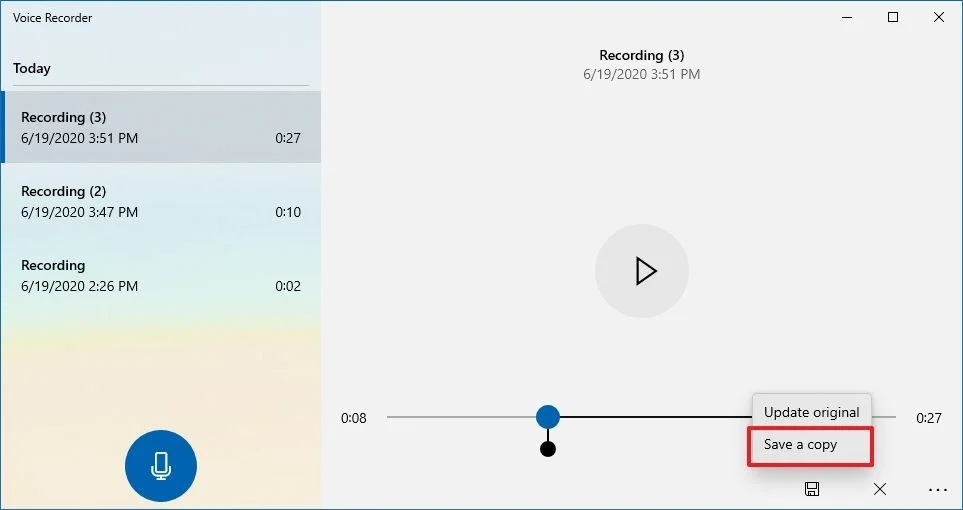
  • Hãy chọn bản ghi âm từ thanh bên trái => Chọn nút Trim từ bóc dưới bên phải.
ghi âm trên Laptop
Chọn vào biểu tượng cắt bản ghi để cắt bớt phần thừa
  • Sử dụng các ghim trong bản nhạc để chọn phần đầu hoặc phần cuối bản ghi của bạn.
  • Nhấp vào nút Save (đĩa mềm) từ góc dưới bên phải
  • Chọn tùy chọn Save a copy (được khuyến nghị)
Bằng cách đó bạn sẽ có một bản ghi âm ngắn hơn

Sau khi bạn đã hoàn thành các bước trên. Bạn sẽ kết có một bản ghi âm ngắn hơn so với bản ghi âm gốc.

Đổi tên file ghi âm 

Bản ghi âm lưu trữ mọi file ghi âm một cách tự động. Nó sử dụng một cái tên ngẫu nhiên và không tiện để bạn tổ chức, sắp xếp các file ghi âm. Để thuận tiện bạn có thể đổi tên file hoặc thêm tên mô tả theo các bước sau:

  • Mở menu Start, tìm kiếm từ khóa Video Recorder => Nhấp vào kết quả đầu tiên để mở ứng dụn và chọn bản ghi từ bảng bên trái.
  • Nhấp vào nút Rename trong góc phải bên dưới và nhập tên mô tả cho file đó. Ví dụ: Hoc_Van_1.
  • Nhấp vào nút Rename
ghi âm trên Laptop
Đổi tên của bản ghi âm

Khi bạn hoàn thành các bước trên, bản ghi âm của bạn sẽ được lưu với một cái tên đặc biệt trong thư mục Sound recording bên trong thư mục Documents.

Cách chia sẻ file ghi âm

Để chia sẻ một bản ghi âm trên mạng xã hội hoặc email bạn sử dụng các bước sau:

  • Mở menu Start, tìm kiếm với từ khóa Video Recorder
  • Nhấp vào kết quả đầu tiên để mở ứng dụng này và chọn bản ghi âm từ bảng bên trái
  • Nhấp vào nút Share từ góc dưới bên phải.
Chọn ứng dụng để chia sẻ lên bản ghi
  • Chọn một ứng dụng để chia sẻ file ghi âm
  • Tiếp theo hãy chọn ứng dụng để chia sẻ file âm thanh

Nếu bạn đang tìm cách nhập tệp âm thanh vào trong một project khác. Bạn không cần phải chia sẻ tệp đó. Bạn chỉ có thể sao chép và dán một file từ thư mục Sound recordings đến thư mục Documents, hoặc bất kỳ vị trí nào khác.

Cách giải quyết các vấn đề của Voice Recorder trên Windows 10

Nếu bạn đang có những vấn đề với việc ghi âm thanh. Nó có thể là một vấn đề với microphone của bạn hoặc các cài đặt riêng tư.

Sửa lỗi truy cập microphone của Voice Recorder

Để cho phép app Voice Recorder có quyền truy cập tới microphone trên Windows 10. Bạn làm theo các bước dưới đây:

  • Mở ứng dụng Settings => Chọn mục Privac => Chọn mục Microphone.
  • Dưới phần Allow access to the microphone on this device, nhấp vào nút Change.
  • Bật nút chuyển Microphone for this device.
  • Bên dưới phần Allow apps to access your microphone, hãy đảm bảo rằng nút gạt bên dưới ở trạng thái On.
Chuyển nút gạt về chế độ bật
  • Dưới mục Choose which Microsoft Store apps can access your microphone, hãy bật nút gạt Voice Recorder.
Chọn nút on bên cạnh ứng dụng Voice Recorder

Sau khi bạn đã hoàn thành các bước trên, bạn sẽ có thể ghi âm bằng ứng dụng Voice Recorder.

Khắc phục các vấn đề của microphone

Nếu ứng dụng này không nhận dạng được microphone. Bạn có thể sử dụng trình sửa lỗi Sound để khắc phục vấn đề này:

  • Hãy mở ứng dụng Settings => Nhấp vào mục System
  • Chọn mục Sound
  • Bên dưới mục Input, hãy nhấp vào nút Troubleshoot
Khắc phục các vấn đề của microphone bằng cách nhấn vào nút Troubleshoot
  • Thực hiện tiếp theo các hướng dẫn trên màn hình.
Hãy làm tiếp theo hướng dẫn

Khi bạn đã hoàn thành các bước trên, bất kỳ vấn đề nào với microphone có thể được giải quyết nhanh chóng. Và ứng dụng Voice Recorder có thể phát hiện ra microphone.

Còn nếu microphone của bạn vẫn không hoạt động. Khi đó bạn hãy chắc chắn rằng thiết bị của bạn đã kết nối đúng cách. Nếu bạn đang sử dụng một Microphone USB, bạn có thể thử một cáp USB khác hoặc một cổng khác trên nó.

Trong trường hợp bạn đang sử dụng một Microphone Bluetooth. Hãy đảm bảo rằng nó có sẵn trong Settings > Devices > Bluetooth & other devices. Đồng thời, đảm bảo rằng Bluetooth được kích hoạt trên thiết bị của bạn từ trang Settings.

Trên đây chúng ta đã tìm hiểu chi tiết cách ghi âm trên laptop sử dụng Voice Recorder trên Windows 10. Nếu bạn còn gặp lỗi nào khi ghi âm bằng Voice Recorder. Hãy để lại comment để chúng ta cùng thảo luận thêm nhé!

Xem thêm: Cách sửa lỗi microphone không hoạt động tại đây!

Filed Under: Công Nghệ Tagged With: cách ghi âm trên laptop, ghi âm trên laptop

  • « Previous Page
  • 1
  • …
  • 33
  • 34
  • 35
  • 36
  • 37
  • …
  • 61
  • Next Page »

Bài viết mới

  • Phát hiện AI search bot trong analytics tháng 6 2026 cần lưu ý gì
  • So sánh công cụ AEO 2026: Tracking và Execution layers khác biệt ra sao
  • Công cụ AI website builder mới tích hợp GEO tối ưu năm 2026
  • Cuộc sống
    • Những câu nói hay về cuộc sống
  • Thơ hay
  • Công Nghệ
  • Phim
  • Game
  • Tính phần trăm (%) online

Categories

Copyright © 2026 · Generate Pro on Genesis Framework · WordPress · Log in