Việt Gia Trang

Quán nhỏ ven đường

  • Cuộc sống
    • Những câu nói hay về cuộc sống
  • Thơ hay
  • Công Nghệ
  • Phim
  • Game
  • Tính phần trăm (%) online

January 9, 2020 by admin Leave a Comment

Cách chỉnh sửa file host win 10? Làm gì khi không sửa được file host win 10?

File host trong window đóng vai trò khá quan trọng khi bạn muốn chặn truy cập các website trên máy tình của mình. Tuy nhiên khi sử dụng win 10, file host đã có những đặc điểm mới cần chú ý. Bài viết sau sẽ giúp bạn tìm hiểu cách chỉnh sửa file host win 10? Làm gì khi không sửa được file host win 10 một cách đơn giản nhé!

File host là gì?

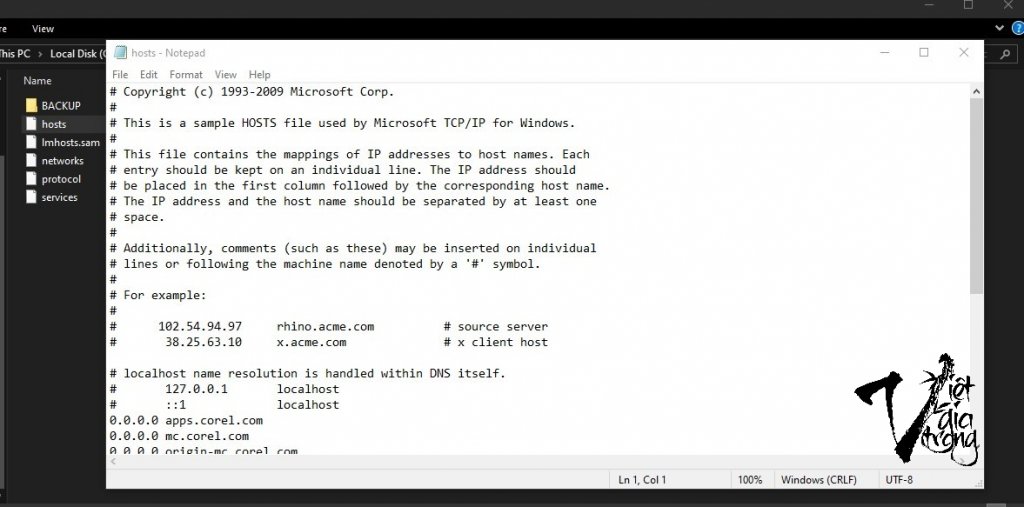
File host trong win 10 nằm tại đường dẫn:  C:\Windows\System32\drivers\etc\

Việc truy cập các website phụ thuộc rất nhiều vào file host các bạn ạ, File host giúp máy tính của chúng ta có thể phân giải một cái tên website bất kỳ thành địa chỉ IP. Bạn biết rồi đấy, nếu như tên website đối với chúng ta thật là dễ nhớ thì đối với công nghệ máy tính chúng không có ý nghĩa gì nhiều bởi mỗi website được định nghĩa bằng một địa chỉ IP cơ. Vì một lý do nào đó, sẽ có lúc bạn phải chỉnh sửa file host. Vậy cách chỉnh sửa file này như thế nào?

Cách chỉnh sửa file host khi gặp lỗi You don’t have permission

Một số bạn có thể mới đầu sẽ gặp khó khăn khi không chỉnh sửa được file host trên window 10, chủ yếu sẽ chỉ có lỗi không lưu được file. Nguyên nhân đó là do phân quyền của window 10; chính vì vậy nếu muốn sửa file host, bạn có thể làm như sau

  • Sửa trực tiếp dưới quyền administrator win 10

Nếu như ở window XP để chỉnh sửa file host đơn giản chỉ là mở file bằng ứng dụng notepad thì đối với window 10, việc này bạn phải thực hiện dưới quyền administrator thì mới sửa và lưu lại được mà có thể sẽ nhận được thông báo lỗi: You don’t have permission to save in this location. Contact the administrator to obtain permission (bạn không có quyền lưu file ở thư mục này, hãy liên hệ với quản trị viên để được cấp quyền): 

 Để khắc phục, hãy làm theo như sau

  • Click chuột phải vào ứng dụng Notepad và chọn Run as Administrator
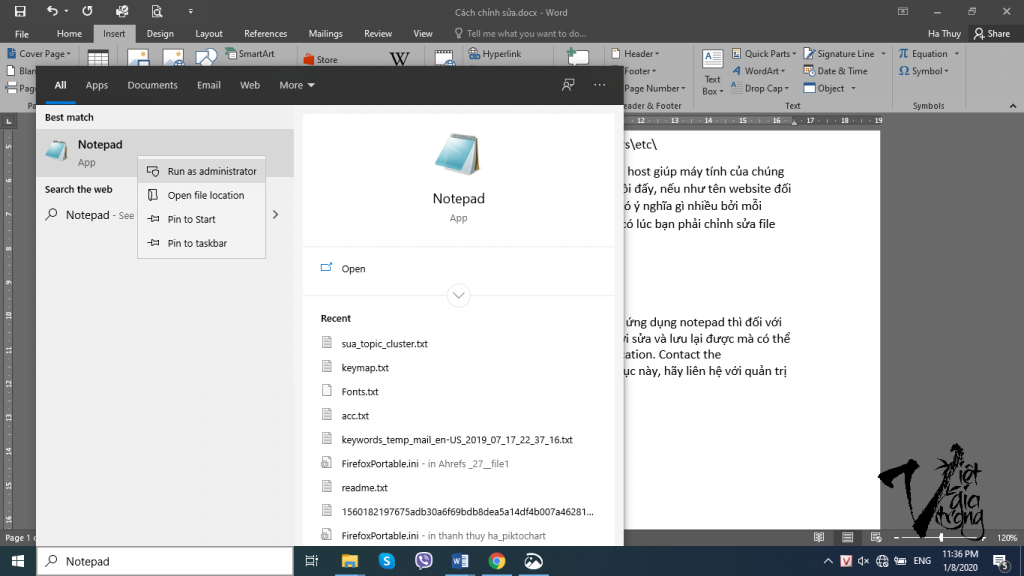
  • Bạn sẽ nhận được thông báo, hãy chọn Yes
  • Notepad mở ra một trang trắng. Khi đó hãy vào File ở góc bên trái cửa sổ và chọn Open, tìm đến đường dẫn file host C:\Windows\System32\drivers\etc\
  • Click vào file host và chọn Open

Như vậy đây là cách đơn giản nhất để mở file host trên win 10. Ngoài ra còn có một số cách khác cũng đơn giản không kém.

  • Sửa file host bằng phần mềm  Hosts File Editor 

Có thể nói đây là phần mềm khá đơn giản để sử dụng sửa file host win 10. Sử dụng từ khóa Hosts File Editor để tìm kiếm và truy cập vào website chính thức để tải phần mềm về máy tính của bạn nhé!
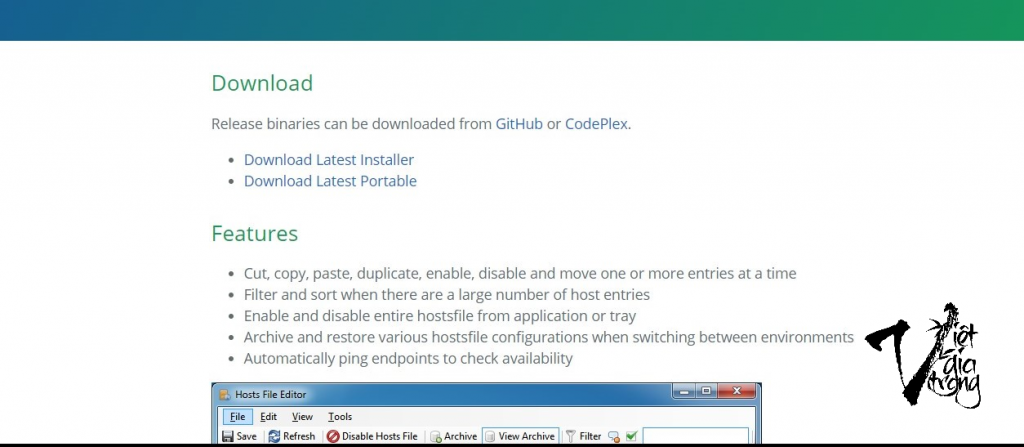
Bạn có thể tải bản cài đặt Download Latest Installer hoặc lựa chọn bản chạy ngay không cần cài đặt Download Latest Portable. Mình sẽ lựa chọn bản không cần cài đặt để giảm thiểu thời gian. Sau khi tải về mình tiến hành giải nén file và sử dụng như sau
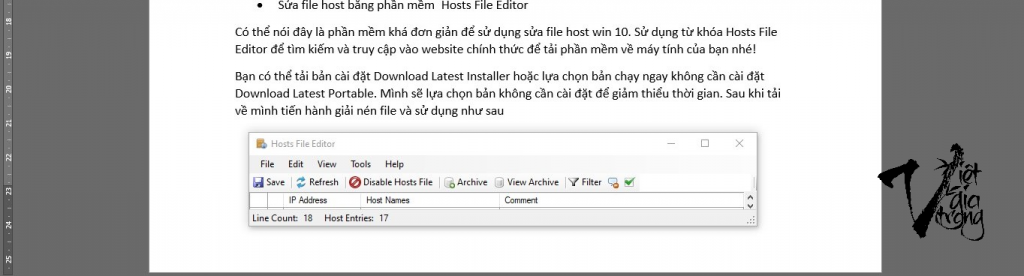
Trên cửa sổ ứng dụng có thể đã  hiện sẵn một số danh sách các website và địa chỉ IP, bạn có thể điền thêm vào nếu muốn quản lý các địa chỉ và website khác.  

Để chặn Website, bổ sung thêm một dòng với các thông số Ip address là 127.0.0.1 và host name là tên website. Tại sao lại vậy, trên thực tế thì 127.0.0.1 chính là địa chỉ IP cục bộ của máy. Khi có lệnh truy cập tới website trên, máy tính sẽ cố thực hiện kết nối tới chính nó (127.0.0.1). Do vậy hệ thống sẽ không thể tìm ra Web Server và người truy cập sẽ không thể vào được website này.

Như vậy, bạn đã biết những cách đơn giản nhất để mở và chỉnh sửa một file host win 10 bằng notepad và bằng ứng dụng rồi. Những cách này ngoài ra còn có thể sử dụng để mở nhiều file hệ thống nữa. Chúng ta sẽ cùng tìm hiều thêm ở các phần khác nhé!
Filed Under: Công Nghệ

January 4, 2020 by admin Leave a Comment

Hình Nền Máy Tính Đẹp Tuyệt Đối Cho Window 10

Chúng ta đã cùng tìm hiểu về cách cài đặt win 10 bằng usb một cách dễ dàng và nhanh chóng! Giờ sau khi cài đặt bạn cảm thấy hình nền của window 10 quá nhàm chán và muốn thay đổi theo phong cách riêng? Vậy thì hãy cùng tìm hình nền máy tính đẹp cho window 10 của bạn nhé!
  1. Microsoft Store – nguồn hình nền máy tính hoàn hảo cho Window của bạn

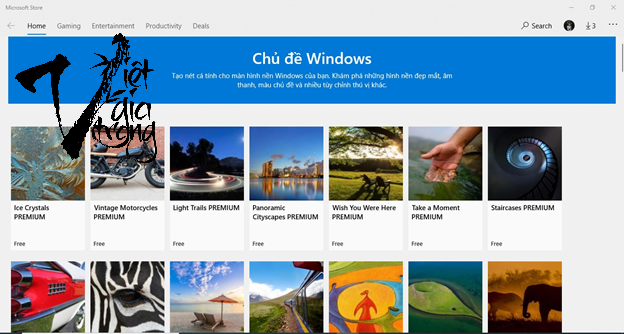
Window 10 mới cài đặt sẽ tích hợp sẵn ứng dụng Microsoft Store, đây là nguồn hình nền máy tính vô cùng lớn và thường được cập nhật thường xuyên. Để mở Microsoft Store, bạn chỉ cần tìm từ khóa này ở phần tìm kiếm của Window. Kết quả trả về sẽ như thế này:

Hiện tại trên Store của mình có rất nhiều chủ đề cho Window và nếu muốn thay đổi hình nền, mình sẽ click vào chủ đề mình yêu thích, sau khi click, chủ đề sẽ hiện ra chi tiết hơn để bạn tham khảo

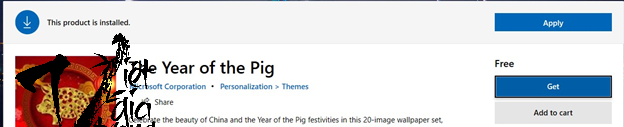
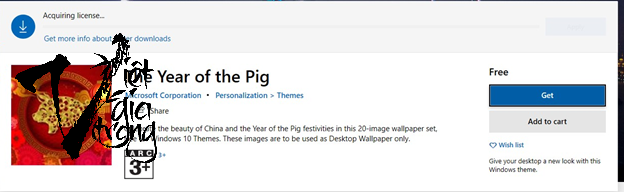
Ví dụ như ở đây mình chọn chủ đề The Year of the Pig, trông rất có không khí Tết Nguyên đán với pháo hoa và một chú lợn tiền tài đúng không? Đây là một chủ đề free, có nghĩa là bạn có thể tải vô tư không mất phí nhé. Hãy nhấn vào Get ở góc bên phải, bạn thấy rồi chứ?

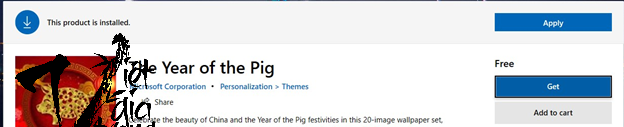
Sau khi Get, phía trên bạn sẽ thấy tiến trình tải diễn ra và khi tải thành công thì sẽ có thông báo của Window báo cho bạn biết đã tải về, giờ bạn cần lựa chọn chủ đề này để áp dụng hình nền đẹp cho Window của mình nhé.

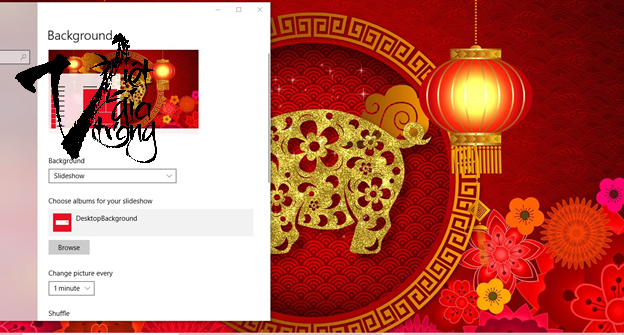
Bạn hãy click vào nút Apply phía trên góc phải. Tiếp đó một cửa sổ mới sẽ hiện ra để bạn lựa chọn chủ đề áp dụng.

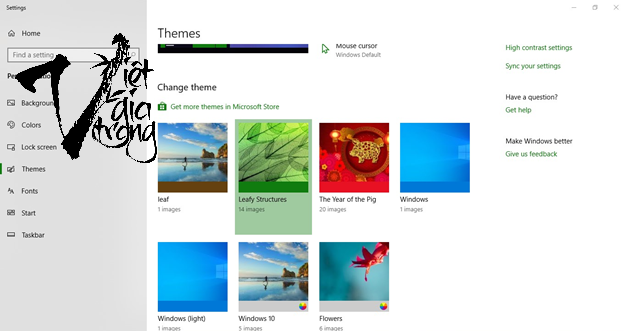
Như máy tính của mình hiện tại có 7 theme. Bạn có thể thấy các chủ đề mình đã cài đặt ở mục Change theme nhé. Số images chính là số hình nền nằm trong chủ đề. Ví dụ chủ đề The year of the pig của mình có tới 20 ảnh để đặt làm hình nền. Hãy cùng đổi thử chủ đề bằng cách click chuột trái vào chủ đề chú lợn để xem điều gì xảy ra tiếp theo nhé!

Đây rồi, hình nền máy tính của mình đã chuyển thành hình chú lợn Tết rồi đấy! Với chủ đề này các bạn có tới 20 hình ảnh khác nhau để lựa chọn rồi.

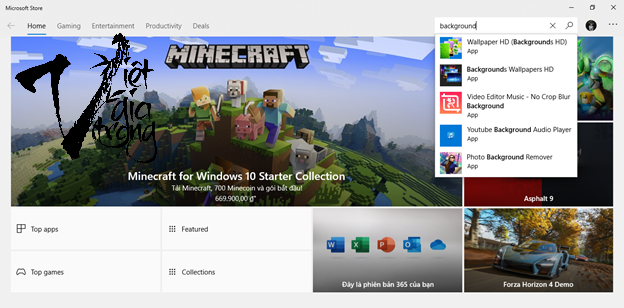
Ngoài ra, Microsoft Store cũng cung cấp các ứng dụng hình nền nữa. Tại mục tìm kiếm của Store, bạn gõ Background đế tìm các ứng dụng phù hợp cho mình.

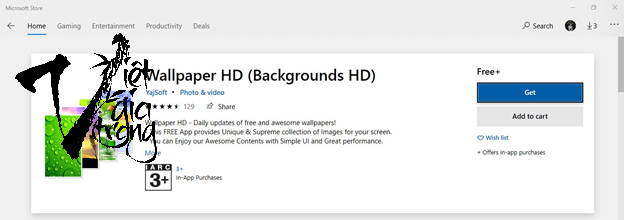
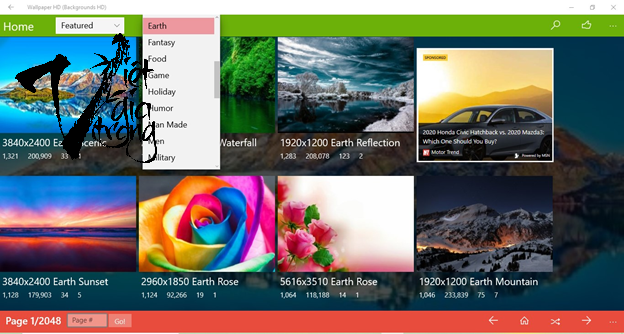
Mình thấy Store đang gợi ý cho mình các app Wallpaper HD. Mình sẽ thử lựa chọn một app có tên là Wallpaper HD xem sao.

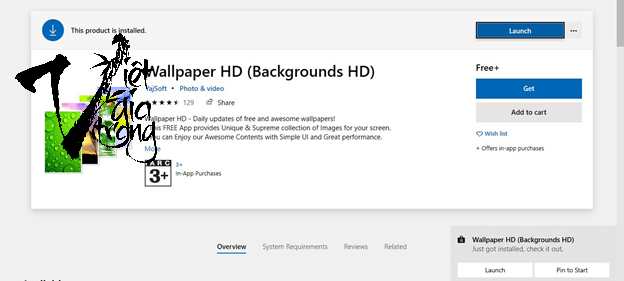
Vẫn chọn Get để tải về ứng dụng hình nền nhé các bạn. Sau khi tải hoàn tất, ứng dụng sẽ hỏi bạn có muốn khởi chạy (Launch) không. Giờ mình sẽ chạy thử

Ồ, ứng dụng này có rất nhiều hình nền để bạn lựa chọn theo chủ đề đây:

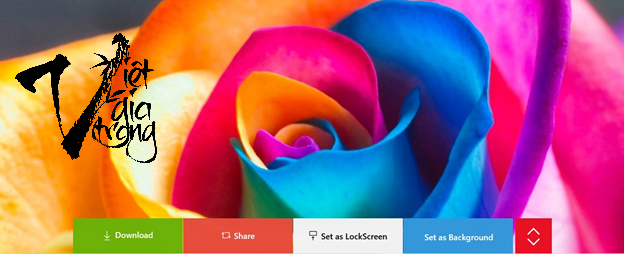
Mình thấy mỗi chủ đề có khoảng hơn 2000 trang. Vậy là số lượng ảnh tương ứng vô cùng lớn. Ứng dụng này nêu rõ kích thường từng ảnh là chiều dài x chiều rộng rồi mới đến tên bức ảnh. Với các kích thước như mình thấy ở đây thì các ảnh này rất nét nhé. Click vào một ảnh thì sẽ ra như thế này

Vậy là bạn có thể chọn Download (Tải ảnh xuống), Share (Chia sẻ ảnh), Set as LockScreen (Đặt làm màn hình khóa máy tính) và Set as background (Đặt làm hình nền). Theo mình thì nên đặt làm hình nền luôn chứ không cần thiết phải tải về, vừa tốn bộ nhớ vừa không cần thiết các bạn ạ.

  1. Tìm hình nền máy tính window 10 ở các website

Có rất nhiều website cung cấp hình nền máy tính (wallpaper). Chỉ cần search google với từ khóa Wallpaper là sẽ có một loạt kết quả trả về và việc còn lại chỉ là lựa chọn một website dễ dàng sử dụng để tải về hình nền máy tính ưa thích.

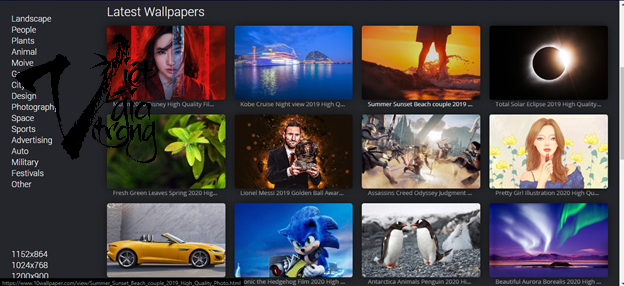
Sự lựa chọn theo mình các bạn nên ưu tiên đó là https://www.10wallpaper.com/ đây là một website cho phép các bạn tải hình nền máy tính với rất nhiều chủ đề đa dạng, giao diện đơn giản dễ sử dụng và hình nền đảm bảo chất lượng cao. Sau khi truy cập vào website. Bạn sẽ thấy trang chủ như sau

Bạn có thể lựa chọn các chủ đề hình ảnh như Lanscape (Phong cảnh), People (con người); Plants (cây cối); Space(vũ trụ), Festival (Ngày lễ), Sports (thể thao)…

Ngoài ra hình ảnh còn được phân nhóm theo từng độ phân giải, ví dụ 1152×864; 1024×768; 1200×900, 1440×900. Với độ phân giải của màn hình máy tính hiện nay, bạn nên tải các ảnh nằm ở nhóm phân giải cao hẳn như 1920×1440, 1920×1200, 2560×1440, 2560×1920; 2560×1600…

Sau đó để tải hình nền máy tính bạn ưa thích, hãy click vào từng ảnh

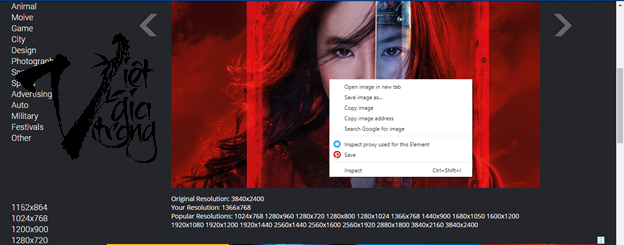
Phía dưới hình ảnh là thông tin về ảnh bao gồm: Độ phân giải gốc, độ phân giải máy tính bạn đang sử dụng, các độ phân giải khác của ảnh này.

Để tải về, hãy click chuột phải vào hình ảnh và chọn Save image as -> Lựa chọn nơi bạn lưu trữ ảnh hình nền máy tính của mình và click enter để kết thúc.

Cách này cũng không quá khó đúng không nào. Tổng hợp những cách làm trên đảm bảo bạn sẽ có một kho hình nền máy tính không đụng hàng, tha hồ thay đổi theo ý thích. Mỗi khi làm việc mệt nhọc, sự thay đổi hình nền máy tính vui tươi sẽ giúp bạn giảm bớt stress trong công việc đấy!

Filed Under: Công Nghệ

January 4, 2020 by admin Leave a Comment

Cài win 10 bằng usb ai cũng có thể thực hiện

Hiện nay Window 10 rất được nhiều người ưa chuộng vì tính hiện đại, tính thẩm mỹ cao và dễ dàng sử dụng. Window 10 không còn quá phức tạp khi thao tác như window 8 nhưng lại rất “pro” vì thế việc cài win 10 cho máy tính là một lựa chọn thông minh! Vậy nếu muốn học cách tự cài win 10 bằng usb có quá khó hay không? Hãy cùng đọc bài viết sau để biết cách thực hiện dễ dàng nhất nhé!

  1. Chuẩn bị cài win 10 bằng USB

Trước khi thử thực hiện cài đặt lại hệ điều hành của máy tính, bạn cần chuẩn bị một usb trống có dung lượng từ 4GB trở lên.

Nếu bạn dự định cài lại hệ điều hành lên phân vùng C: của ổ cứng, hãy sao lưu toàn bộ các dữ liệu quan trọng đang lưu trữ ở đây sang một phân vùng khác để chuẩn bị cài đặt

  1. Tạo USB cài window 10 bằng Rufus

Rufus là một phần mềm gọn nhẹ giúp bạn có thể tạo được một usb boot có chức năng y hệt như một đĩa cài hệ điều hành. Hãy truy cập vào website của Rufus và tải về để cài đặt trên máy tính như sau:

  • Website của Rufus: https://rufus.ie/

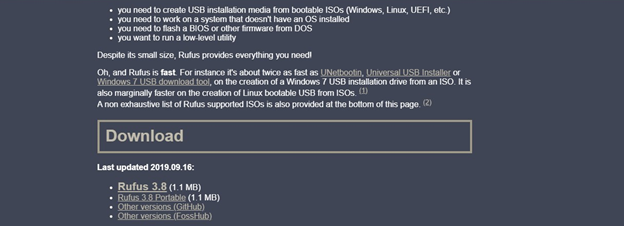
Kéo xuống phía dưới, bạn sẽ thấy các lựa chọn để download Rufus:

  • Thông thường mình sẽ chọn bản mới nhất của phần mềm để tránh các lỗi. Ở đây bạn hãy click vào đường link Rufus 3.8 nhé.
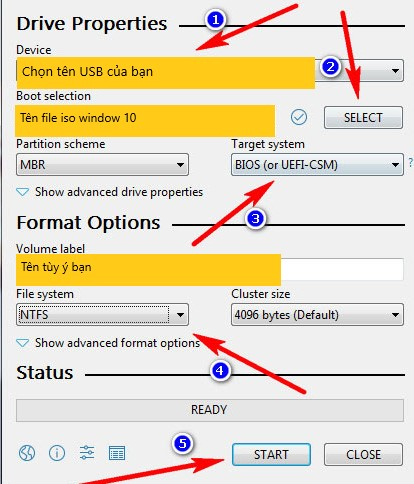
  • Sau khi tải về, khởi chạy Rufus và thực hiện theo trình tự lần lượt: Tại mục Device bạn lựa chọn tên USB của mình. Click vào Select để lựa chọn file Iso Window 10 của bạn. Tại Partition Scheme bạn lựa chọn MBR. Target System chọn Bios. Tại Volume Label bạn đặt tùy ý, đây sẽ là tên usb của bạn sau khi cài đặt xong. Chọn file system là NTFS sau đó nhấn Start để bắt đầu việc tạo USB window 10.

  1. Các bước cài win 10 bằng usb

Bước 1: Tắt máy tính của bạn và cắm usb vừa cài đặt xong vào máy tính

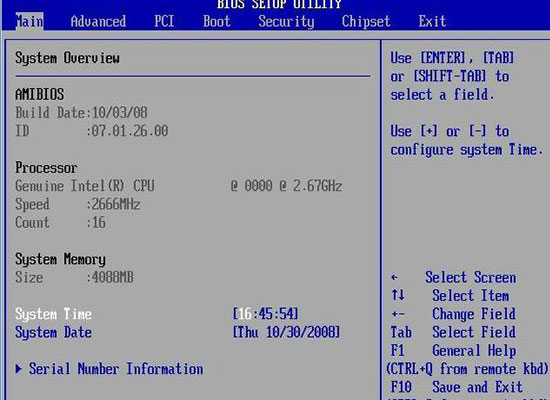
Bước 2: Khởi động máy tính và nhanh tay lựa chọn phím tắt để vào BIOS của máy. Đối với các dòng máy tính các nhau sẽ có phím tắt khác nhau. Theo kinh nghiệm của mình thì sau khi nhấn nút nguồn, bạn có thể bấm lần lượt các nút từ Esc đến F2, F12, F10…, một trong các phím tắt đó sẽ giúp bạn vào BIOS máy tính.

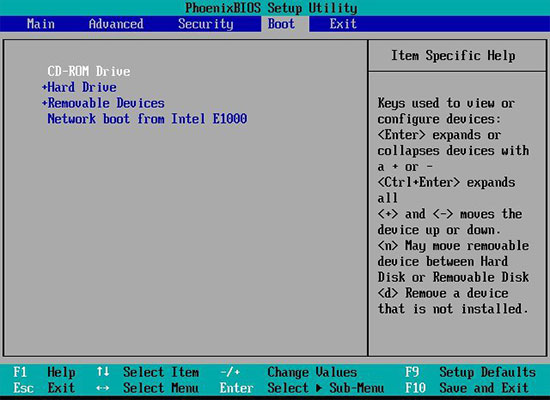
Sau khi vào được BIOS, bạn dùng phím Tab để chuyển qua mục Boot. Tại đây, bạn làm theo hướng dẫn phía bên tay phải, thông thường BIOS cho phép bạn dùng phím (+) hoặc (-) để di chuyển lựa chọn. Hãy đưa lựa chọn USB lên trên cùng (Removable Devices) và nhấn Enter.

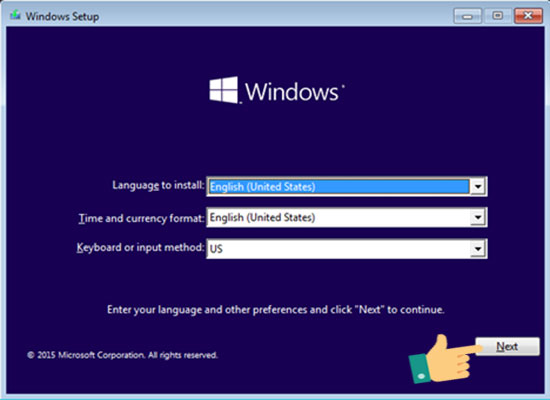
Bước 3: Hãy lần lượt làm theo trình tự cài đặt bằng giao diện trực quan theo các hình ảnh sau nhé! Tại màn hình đầu tiên, bạn chọn ngôn ngữ là English, đổi chế độ giờ và chế độ bàn phím tùy ý (Vì những thiết lập này sau khi cài window xong có thể thay đổi lại nên không quá quan trọng)

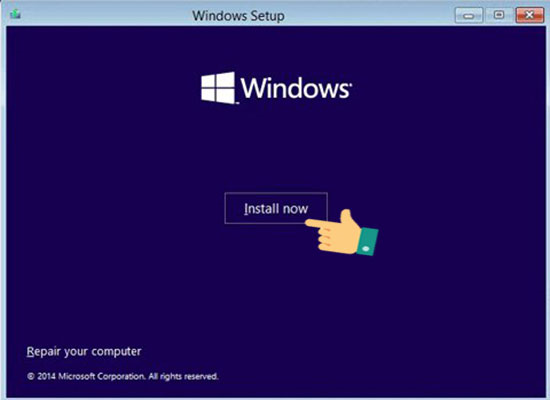
Tiếp theo chọn Install để tiến hành cài đặt

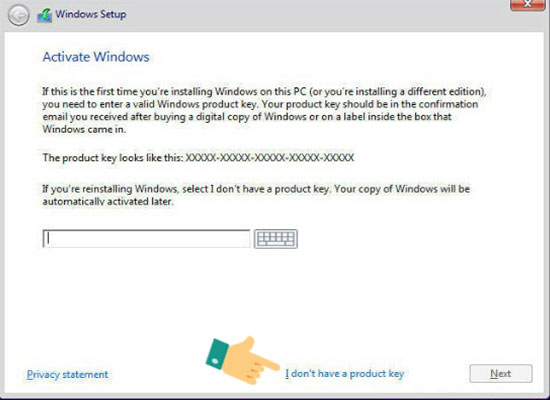
Nếu bạn đã mua key bản quyền window, hãy nhập vào vùng trống, còn nếu không hãy chọn I don’t have a product key rồi ấn Next.

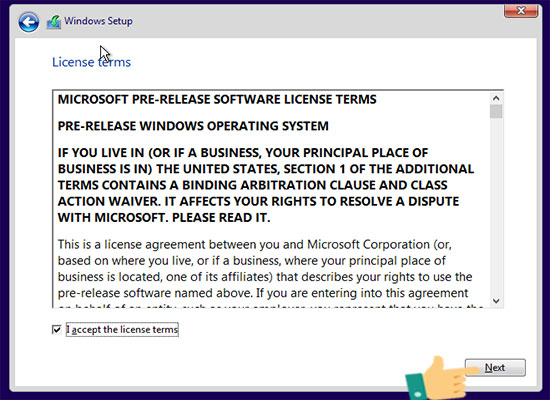
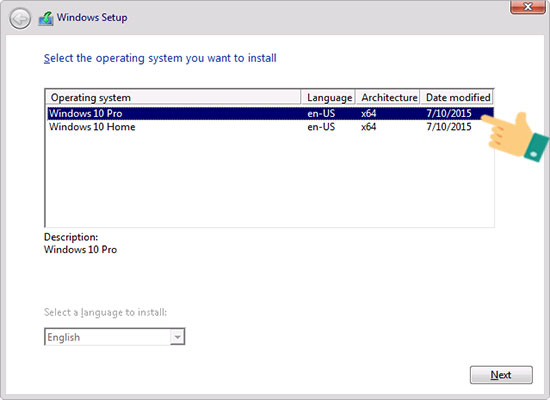
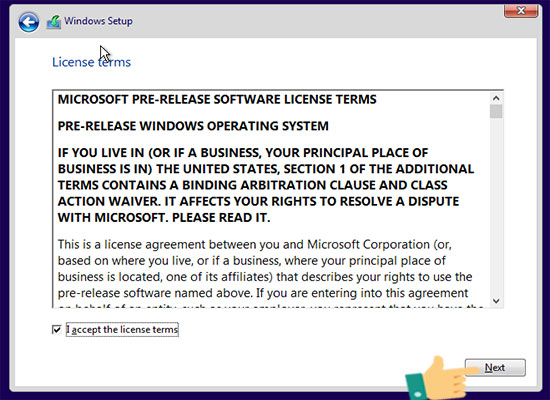
Tại màn hình tiếp theo bạn lựa chọn hệ điều hành window 10 đã cài đặt ở USB (chính là file iso ở bước cài Rufus bạn đã lựa chọn đó nha). Sau đó tích chọn vào I accept the license term rồi chọn Next.

Tại màn hình tiếp theo bạn lựa chọn hệ điều hành window 10 đã cài đặt ở USB (chính là file iso ở bước cài Rufus bạn đã lựa chọn đó nha). Sau đó tích chọn vào I accept the license term rồi chọn Next.

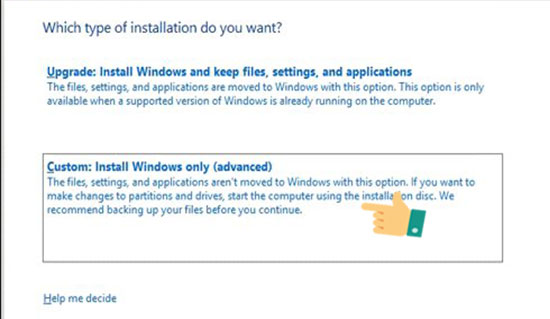
Ở màn hình tiếp theo, bạn sẽ có hai lựa chọn. Một là chọn chế độ cài đặt window 10 và vẫn giữ nguyên các files, các thiết lập và các ứng dụng từ trước. Lựa chọn hai là chỉ cài đặt mới toàn bộ hệ điều hành. Hãy lựa chọn cách thứ hai để loại bỏ tất cả các “rác” hệ điều hành cũ cho nhẹ máy bạn nhé

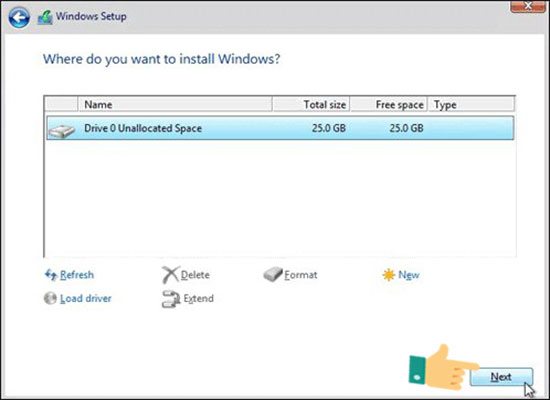
Tiếp đó, hãy lựa chọn vùng ổ cứng mà bạn muốn cài đặt window 10 rồi chọn Next.

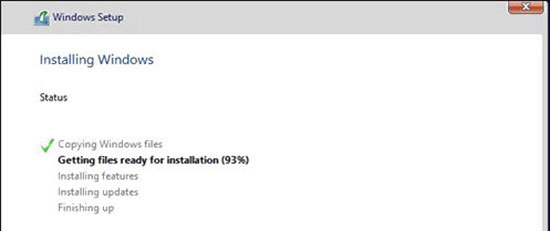
Vậy là tiến trình cài đặt win 10 bằng usb sẽ bắt đầu. Lúc này bạn có thể quan sát các bước mà một hệ điều hành được cài đặt trên màn hình như sau

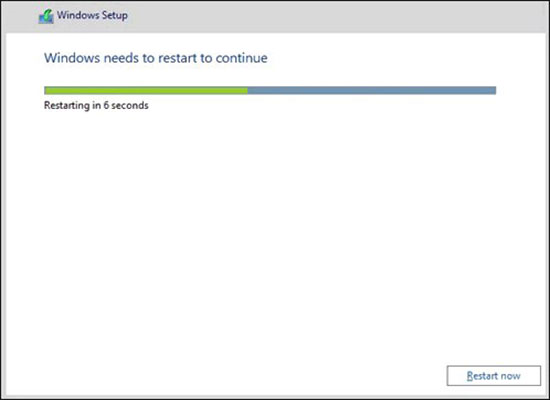
Khi kết thúc tiến trình, hãy lựa chọn khởi động lại cho máy tính của bạn, đừng lo lắng, đây là một sự khởi đầu mới cho một hệ điều hành hoàn toàn mới.

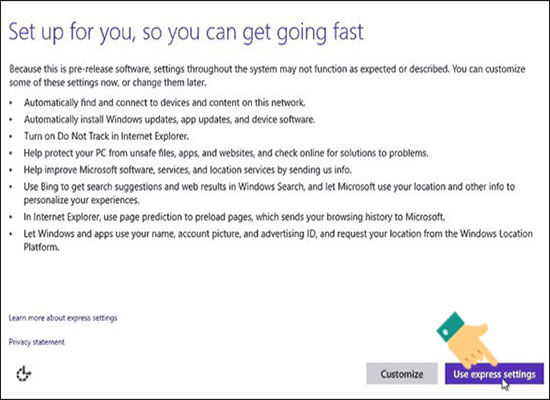
Ở màn hình tiếp theo, hệ điều hành cho phép bạn thiết lập tùy biến. Hãy lựa chọn Use Express settings để tiếp tục các bước cuối cùng của việc cài win 10 bằng usb

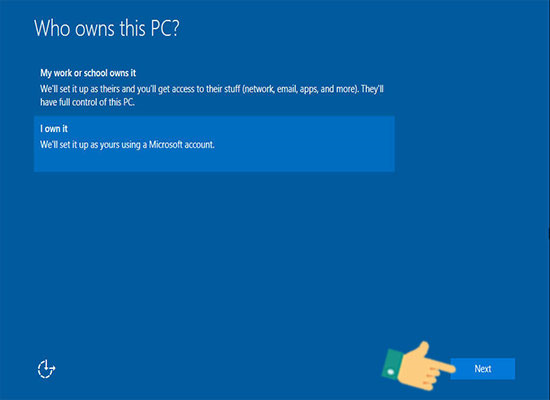
Ở màn hình tiếp theo, máy tính sẽ hỏi về quyền sở hữu, do một mình bạn sử dụng hay sử dụng chung tập thể. Hãy chọn I own it và bấm next.

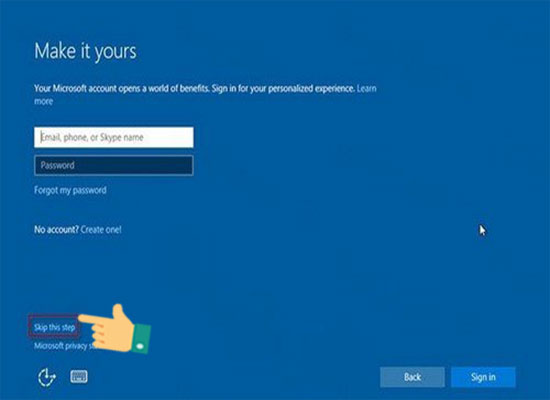
Tại màn hình Make it yours, window 10 gợi ý cho bạn đăng nhập vào tài khoản Microsoft của bạn. Việc đăng nhập hay không cũng không thực sự cần thiết vì bạn có thể đăng nhập sau khi việc cài đặt hoàn thành. Do đó hãy chọn Skip this step để thực hiện bước tiếp theo.

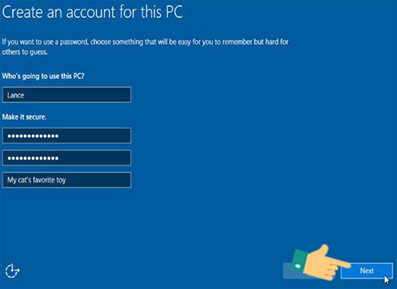
Window 10 sẽ yêu cầu bạn tạo một tài khoản để đăng nhập vào máy tính

Bạn nhập tên đăng nhập và tạo một password rồi chọn next.

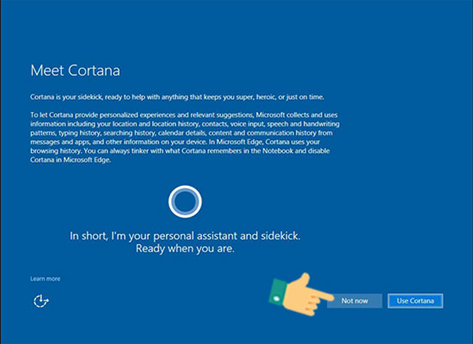
Ở bước tiếp theo, trợ lý ảo window là Cortana sẽ xuất hiện và giới thiệu về chức năng của mình. Bạn không cần làm gì nhiều, hãy bỏ qua bước này nhé

Sau khi bạn kết thúc tất cả những lựa chọn cá nhân, Window sẽ tiến hành thi hành lệnh và thiết lập máy tính của bạn!

Quá trình này có thể mất từ 10 đến 15 phút và sau đó bạn có thể sử dụng một hệ điều hành hoàn toàn mới mẻ là Window 10. Chào mừng bạn đến với hệ điều hành Window pro nhất hiện nay

Vậy là quá trình cài win 10 bằng usb mà ai cũng có thể thực hiện được đã kết thúc. Rất đơn giản phải không nào? Bất cứ lúc nào còn băn khoăn bạn có thể nhờ chị Google gợi ý thêm nhé!

Filed Under: Công Nghệ

  • « Previous Page
  • 1
  • …
  • 57
  • 58
  • 59
  • 60
  • 61
  • Next Page »

Bài viết mới

  • Protected: Cây Thông Noel Gắn Trái Thông: Bí Quyết Chọn Mẫu Tiện Lợi, Trang Trí Tức Thì Cho Mùa Giáng Sinh 2026
  • Protected: Cây Thông Noel Quán Cà Phê: Xu Hướng Trang Trí 2026 & Dịch Vụ Thuê Trọn Gói Tiết Kiệm Thời Gian
  • Protected: Dịch vụ thuê cây thông Noel 2026: Giải pháp trang trí Giáng sinh tiện lợi, tiết kiệm cho gia đình và doanh nghiệp
  • Cuộc sống
    • Những câu nói hay về cuộc sống
  • Thơ hay
  • Công Nghệ
  • Phim
  • Game
  • Tính phần trăm (%) online

Categories

Copyright © 2026 · Generate Pro on Genesis Framework · WordPress · Log in