Việt Gia Trang

Quán nhỏ ven đường

  • Cuộc sống
    • Những câu nói hay về cuộc sống
  • Thơ hay
  • Công Nghệ
  • Phim
  • Game
  • Tính phần trăm (%) online

January 9, 2020 by admin Leave a Comment

Cách di chuyển ứng dụng sang thẻ nhớ trên điện thoại di động thông minh

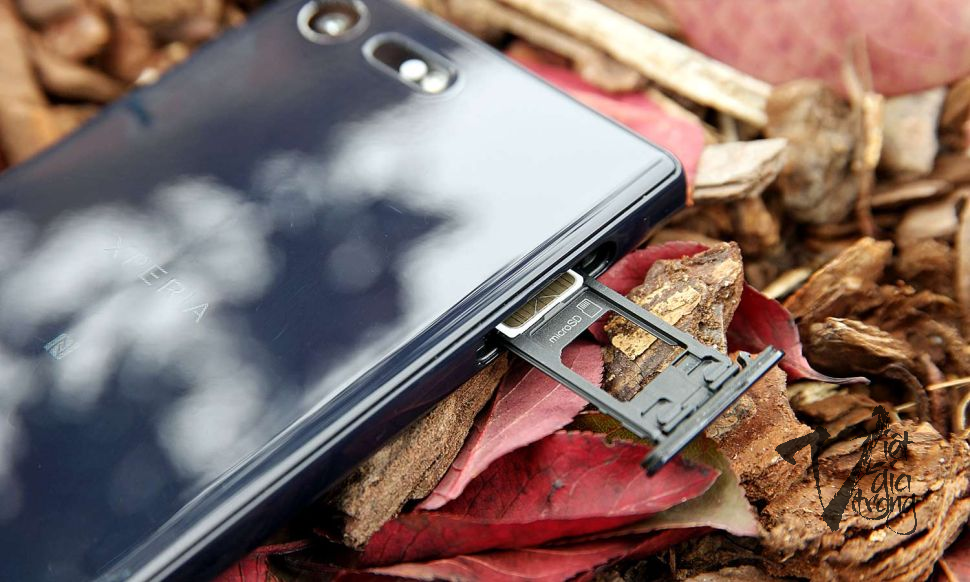
Trong vài năm gần đây, công nghệ di động phát triển nhanh chóng và không ngừng. Đặc biệt là điện thoại di động thông minh đến từ các hãng công nghệ khác nhau ngày càng đa dạng, đủ loại, đủ màu sắc với cấu hình từ đơn giản đến phức tạp. Người sử dụng hoàn toàn có thể sở hữu các điện thoại di động thông minh hợp với túi tiền của mình. Tuy vậy, bạn không thể yêu cầu một điện thoại trị giá 2 triệu đồng có chức năng và cấu hình cao như các sản phẩm 10 – 20 triệu được. Hạn chế lớn nhất của điện thoại giá rẻ bây giờ đó chính là bộ nhớ trong có dung lượng hạn chế. Chính vì thế, khi sở hữu chúng bạn cần học cách di chuyển ứng dụng sang thẻ nhớ điện thoại để bộ nhớ trong của máy có thể đáp ứng được các yêu cầu hệ điều hành.
Những điểm cần lưu ý trước khi di chuyển ứng dụng từ bộ nhớ máy sang thẻ nhớ

– Thẻ nhớ không phải là nơi tối ưu để cài đặt các ứng dụng của điện thoại. Với đặc điểm cấu tạo của thẻ nhớ, các ứng dụng hầu hết sẽ không thể chạy một cách trơn tru khi cài lên thẻ nhớ. Do đó để đảm bảo rằng mình sẽ không phải khó chịu khi sử dụng điện thoại, hãy nhớ chỉ di chuyển ứng dụng từ bộ nhớ máy sang thẻ nhớ với các ứng dụng nhẹ, sử dụng đơn giản và không quá cần thiết.

– Chất lượng thẻ nhớ sẽ quyết định tốc độ xử lý của ứng dụng. Nếu muốn ứng dụng trên thẻ nhớ mượt mà hơn, bạn nên mua các thẻ nhớ SD có dung lượng lớn, theo chuẩn mới nhất hiện nay và có tốc độ Speed X cao.

– Một số điện thoại di động thông minh sẽ không hỗ trợ tính năng chuyển ứng dụng lên thẻ nhớ và cũng không phải tất cả các ứng dụng đều cho phép bạn chuyển chúng lên thẻ nhớ. Các app trò chơi thường được thiết kế với việc bắt buộc phải đặt dữ liệu trên bộ nhớ trong. Mình đã thử cài Asphalt 8 lên thẻ nhớ điện thoại của mình và cuối cùng thì nó chỉ để có 64MB dữ liệu lên thẻ nhớ, còn lại hơn 1,4G thì dữ liệu tự đặt mình lên bộ nhớ máy.

– Điều cuối cùng, tất nhiên bạn cần nhớ đó là việc tháo thẻ nhớ ra khỏi điện thoại, đồng nghĩa với việc các ứng dụng sẽ không thể hoạt động nữa.

Cách di chuyển ứng dụng sang thẻ nhớ thuận tiện và nhanh chóng

Cách 1: Sử dụng trình quản lý ứng dụng

Đầu tiên bạn cần tìm tới phần cài đặt (Setting) trên điện thoại của mình và lựa chọn Apps – ứng dụng.

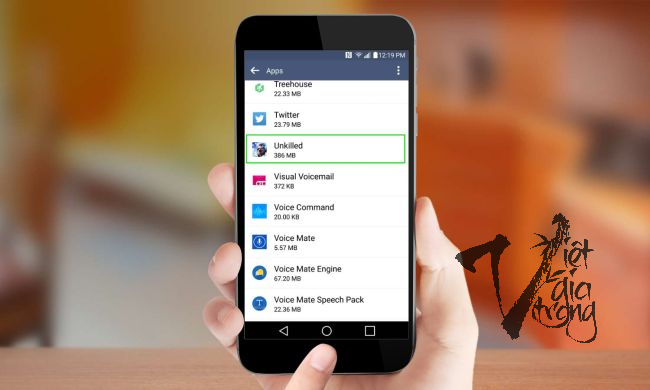
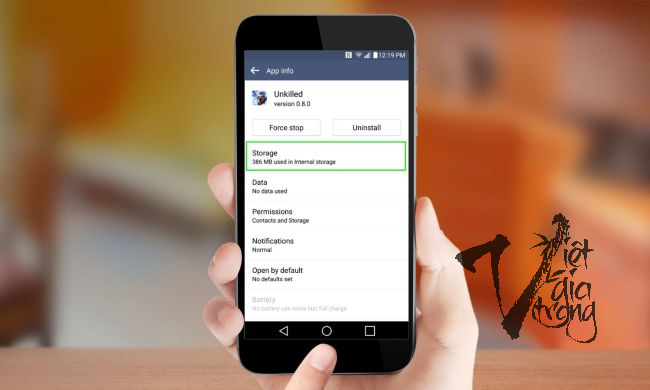
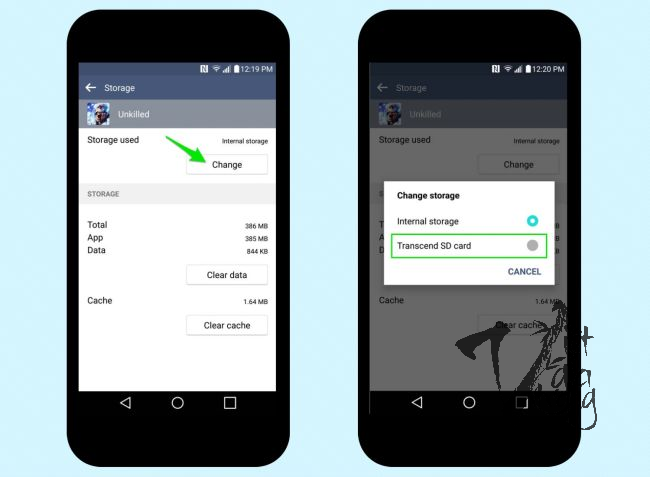
Chọn một ứng dụng bạn muốn di chuyển sang thẻ nhớ điện thoại và chọn nơi lưu trữ tại Storage rồi nhấn Change để thay đổi vị trí lưu trữ sang thẻ nhớ.
Sau khi việc lựa chọn hoàn tất, hãy nhấn Move để chấp nhận việc di chuyển.
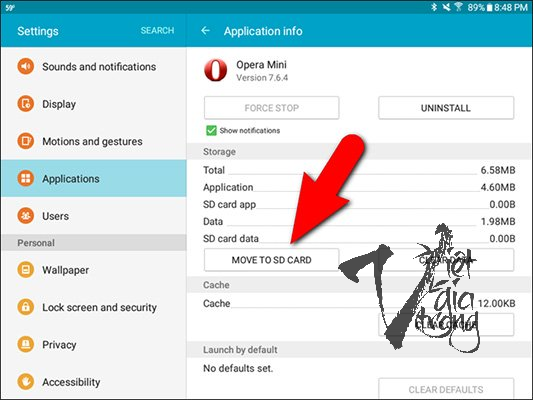
Trên một số thiết bị và hệ điều hành android bạn có thể thấy lựa chọn Move to SD khi chọn ứng dụng.
Cách 2: Cài đặt thẻ nhớ thay cho bộ nhớ trong

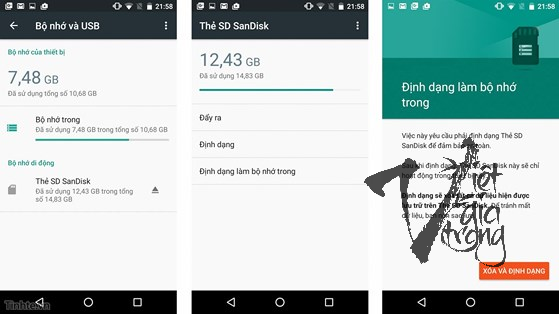
Tại một số thiết bị có hệ điều hành Android 6 trở lên, người dùng có thể lựa chọn thẻ nhớ thay cho bộ nhớ trong mà không cần thêm hỗ trợ nào khác từ ứng dụng thứ 3

Cách thực hiện như sau: Vào cài đặt, chọn storage và tìm đến thẻ nhớ của bạn. Tại đây bạn lựa chọn Định dạng làm bộ nhớ trong sau đó chấp nhận lựa chọn Xóa và định dạng. Quá trình thiết lập thẻ nhớ thay cho bộ nhớ trong sẽ bao gồm cả quá trình format thẻ nhớ sau đó định dạng lại. Nhanh hay chậm sẽ tùy thuộc vào dung lượng thẻ nhớ. Hãy lựa chọn các thẻ nhớ có tốc độ đọc ghi cao để giảm thời gian format xuống nhé!
Hiện nay, hầu hết các thiết bị di động đều được thiết kế với một bộ nhớ trong khá lớn, do đó trước khi nghĩ tới việc di chuyển ứng dụng sang thẻ nhớ, nếu cảm thấy thiết bị của mình không đủ đáp ứng việc lưu trữ và chậm hơn hẳn trong các thao tác. Mình nghĩ điều đầu tiên các bạn cần đó là dọn dẹp lại bộ nhớ điện thoại, loại trừ các file không cần thiết, sao lưu dữ liệu lên máy tính để làm trống bộ nhớ trong. Nếu như vẫn không ổn thì mới di chuyển ứng dụng sang thẻ nhớ để đảm bảo các ứng dụng sẽ hoạt động hiệu quả tối đa nhé!
Filed Under: Công Nghệ

January 9, 2020 by admin Leave a Comment

Cách Tạo Khung Trong Word 2010, 2013, 2007 siêu dễ

Microsoft Word là một ứng dụng soạn thảo văn bản thông dụng mà hiện nay hầu hết người Việt Nam quen dùng. Tuy vậy, không phải ai cũng có thể biết và thành thạo mọi thao tác trên Word. Nhiều người gặp khó khăn khi muốn thực hiện việc tạo khung, viền, sử dụng hình và tạo các họa tiết trang trí…Word cung cấp tất cả những chức năng đó, tuy nhiên, để biết cách thực hiện thì bạn cần phải học. Hãy đọc bài viết sau để biết cách đơn giản nhất để tạo khung trong word như thế nào:

Hiện nay, theo mình được biết thì việc sử dụng MS Word không thống nhất, nhiều người vẫn ưa chuộng MS Word 2003 dù hiện nay bản mới nhất là bản 2016. Các phiên bản của Word từ 2003, 2007, 2010, 2013, 2016 đều cơ bản là giống nhau ở các chức năng nền tảng. Tuy nhiên thì từ 2007 trở đi, Word đã tinh gọn hơn, sử dụng thuận tiện và có nhiều chức năng hơn 2003. Để ai cũng có thể biết cách tạo khung trong word, mình sẽ hướng dẫn tất cả các phiên bản word, các bạn cùng theo dõi nhé!

Cách Tạo Khung Trong Word 2003

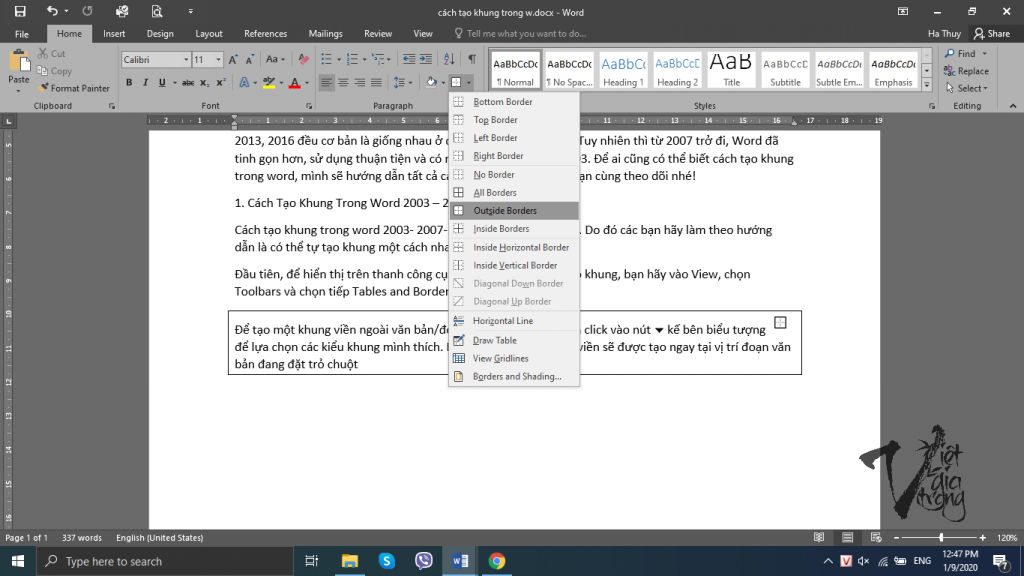
Đầu tiên, để hiển thị trên thanh công cụ của Word chức năng tạo khung, bạn hãy vào View, chọn Toolbars và chọn tiếp Tables and Borders.

Để tạo một khung viền ngoài văn bản/đoạn văn bản hiện tại, bạn click vào nút tam giác chỉ xuống nằm kế bên biểu tượng Tables để lựa chọn các kiểu khung mình thích. Ngay lập tức một khung viền sẽ được tạo ngay tại vị trí đoạn văn bản đang đặt trỏ chuột

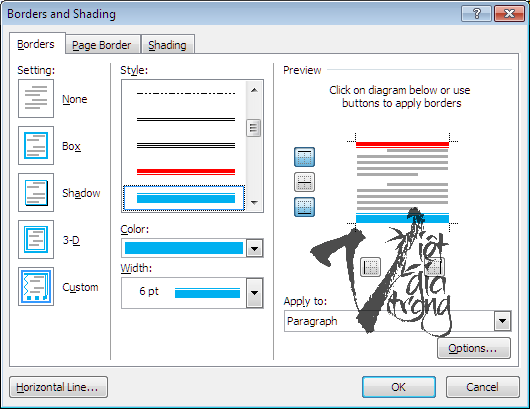
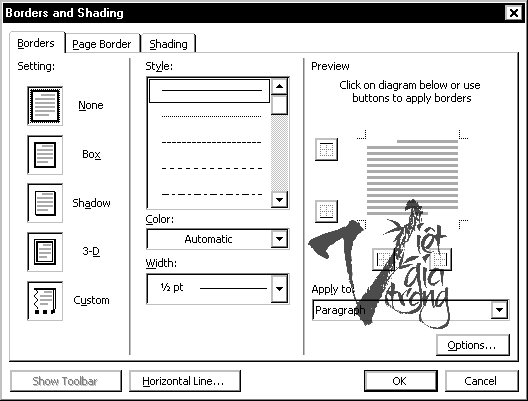
Cách thứ 2, để tạo khung trong word hãy chọn đoạn văn bản bạn muốn tạo khung bên ngoài, chọn Format trên menu của Word và chọn Borders and Shading và tiếp tục thao tác tại hộp thôại vừa mới mở. Lựa chọn thẻ Borders

cách tạo khung trong word

Phần setting cho phép bạn lựa chọn các kiểu khung, None là không đặt khung, Box là dạng khung hình hộp, Shadow là khung có bóng, 3D là khung có dạng 3 chiều và Custom là dạng khung tùy ý bạn. Tiếp theo chọn Style là kiểu đường kẻ, có rất nhiều kiểu đường kẻ liền, kẻ chấm, kẻ gạch và chấm…Ở mục Color bạn có thể lựa chọn màu sắc cho khung viền muốn tạo với Width là độ rộng của đường kẻ khung.

Quá trình bạn thao tác ở Setting và Style, Color và Width sẽ được Preview bên phía phải. Apply là phần bạn chọn để áp dụng khung này cho văn bản như thế nào. Nếu lựa chọn là Paragragh thì khung viền áp dụng cho 1 đoạn văn bản còn nếu chọn qua thẻ Page Border thì khung sẽ được tạo trên toàn bộ trang của bạn.

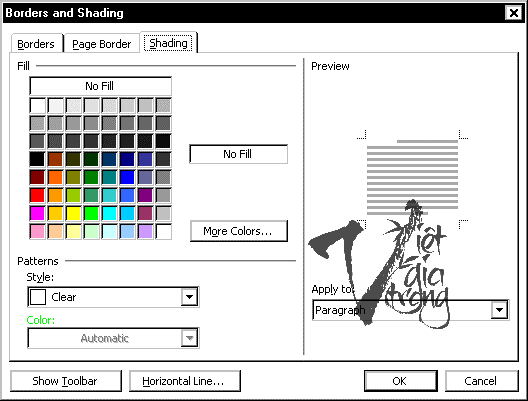
Ngoài ra bạn có thể thêm vùng tạo bóng cho khung viền của mình tại tab Shading . Ở mục Fill, bạn lựa chọn màu sắc đổ màu cho vùng bên trong khung hình. Thông thường thì ta để mặc định là No Fill.

cách tạo khung trong word

Cách tạo khung trong Word 2007, 2010

Cách tạo khung trong word 2007, 2010  gần tương tự như nhau.

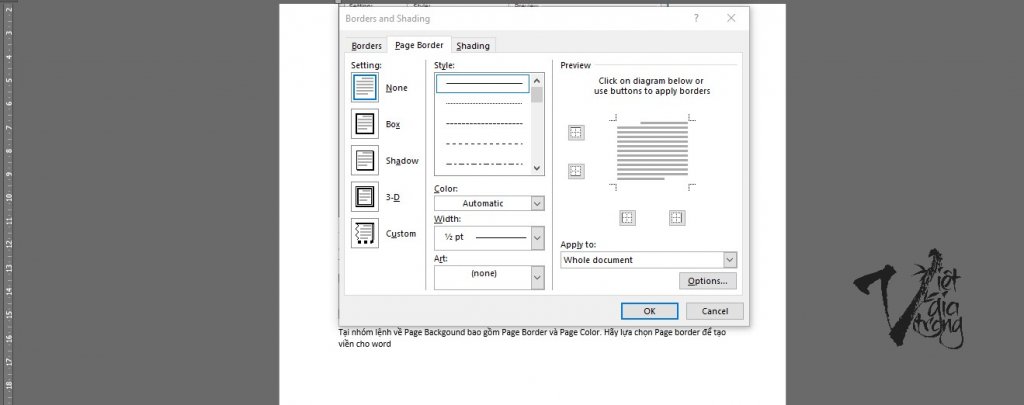
Sau khi mở văn bản cần tạo khung, bạn hãy vào Page Layout trên thanh công cụ, chức năng tạo khung viền trong word 2007, 2020 được sắp xếp trong nhóm Page Backgound, bạn hãy click vào Page Border để thực hiện thao tác trên hộp thoại tương tự như trên Wors 2003

cách tạo khung trong word

 Cách tạo khung trong Word 2013, 2016 trở lên

Chức năng tạo khung trong Word 2013, 2016 đã được sắp xếp lại một chút. Trên thanh công cụ bạn hãy tìm đến nhóm Design (thiết kế) thay vì vào mục Layout như trước.

cách tạo khung trong word

Tại nhóm lệnh về Page Backgound bao gồm Page Border và Page Color. Hãy lựa chọn Page border để tạo viền cho word. Hộp thoại hiện ra tương tự như các bản word trước đây

cách tạo khung trong word

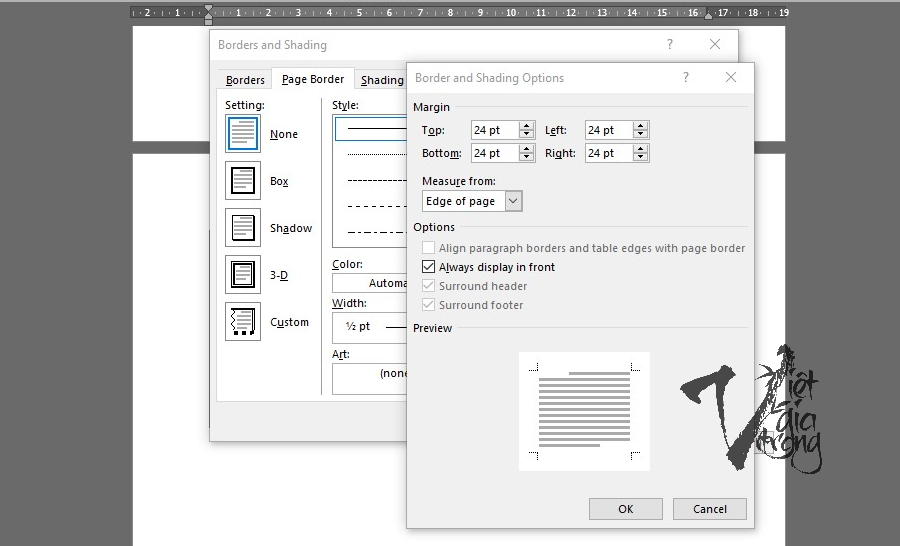
Tuy nhiên thì các Options của Word 2013, 2016 đa dạng hơn

cách tạo khung trong word

Bạn có thể căn chỉnh lề Margin với khoảng cách lề trên dưới, trái phải của khung. Lựa chọn Measure From là vị trí đặt khung sẽ là Edge of Page – sát lề giấy hay Text – phần có văn bản của trang.  

Với các cách tạo khung trong Word 2003, 2007, 2010, 2013, 2016 trên đây các bạn đã nắm được cơ bản việc tạo khung như thế nào rồi phải không? Bản thân mình thấy chức năng này là chức năng ít thay đổi nhất trong việc soạn thảo văn bản bằng Word. Qua bao nhiêu năm đi chăng nữa thì hộp thoại Borders and Shading vẫn vậy. Duy chỉ có vị trí đặt công cụ có sự sắp xếp lại ở 2013 và word 2016 thôi. Bạn hãy vận dụng thật tốt chức năng này sao cho hiệu quả nhé, tất cả đẹp hay xấu đều phụ thuộc vào con mắt thẩm mỹ của bạn đấy!

Filed Under: Công Nghệ

January 9, 2020 by admin Leave a Comment

Các đuôi video: cách đổi đuôi video sang avi và đổi đuôi video sang 3gp bằng phần mềm

Đổi đuôi video để làm gì ư? Bạn có biết rằng video clip bạn xem hàng ngày có thể có rất nhiều định dạng khác nhau hay còn gọi là đuôi video không? Các đuôi video bạn có thể thấy hàng ngày là Mp4, Avi…Mỗi loại thiết bị công nghệ sẽ được thiết kế để có thể xem một số loại định dạng video khác nhau. Do đó khi bạn sử dụng điện thoại và máy tính mà chưa xem được video thì là do video đó có phần đuôi mà thiết bị của bạn không đọc được đó. Trong bài viết lần này, mình sẽ giới thiệu cho các bạn về các đuôi video, cách đổi đuôi video sang avi và đổi đuôi video sang 3gp bằng phần mềm nhé

Các đuôi video thông dụng

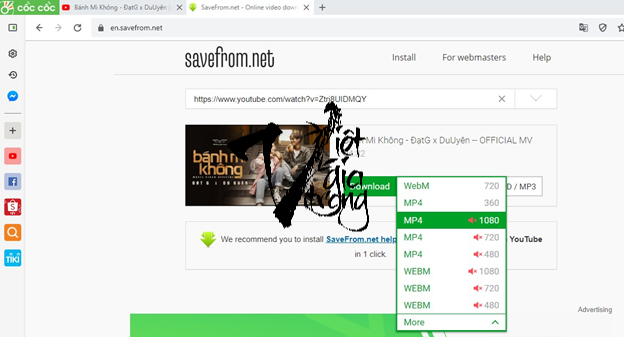
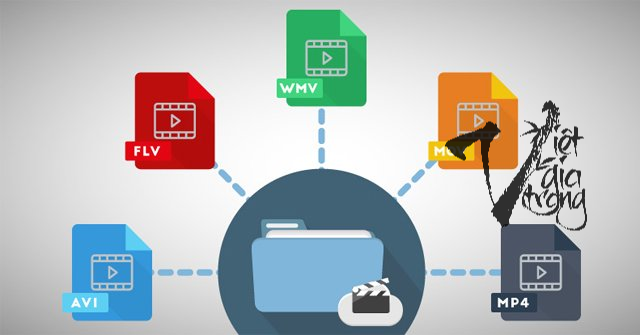
Nói một cách đơn giản nhất, ngay cả trên youtube cũng có thể có các loại video với định dạng đuôi khác nhau. Mỗi loại sẽ có một chất lượng và đặc điểm không giống nhau. Trong bài trước khi hướng dẫn các bạn tải video từ youtube về, nếu bạn nào còn nhớ thì mình đã nhắc đến việc lựa chọn định dạng video cần tải rồi đấy. Một số loại đuôi video phổ biến hiện nay có thể kể tới là AVI, FLV, WMV, MP4 và MOV.

Được phát triển bởi Apple, định dạng MOV có chất lượng cao và có kích thước lớn so với các đuôi video khác. Các file WMV là các file video có chất lượng nhỏ nhất trên web. Youtube là trang web phổ biến nhất thường định dạng video là FLV…

Vậy khi muốn chuyển đổi các đuôi video thì chúng ta cần phải làm như thế nào? Mình sẽ giới thiệu với các bạn 2 cách chuyển đổi đuôi video đó là sử dụng phần mềm và đổi đuôi online. Đối với phần mềm, chúng ta hãy tìm hiểu phần mềm đơn giản nhất nhé, đó chính là  Format Factory

Đổi đuôi video sang AVI và đổi đuôi video sang 3PG bằng Format Factory

Format Factory là một phần mềm đổi định dạng video đơn giản và thuận tiện cho việc sử dụng nhất. Phần mềm này có thể giúp các bạn chuyển đổi rất nhiều các đuôi video. Giao diện chương trình khá là đơn giản nhưng bù lại không khó để sử dụng.

Format Factory có thể giúp bạn chuyển đổi các đuôi video như là MP4/3GP/MPG/AVI/WMV/FLV/SWF.

Format Factory chỉ là phần mềm miễn phí, nên so với công dụng mà nó mang lại thì mình đánh giá khá cao, ở mức 7/10 điểm.

Sau đây mình sẽ hướng dẫn các bạn dùng Format Factory để chuyển đổi đuôi video sang avi  và đổi đuôi video sang 3gp (3pg là định dạng xem trên điện thoại)

Trước hết chúng ta cần tải về và cài đặt format factory trên máy tính của mình. Bạn có thể tìm kiếm trên google với từ khóa là format factory và lựa chọn bất kỳ kết quả nào để tải về

File format factory mới nhất có kích cỡ hơn 80MB, nên việc tải xuống cũng khá nhanh chỉ 2 phút là tối đa. Sau khi tải file chạy về, bạn hãy click để cài đặt format factory nhé

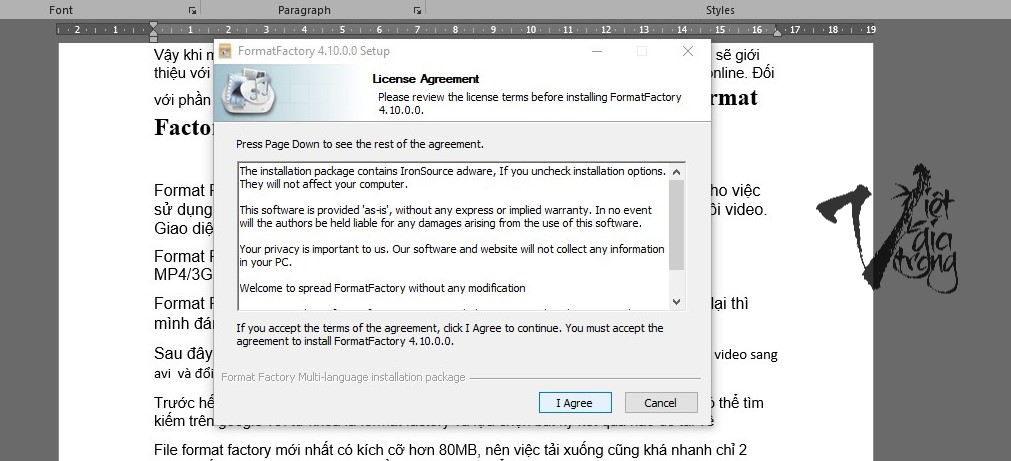
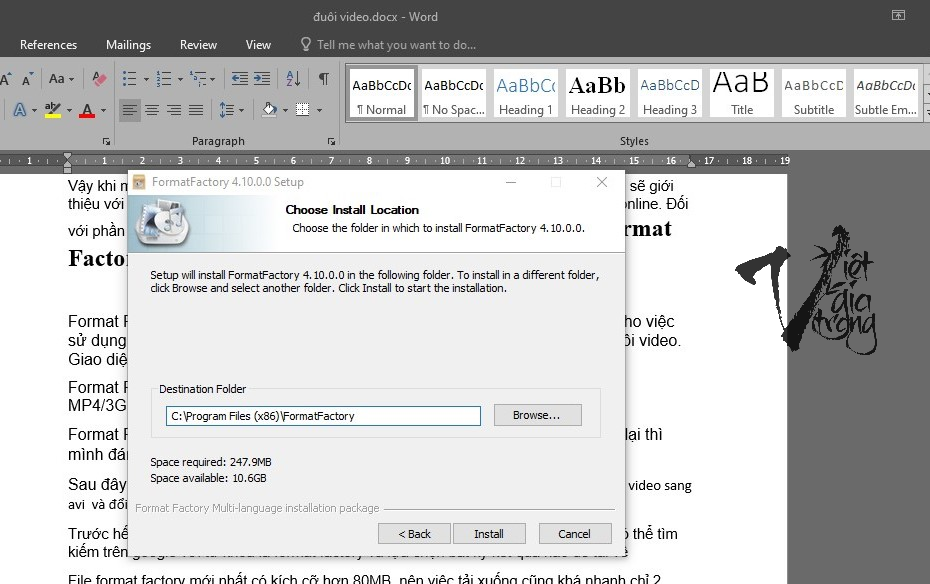
Tiếp đó, lần lượt làm theo chỉ dẫn trên trình cài đặt như sau

Chọn I Agree để cài đặt phần mềm

Tiếp đó chọn Accept để chấp nhận các thỏa thuận ứng dụng

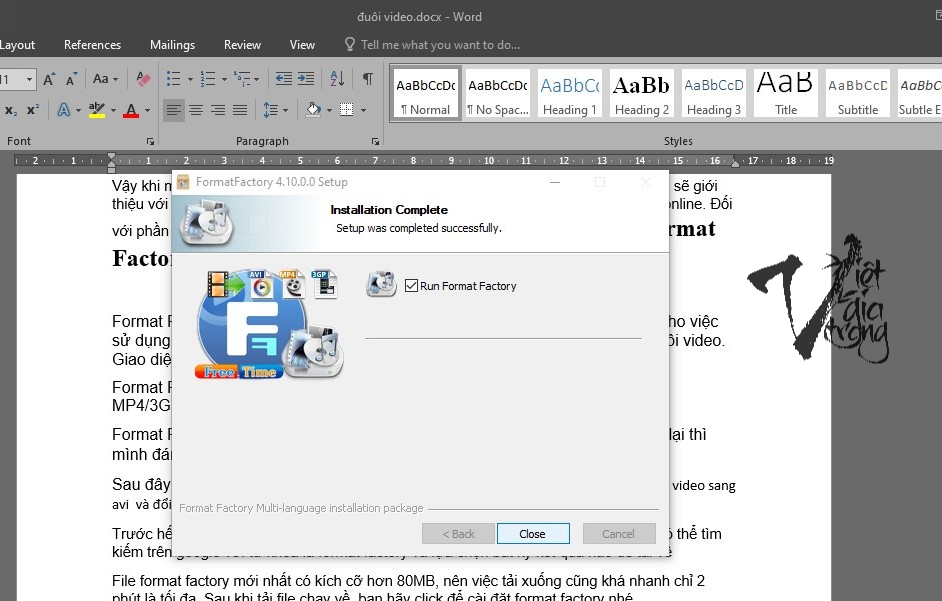
Tiếp theo bạn được phép lựa chọn nơi cài đặt ứng dụng Format Factory. Nhấn Install và đợi phần mềm được cài đặt hoàn tất.

Chọn Close để đóng trình cài đặt và khởi chạy chương trình.

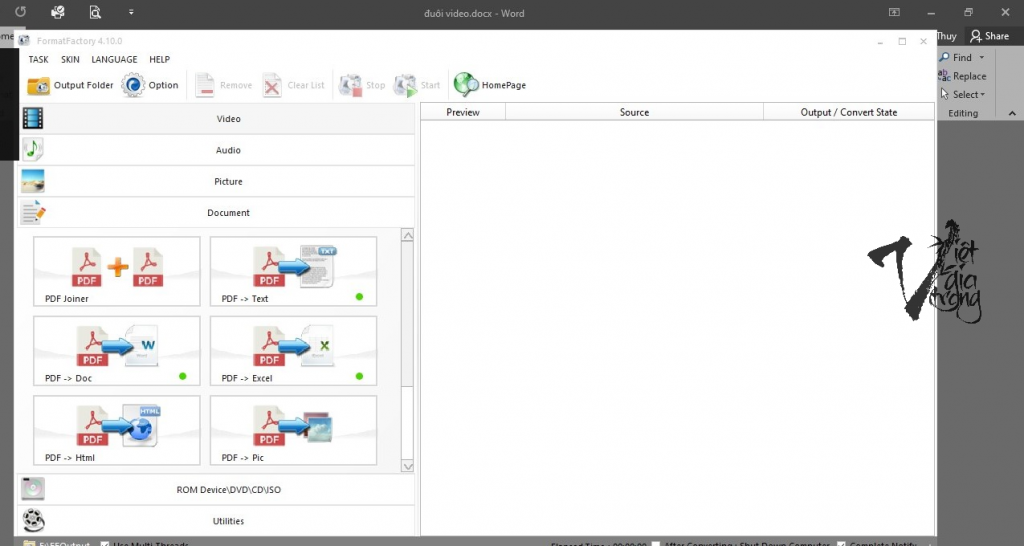
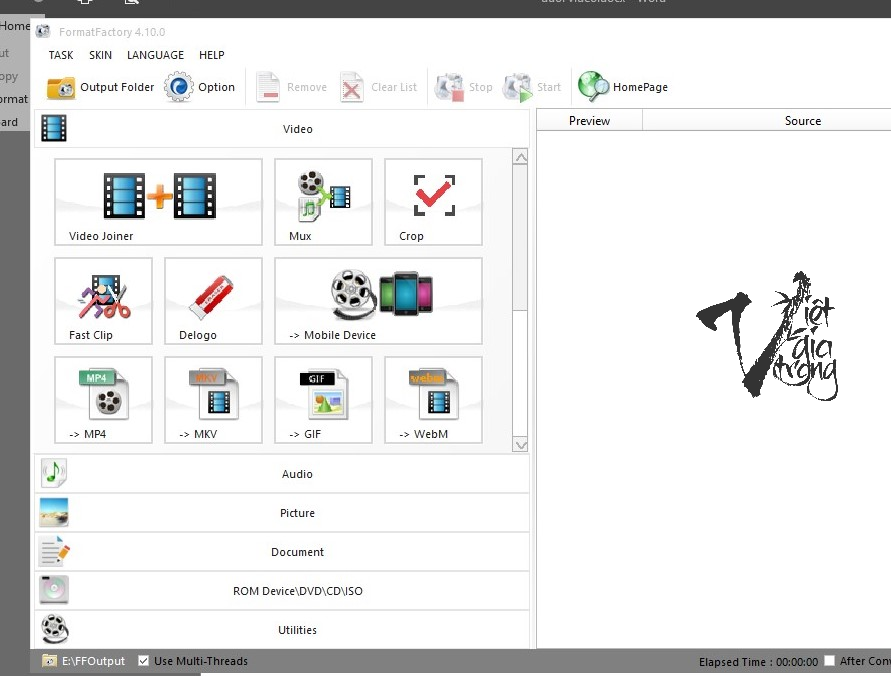
Tại giao diện của Format Factory, bạn sẽ thấy nó cho phép chuyển đổi định dạng của video, audio, picture – hình ảnh và Document – tài liệu. Giờ click vào Video để thực hiện việc chuyển đổi nhé

Format Factory cho phép bạn chuyển đổi qua lại giữa các định dạng mà bạn thấy trên màn hình hiện tại. Để chuyển đổi đuôi video sang AVI hoặc 3GP, bạn lựa chọn click vào Mobile Device

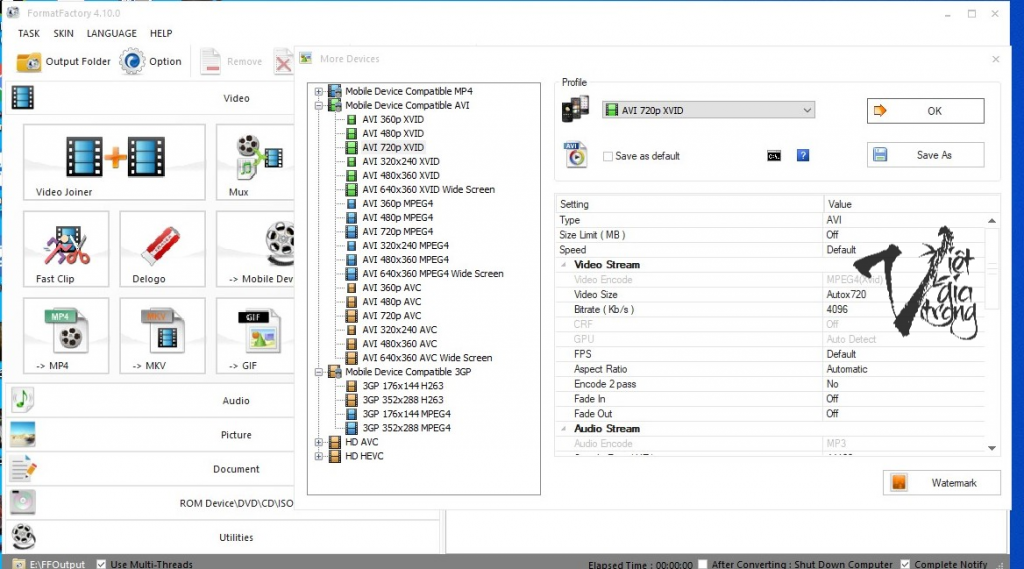
Sẽ có một loạt các định dạng cho máy điện thoại và bạn hãy chọn định dạng AVI theo độ phân giải bạn thích, số 720p là độ phân giải HD đó. Định dạng 3GP cũng có rất nhiều lựa chọn độ phân giải cho bạn, nếu muốn chuyển đổi đuôi 3GP, hãy lựa chọn tương tự. Sau khi lựa chọn xong hãy click OK để chuyển qua bước tiếp theo

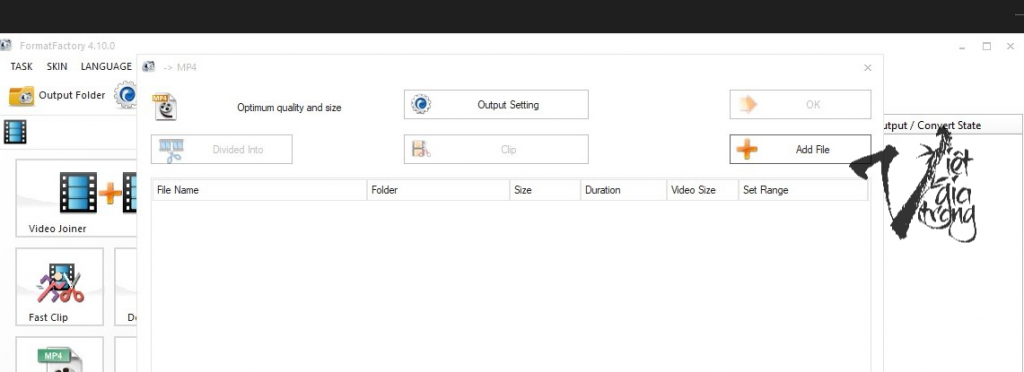
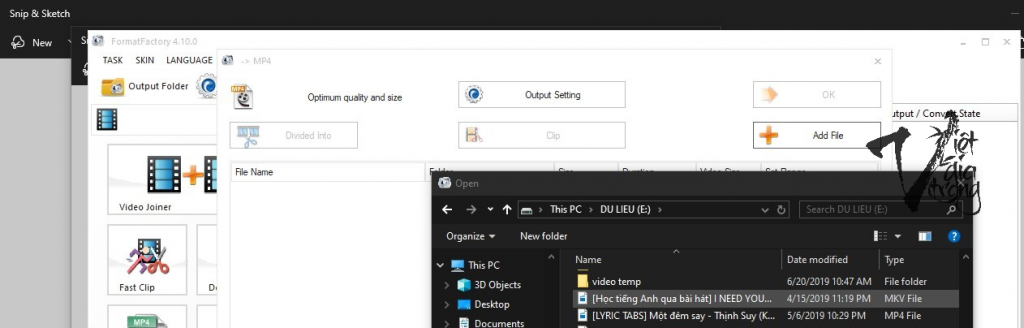
Tại đây bạn cần lựa chọn video cần chuyển đổi đuôi. Hãy click vào Add file

Ở đây mình lựa chọn một file bài hát có đuôi MKV để đổi qua dạng AVI như đã chọn khi này. Sau khi chọn xong Input (file nguồn) thì bạn chỉ cần enter và ngồi đợi kết quả thội

Như vậy là chúng ta đã học được một cách đổi đuôi video bằng phần mềm rất là đơn giản đúng không? Tiếp theo, hãy thử dùng ứng dụng online để đổi đuôi video nhé!

Đổi đuôi video bằng ứng dụng online

Thông thường mình sẽ search Google với từ khóa “đổi đuôi video online” để tìm ứng dụng online. Tuy nhiên thì sau một thời gian sử dụng mình thấy website https://convert-video-online.com/vi/ là lựa chọn phù hợp nhất nếu bạn muốn chuyển đổi đuôi video online.

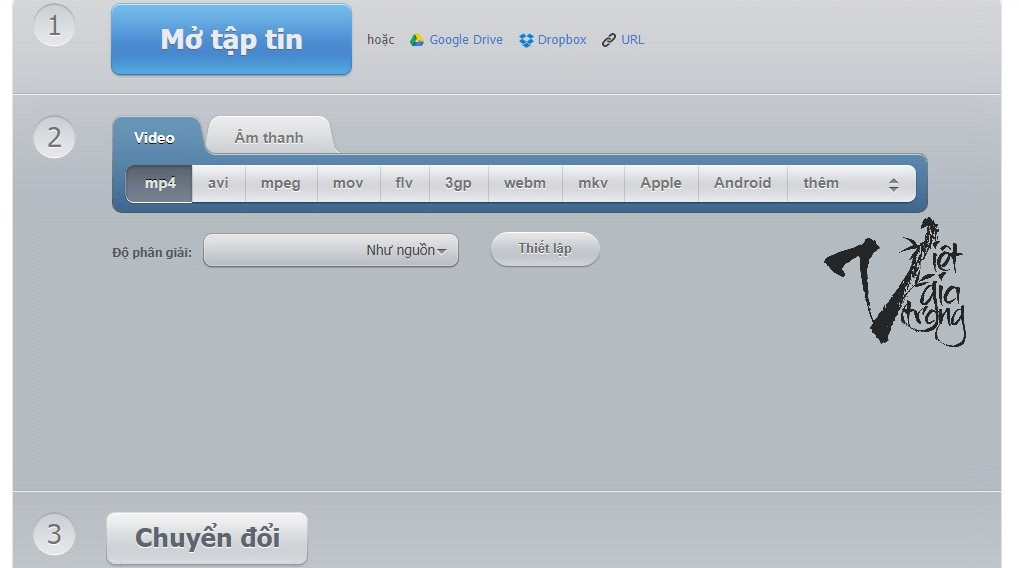
Giao diện của website như sau

Giao diện rất dễ hiểu và dễ sử dụng đúng không? Chúng ta có luôn cả tiếng Việt nữa. Chỉ cần mở video lên, chọn định dạng AVI hoặc 3GP hoặc bất cứ định dạng nào có trên liệt kê , chọn độ phân giải tùy ý rồi click chuyển đổi và đợi kết quả! Quá nhanh quá nguy hiểm phải không nào? Bạn có thể sử lý định dạng video y như một siêu cao thủ công nghệ vậy.

Với 2 cách mình vừa hướng dẫn trên đây các bạn có thể tìm hiểu kỹ hơn nếu muốn bởi cả 2 cách đều rất đơn giản ngay cả người mới sử dụng cũng có thể thực hiện được. Kết quả sau khi đổi định dạng có thể giúp các bạn xem video trên các thiết bị mình có, thời gian chuyển đổi sẽ dài hay ngắn phụ thuộc vào độ lớn của video bạn muốn chuyển đổi, nhưng đổi xong mà xem được thì rất đáng công ngồi chờ phải không?

Filed Under: Công Nghệ

  • « Previous Page
  • 1
  • …
  • 56
  • 57
  • 58
  • 59
  • 60
  • 61
  • Next Page »

Bài viết mới

  • Protected: Cây Thông Noel Gắn Trái Thông: Bí Quyết Chọn Mẫu Tiện Lợi, Trang Trí Tức Thì Cho Mùa Giáng Sinh 2026
  • Protected: Cây Thông Noel Quán Cà Phê: Xu Hướng Trang Trí 2026 & Dịch Vụ Thuê Trọn Gói Tiết Kiệm Thời Gian
  • Protected: Dịch vụ thuê cây thông Noel 2026: Giải pháp trang trí Giáng sinh tiện lợi, tiết kiệm cho gia đình và doanh nghiệp
  • Cuộc sống
    • Những câu nói hay về cuộc sống
  • Thơ hay
  • Công Nghệ
  • Phim
  • Game
  • Tính phần trăm (%) online

Categories

Copyright © 2026 · Generate Pro on Genesis Framework · WordPress · Log in