Việt Gia Trang

Quán nhỏ ven đường

  • Cuộc sống
    • Những câu nói hay về cuộc sống
  • Thơ hay
  • Công Nghệ
  • Phim
  • Game
  • Tính phần trăm (%) online

February 7, 2021 by Nhungbb219 Leave a Comment

Hướng dẫn cách cài lại Win 10 bằng USB với hỗ trợ UEFI

Bạn đang muốn cài lại win 10 bằng USB trên một thiết bị dựa trên UEFI? Ngay sau đây Vietgiatrang sẽ hướng dẫn chi tiết các bước cài đặt win 10 bằng USB nhanh nhất và đơn giản nhất nhé!

Cài lại win 10 bằng USB với máy tính hỗ trợ UEFI

Khi bạn phải cài đặt một bản sao sạch sẽ của Win 10, bạn thường sử dụng một phương tiện USB để khởi động thiết bị vào trình dẫn “Windows Setup” để tiếp tục cài đặt.

Tuy nhiên, nếu bạn có một chiếc máy tính mà hỗ trợ UEFI (Giao diện chương trình cơ sở mở rộng hợp nhất), thay cho BIOS (hệ thống đầu vào/ đầu ra cơ bản). Bạn có thể sử dụng ít nhất 2 phương pháp để tạo phương tiện phù hợp để cài đặt hệ điều hành từ USB.

  • Sử dụng Microsoft Media Creation Tool để tải xuống các file vào bộ nhớ USB với hỗ trợ cho cả UEFI và BIOS cũ.
  • Sử dụng các công cụ bên thứ 3 như Rufus, để tạo một USB một cách dễ dàng và tiến hành cài đặt Windows với hỗ trợ UEFI.

Dưới đây chúng ta sẽ điểm chi tiết các bước để tạo một ổ nhớ USB flash bao gồm việc sử dụng Microsoft Media Creation Tool và Rufus.

Cách tạo phương tiện khởi động UEFI Windows 10 sử dụng Media Creation Tool

Trên các thiết bị sử dụng UEFI, cách nhanh nhất để tạo một phương tiện USB thích hợp để cài đặt sạch hoặc nâng cấp Windows 10 đó là dùng Media Creation Tool. Hiện tại Microsoft đã tung ra bản tải xuống có sẵn trên trang web của họ.

Để tạo một phương tiện thích hợp. Bạn hãy kết nối ổ nhớ flash USB có bộ nhớ ít nhất 8GB và sau đó làm theo các bước sau:

1. Tải xuống phần mềm Media Creation Tool.

2. Bên dưới mục “Create Windows 10 installation media“, hãy nhấp vào nút Download tool now để lưu file trên máy tính.

Tải Media Creation Tool để bắt đầu cài lại win 10 bằng USB

3. Nhấp đúp chuột vào file MediaCreationToolxxxx.exe để khởi chạy công cụ này

4. Nhấp vào nút Accept để đồng ý với các chính sách điều khoản của Microsoft

5. Chọn tùy chọn Create installation media (USB flash drive, DVD, or ISO file) for another PC option.

cài lại Win 10 bằng USB
Khi đã tải xong chúng ra cài đặt và ở bước này bạn cần chọn tùy chọn thứ 2

6. Chọn nút Next

7. Bỏ chọn tùy chọn Clear the Use the recommended options for this PC.

cài lại Win 10 bằng USB
Bỏ tích ở hộp như hình trên đây

8. Chọn ngôn ngữ, phiên bản và cấu trúc của Windows 10 (32 hay 64 bit).

Mẹo nhanh: Nếu bạn muốn được cài đặt Windows trên nhiều máy tính chạy với cả kiến trúc 32 và 64 bit hãy sử dụng danh sách thả xuống và chọn tùy chọn Both.

9. Nhấn vào nút Next

10. Chọn lựa chọn ổ nhớ flash USB

cài lại Win 10 bằng USB
Chọn phương tiện sử dụng là ổ nhớ flash USB

11. Chọn Next

12. Chọn một ổ nhớ từ danh sách (nếu bạn không thay ổ nhớ, hãy nhấn vào tùy chọn Refresh driver list)

cài lại Win 10 bằng USB
Chọn ổ nhớ ngoài của USB

13. Nhấp vào nút Next

14. Nhấp vào nút Finish để hoàn tất

Khi bạn hoàn thiện các bước trên, công cụ này sẽ tải xuống các tệp được yêu cầu từ máy chủ Microsoft, và nó sẽ tạo một ổ nhớ flash USB với hỗ trợ cho UEFI và BIOS.

Cách tạo phương tiện khởi động UEFI Windows 10 sử dụng công cụ Rufus

Nếu Media Creation Tool không hoạt động hoặc bạn thích sử dụng một công cụ của bên thứ 3. Rufus cũng cho phép bạn tạo một phương tiện cài đặt hỗ trợ cho UEFI.

Bạn có thể sử dụng Rufus với một file ISO có sẵn hoặc sử dụng công cụ này để tải xuống các file Windows 10 từ máy chủ của Microsoft. Bạn cũng có thể dùng nó để tạo một ổ nhớ flash.

Tạo ổ nhớ flash khởi động với file Windows 10 ISO có sẵn

Để tạo một phương tiện có thể khởi động sử dụng một file Windows 10 đã có sẵn. Hãy kết nối với một ổ nhớ flash có dung lượng ít nhất là 8GB và làm theo các bước sau:

1. Mở trang download Rufus

2. Bên dưới phần “Download“, nhấp vào bản cập nhật mới nhất và lưu nó bào trong thiết bị của bạn.

cài lại Win 10 bằng USB
Truy cập vào trang web và tải xuống phiên bản mới nhất

3.  Nhấp đúp chuột vào file Rufus-x.x.exe để khởi chạy công cụ này

4. Bên dưới phần “Device“, hãy chọn ổ nhớ flash USB

5. Bên dưới mục “Boot selection“, hãy nhấp vào nút Select bên phải

6. Hãy chọn file Windows 10 ISO từ nơi bạn đã lưu nó để cài lại Win 10 bằng USB 

7. Nhấp vào nút Open

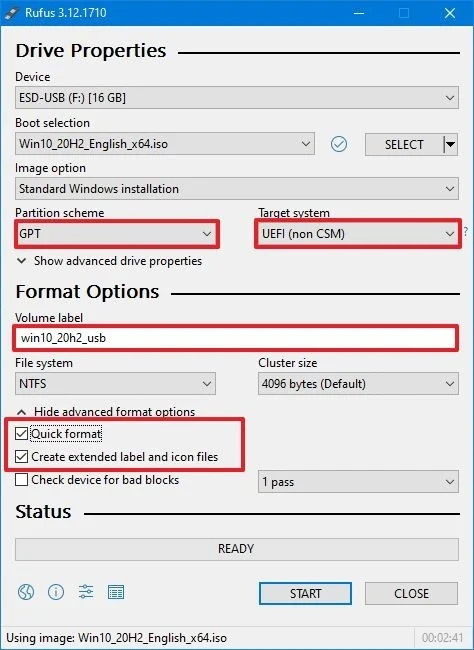
8. Sử dụng menu thả xuống “Image option” để chọn tùy chọn Standard Windows installation.

9. Sử dụng menu thả xuống “Partition scheme” để chọn tùy chọn GPT

10. Sử dụng menu thả xuống “Target system” để chọn tùy chọn UEFI (non CSM)

cài lại Win 10 bằng USB
Thực hiện các bước để tạo bộ cài Win10 với file ISO sẵn có

11. Dưới mục “Show Advanced drive properties” không thay đổi cài đặt mặc định

Dưới mục Advanced drive properties hãy để mặc định

12. Dưới  vùng “Volume label“, nhập một tên mô tả cho thiết bị này, ví dụ: “win10_20h2_usb.”

Bạn có thể đặt tên nhãn và chọn đánh tích và các tùy chọn như trên hình

13. Dưới mục “File system” và “Cluster size” không thay đổi cài đặt mặc định

14. Nhấp chọn nút Show advanced format options

15. Chọn tùy chọn Quick format và Create extended label and icon files

16. Nhấp chọn nút Start

17. Nhấp chọn nút OK để xác nhận

18. Sau cùng nhấn Close để hoàn tất

Sau khi bạn hoàn thiện các bước này, Rufus sẽ tạo một ổ nhớ flash USB để cài đặt Windows 10 trên máy tính UEFI.

Tạo một ổ nhớ flash để tải xuống file Windows 10 ISO

Rufus cũng bao gồm một chứng năng cho phép bạn tải xuống Windows 10 ISO một cách trực tiếp từ máy chủ của Microsoft. Sau đó bạn có thể sử dụng công cụ này để tạo ổ nhớ flash USB. 

Để tạo một phương tiện cài đặt từ file ISO được tải xuống. Hãy kết nối một ổ nhớ USB với ít nhất 8GB trống và làm theo các bước sau:

1. Mở trang tỉa xuống Rufus

2. Bên dưới mục “Download“, hãy nhấp vào bản mới nhất và lưu nó vào máy bạn

3. Nhấp đúp chuột vào file Rufus-x.x.exe để khởi chạy công cụ này

4. Nhấp vào nút Setting tại bên dưới của trang

Chọn biểu tượng ở góc dưới bên trái cửa sổ như trên hình

Chú ý: Bước số 4 đến bước số 8 sẽ kích hoạt chứng năng để tải xuống file ISO. Nếu bạn có nút mũi tên xuống bên cạnh tùy chọn “Select“, bạn không cần sử dụng 4 bước này. 

5. Bên dưới mục “Settings“, hãy sử dụng menu thả xuống “Check for updates“và chọn tùy chọn Daily.

Thiết lập cập nhật hằng ngày

6. Chọn nút Close

7. Hãy đóng công cụ Rufus lại

8. Nhấp đúp chuột vào file Rufus-x.x.exe để khởi động công cụ này

9. Bên dưới mục “Device“, hãy chọn ổ nhớ flash USB

10. Bên dưới mục “Boot selection”, hãy chọn nút mũi tên bên cạnh tùy chọn “Select” và chọn tùy chọn Download.

Chọn theo các tùy chọn như trên hình

11. Chọn nút Download

12. Sử dụng menu thả xuống “Version” để chọn tùy chọn Windows 10.

13. Chọn Continue

14. Chọn tùy chọn 20H2 (Build 19042.xxx – xxxx.xx) để tải xuống bản cập nhật mới nhất của Windows 10.

15. Chọn nút Continue

16. Sử dụng menu thả xuống “Edition” và chọn tùy chọn Windows 10 Home/Pro option.

17. Chọn Continue

18. Sử dụng menu thả xuống “Language” và chọn ngôn ngữ cài đặt

19. Chọn Continue

20. Sử dụng menu thả xuống “Architecture” và chọn tùy chọn 32-bit or 64-bit.

Mẹo: Bạn có thể xác định cấu trúc của máy tính của bạn bằng cách Settings > System > About, bên dưới phần Device specifications.

21. Nhấp vào nút Download

22. Hãy chọn vị trí của thư mục để lưu trữ tạm thời file ISO

23. Nhấp Save

24. SỬ dụng menu thả xuống “Image option” để chọn tùy chọn cài đặt Standard Windows installation.

25. Sử dụng menu thả xuống “Partition scheme” để chọn tùy chọn GPT

26. Sử dụng menu thả xuống “Target system” để chọn tùy chọn UEFI (non CSM)

Chúng ra sẽ tiến hình thiết lập các chức năng như hình đã chọn

27. Bên dưới mục “Show Advanced drive properties” không thay đổi các cài đặt mặc định

28. Bên dưới vùng “Volume label“, nhập một tên mô tả cho ổ nhớ ví dụ: “win10_20h2_usb.”

29. Bên dưới phần “File system” và “Cluster size” không thay đổi các cài đặt mặc định

30. Nhấp vào nút Show advanced format options

31. Chọn tùy chọn Quick format và Create extended label and icon files

32. Nhấp vào nút Start

33. Nhấp nút OK

34. Nhấp Close

Khi bạn hoàn thiện các bước trên, công cụ này sẽ chạy tiến trình để tải xuống file Windows 10 ISO file từ Microsoft. Sau khi tải xuống, Rufus sẽ được cho phép để sử dụng file ISO để tạo một phương tiện khởi động mà bạn có thể sử dụng để cài đặt  Windows 10 trên máy tính sử dụng UEFI.

Khi có phương tiện khởi động USB với hỗ trợ hệ thống UEFI. Bạn có thể sử dụng nó để nâng cấp Windows hoặc cài đặt lại Win 10 bằng USB.

Trên đây Vietgiatrang đã hướng dẫn chi tiết cách cài đặt lại Win 10 bằng USB. Chúc các bạn thực hiện thành công!

Xem thêm: Cách cài win 7 bằng USB tại đây!

Filed Under: Công Nghệ Tagged With: cài lại Win 10 bằng USB, cài win 7 bằng USB

February 1, 2021 by Nhungbb219 Leave a Comment

Cách đổi số thành chữ trong excel 2016 64bit đơn giản nhất

Đổi số thành chữ trong excel 2016 64bit là một nhu cầu vô cùng thiết yếu của các công việc văn phòng. Đặc biệt là đối với công việc của các kế toán viên, việc tạo biên lai hoặc báo cáo rất cần chức năng này. Trong bài viết này, Vietgiatrang xin hướng dẫn bạn 2 cách để chuyển số thành chữ trong Excel 64 bit và 32 bit một cách dễ dàng và an toàn nhất nhé!

Ngoài ra bạn có thể xem ngay: 7 hàm excel cơ bản & cần thiết nhất cho dân văn phòng!

Hướng dẫn đổi số thành chữ trong excel 2016 64bit

Sử dụng công cụ VnTool 32 bit

Cách đổi số thành chữ trong Excel 2007, 2010, 2013, 2016 sử dụng VnTool được nhiều người dùng đánh giá rất cao bởi tốc độ nhanh và chất lượng file không đổi. Nếu bạn chưa biết cách chuyển đổi số thành chữ trong Excel 32 bit thì hãy xem các bước sau đây:

Cài đặt phần mềm

Để thực hiện chuyển đổi chữ thành số bạn cần có 3 phần mềm sau: Unikey, VnTool và Excel 2016 trên máy tính. Các bước cài đặt VnTool như sau:

Bước 1: Nhấn đúp chuột vào bộ cài VnTool mà bạn vừa tải về để bắt đầu cài đặt. Chọn nút Next trên cửa sổ mở ra.

đổi số thành chữ trong Excel 2016 64 bit
Nhấp vào file cài đặt và chạy VnTool, khi cửa sổ hiện ra thì bấm nút Next

Bước 2: Ở cửa sổ tiếp theo bạn tiếp tục nhấn phím Next

đổi số thành chữ trong Excel 2016 64 bit
Chọn nút Next để tiếp tục tiến trình cài đặt

Bước 3. Chọn khu vực lưu trữ bộ cài, ở đây tôi chọn mặc định vùng lưu trữ là theo địa chỉ: C:\Program Files (x86)\vnTools.

Lưu ý: Nếu bạn sử dụng win 64 bit thì đường dẫn sẽ là C:\Program Files (x86)\vnTools. Còn nếu bạn sử dụng win 32 bit thì đường dẫn mặc định là C:\Program Files (x86)\vnTools.

đổi số thành chữ trong Excel 2016 64 bit
Chọn vùng để lưu file cài đặt VnTool của bạn

Bước 4. Bấm Next để tiếp tục tiến trình cài đặt

đổi số thành chữ trong Excel 2016 64 bit
Chọn Next để qua bước kế tiếp

Bước 5. Bấm nút Install để tiến hành cài đặt công cụ này lên máy tính

đổi số thành chữ trong Excel 2016 64 bit
Chọn nút Install để cài đặt

Bước 6. Quá trình cài đặt hoàn tất, nhấn nút Finish để kết thúc tiến trình cài đặt

đổi số thành chữ trong Excel 2016 64 bit
Sau khi tiến trình đã kết thúc bạn hãy bấm nút Finish để kết thúc

Cách sử dụng VnTool

Để hiểu rõ các bước sử dụng VnTool thì bạn hãy đọc các bước sau đây:

Bước 1. Trên giao diện chính của Excel bạn hãy chọn tab File

đổi số thành chữ trong Excel 2016 64 bit
Chọn tab File để cài đặt Add-in vào Excel để thực hiện chức năng chuyển số thành chữ

Bước 2. Trong tab File bạn nhấn vào phần Options.

đổi số thành chữ trong Excel 2016 64 bit
Chọn mục Option trong tab File

Bước 3. Nhấn vào mục Add-in, chọn mục Manage và chọn nút Go.

đổi số thành chữ trong Excel 2016 64 bit
Chọn mục Add-ins ở bảng bên trái và trong mục Manage chọn Excel Add-ín bấm nút Go

Bước 4. Trong cửa sổ Add-in hiện ra bạn hãy nhấn vào nút Browse để tiến hành Add-in.

đổi số thành chữ trong Excel 2016 64 bit
Chọn nút Browse

Các bạn tìm đến nơi chứa add-in VnTool, thông thường nơi lưu cài đặt VnTool là địa chỉ C:\Program Files (x86)\vnTools với máy tính đang sử dụng hệ điều hành 64 bit. Nếu máy tính của bạn chạy kiểu 32 bit thì bạn cần truy cập đường dẫn C:\Program Files\vnTools. Tại đây bạn hãy chọn file có tên là: Ufunction như hình bên dưới và mở file ra.

Chọn file Ufunction

Bước 5. Cửa sổ Add-ins hiện ra, trong danh sách ấy bạn hãy tích vào mục NTD’s tool sau đó bấm OK.

Chọn tích vào Checnkbox NTD’s Tools

Bước 6. Bấm vào tab VnTool trong thanh công cụ của Excel sẽ xuất hiện các chức năng có thể sử dụng với giao diện tiếng Việt. Từ đó bạn có thể tiến hành chuyển đổi số thành chữ trong Excel bằng VnTool.

đổi số thành chữ trong Excel 2016 64 bit
Chọn tab VnTool trên thanh công cụ của Excel

Sử dụng VnTool để đổi số thành chữ trong excel 2016 64bit

Sau khi tiến hành cài đặt VnTool thành công, trên thanh công cụ của excel sẽ xuất hiện tab công cụ của phần mềm này. Hãy nhấn vào nút đổi số thành chữ (VN) như hình bên dưới.

Chọn nút Đổi số thành chữ (VN)

Bước 1. Tại đây bạn cần chọn mục ô cần chuyển đổi chính là các cột của chúng ta muốn chuyển.

đổi số thành chữ trong Excel 2016 64 bit
Chọn số ô cần chuyển đổi

Bước 2. Sử dụng chuột click vào ô số 150000, như hình dưới đây:

đổi số thành chữ trong Excel 2016 64 bit
Chọn ô cần chuyển đổi

Bước 3. Tương tự như vậy bạn hãy chọn ô kết quả mà các số sẽ được chuyển thành chữ. 

đổi số thành chữ trong Excel 2016 64 bit
Chọn ô để hiển thị kết quả

Bước 4. Nếu bạn không muốn hiển thị dạng đơn vị là VNĐ bạn hãy bỏ tích và tùy chọn dùng đơn vị cho hàm VND sau đó bấm vào nút VND() để tiến hành chuyển đổi. 

Bạn có thể định dạng đơn vị tiền hoặc không

Bước 5. Sau đó kết quả sẽ được chuyển đổi như hình sau đây.

Và đây là kết quả khi bạn thực hiện xong

Sử dụng công cụ AccHelper 64 bit

Công cụ VnTool mình đã giới thiệu ở phái trên có ưu điểm là nhanh chóng, đơn giản. Tuy nhiên phần mềm này có thể không tương thích với phiên bản hệ điều hành 64 bit. Vậy nên tiếp theo đây chúng ta hãy tìm hiểu về AccHelper công cụ chuyên dùng để chuyển đổi số thành chữ trong Excel 2016 64 bit. 

Đầu tiên bạn cần tải xuống công cụ AccHelper.

Sau khi tải xong file xuống bạn hãy nhấn nó để tiến hành giải nén ra. 

Tiến hành cài đặt và sử dụng AccHelper

đổi số thành chữ trong Excel 2016 64 bit
Giải nén file rar mà bạn đã tải xuống

Bước 1. Sau đó bạn hãy cài đặt phần mềm này bạn hãy bấm vào tab File hoặc nút Office Button với office 2016 là nút tròn to ở góc trái của màn hình. 

đổi số thành chữ trong Excel 2016 64 bit
Chọn tab File trên thanh công cụ của Excel

Bước 2. Trong tab File mở ra bạn chọn mục Options.

chọn mục Options trong tab File
Chọn mục Options trong tab File

Bước 3. Chọn Add-in trong màn hình phía bên phải, chọn Excel Add-ins trong mục Manage ở góc bên dưới của cửa sổ hiện ra và bấm nút Go.

Trong danh sách thả xuống của mục Manage ta chọn Excel Add-ins

Bước 4. Tại màn hình Add-ins bạn hãy bấm vào nút Browse và chọn file AccHelper.xll. Nếu Office của bạn là 64bit, hãy chọn file theo đường dẫn “x64\AccHelper.xll”

Chọn nút Browse để chọn file kích hoạt AccHelper

Bước 5. Chọn file và nhấn nút Open để kích hoạt chức năng chuyển đổi số thành chữ.

Chọn file AccHelperEx.xla

Bước 6. Bấm tích vào ô Acchelper và chọn nút OK.

Đánh dấu tích vào mục AccHelper

Sau đó bạn hãy nhập vào ví dụ như =VND(1000) thì nó sẽ được chuyển thành chữ “Một ngàn đồng chẵn”. 

Kết quả khi chuyển đổi thành chữ trong Excel 2016 64 bit thành công

Khắc phục lỗi không cài đặt được AccHelper

Nếu các bước cài đặt trên không hoạt động đúng trên máy tính của bạn. Bạn hãy copy các file và đường dẫn dưới đây:

1. Các file cần copy:

  • AccHelper.xll
  • x64\AccHelper.xll – Nếu Office 64-bit.
  • AccHelperEx.xla- Chỉ cần nếu cần dùng hàm VNDW, USDW để đọc các con số trên 15 chữ số.

2. Đường dẫn đặt file copy (Paste)

C:\Users\%username%\AppData\Roaming\Microsoft\AddIns

Hướng dẫn tùy chỉnh các đọc cho AccHelper trên Excel

Để thay đổi những thông số được thiết lập ngầm định cho các hàm cũng như cách đọc số của các hàm, có 2 cách:

1. Chạy file “AcchelperOptions.exe” chỉnh các thông tin trên đó.

2. Mở file “AccHelper.ini” trong thư mục chứa file add-in (mở bằng Notepad hay một trình soạn thảo nào đó), sửa các thông số cần thiết.

Để tìm đọc hướng dẫn chi tiết và các ví dụ, bạn hãy mở file “Help.xls“

Vậy là chúng ta đã có thể tự mình sử dụng công cụ AccHelper để đổi số thành chữ trong excel 2016 64bit nhanh chóng.

Trên đây Vietgiatrang đã giúp bạn nắm rõ 2 cách chuyển đổi số thành chữ trong Excel 2016 64 bit bằng VnTool và AccHelper. Bạn có thể sử dụng cả 2 cách này cho bất kỳ phiên bản hệ điều hành nào 32 hoặc 64 bit tương ứng. Chúc các bạn sẽ cài đặt thành công và sử dụng các công cụ này cho công việc của mình thêm đơn giản, tối ưu hơn!

Filed Under: Công Nghệ Tagged With: đổi số thành chữ, Đổi số thành chữ trong excel 2016 64bit

January 29, 2021 by Nhungbb219 Leave a Comment

Top 10+ phần mềm chụp ảnh màn hình máy tính tốt nhất hiện nay

Với các phần mềm chụp ảnh màn hình máy tính việc chụp, lưu, chia sẻ những thông tin, tin tức, công việc trở nên nhanh chóng đơn giản hơn bao giờ hết. Nếu bạn vẫn đang sử dụng cách chụp màn hình thủ công qua phím Print-Screen. Bạn tốn nhiều thời gian để chỉnh sửa ảnh chụp màn hình, cắt, dán sau đó mới chia sẻ được.

Hãy thay đổi, đơn giản hóa mọi thao tác bằng việc sử dụng một phần mềm phần mềm chụp ảnh màn hình máy tính. Ngay dưới đây Vietgiatrang sẽ giới thiệu đến bạn những phần mềm chụp màn hình tốt nhất hiện nay nhé!

Tổng hợp phần mềm chụp ảnh màn hình máy tính tốt nhất

1. Snagit

Snagit là một sản phẩm của công ty TechSmith Software Company. Với Snagit bạn có thể chụp màn hình, thêm các dòng bình luận trên ảnh bằng việc sử dụng mũi tên và các hình khối,… nhanh chóng. Thêm vào đó phần mềm còn có các tùy chọn nâng cao được tích hợp sẵn rất tiện lợi khi sử dụng.

phần mềm chụp ảnh màn hình máy tính
Snagit- phần mềm chụp ảnh màn hình chuyên nghiệp năm 2021

Các chức năng chính của Snagit :

  • Snagit có một cửa sổ xem trước thể hiện hình ảnh được thu phóng của vùng mà con trỏ đang di chuyển tới.
  • Các bức ảnh có thể chỉnh sửa với nhiều thông số như kích thước hoặc các hiệu ứng đặc biệt,…
  • Thanh công cụ nhanh giúp bạn tăng tốc độ tiến trình chụp ảnh.
  • Snagit hỗ trợ nhiều ngôn ngữ khác nhau như: tiếng anh, tiếng Nhật, tiếng Trung, tiếng Hàn, tiếng Đức.
  • Phần mềm này cũng hỗ trợ nhiều hệ điều hành như Windows, Mac
  • Nó cũng được sử dụng để quay video màn hình và dễ dàng chia sẻ nó quan mạng hoặc email
  • Nó có một trang full, ảnh chụp màn hình cuộn và ảnh chụp các cuộn dọc và ngang

Tuy nhiên Snagit là một phần mềm phải trả phí. Nếu bạn muốn tải xuống miễn phí có thể bạn có thể tải xuống Snagit tại đây.

2. VideoProc

Video Proc là một phần mềm chỉnh sửa video. Bên cạnh đó nó còn có một thành phần ghi màn hình mạnh mẽ. Công cụ này sẽ hữu dụng cho gamer, những người yêu thể thao, giáo viên và những người đam mê trực tiếp.

phần mềm chụp ảnh màn hình máy tính
Phần mềm chỉnh sửa video và chụp ảnh màn hình chuyên nghiệp

Video Proc giúp bạn ghi lại các trò chơi, các bài thuyết trình, hội thảo, cuộc gọi Skype và video streaming. Nó cũng hữu dụng để tạo các vlog, screencasts, podcasts, review phần mềm hoặc giới thiệu sản phẩm. Phần mềm này sẽ làm bạn dễ dàng hơn trong việc tương tác với khán giả và đồng nghiệp.

Các chức năng chính của Video Proc:

  • VideoProc có 3 chế độ ghi, ghi màn hình máy tính hoặc màn hình IOS với người lồng tiếng, ghi âm từ webcam. Hoặc ghi âm cả 2 chế động tại một thời điểm trong chế độ picture-in-picture.
  • Nó cho phép bạn áp dụng hiệu ứng khóa Green screen/Chroma to để xóa nền webcam và làm cho bản ghi âm của bạn thêm thú vị.
  • Video Proc cho phép bạn cắt vùng đã chọn mà bạn muốn chụp ảnh trong màn hình hoặc full màn hình.
  • Nó cung cấp các công cụ tiện ích để vẽ, làm nổi bật một vài nội dụng, nhập, thêm văn bản, lồng tiếng, hình ảnh, đường viền,…
  • Video Proc là một phần mềm xử lý video toàn diện, nó cũng cho phép bạn tải xuống, chuyển đổi và chỉnh sửa video.

3. Camtasia

phần mềm chụp ảnh màn hình máy tính
Chỉnh sửa video- âm thanh và hình ảnh

Camtasia là một trong các công cụ hàng đầu để ghi âm và chỉnh sửa video. Nó hỗ trợ cả hệ điều hành Windows và Mac OS.

Việc ghi âm và tạo các video chuyên nghiệp sẽ dễ dàng hơn với Camtasia. Nó sẽ giúp bạn với nhiều trường hợp như video hướng dẫn, ghi âm cuộc họp, ghi âm hội thảo trên web, video giới thiệu,… Phần mềm cho phép ghi âm và chỉnh sửa clip ghi âm để bạn có được âm thanh tốt nhất cho video.

Các chức năng chính:

  • Cho phép bạn ghi âm quay video từ màn hình của bạn.
  • Chức năng kéo thả để thêm nhiều hiệu ứng.
  • Cho phép bạn thêm tiêu đề, chú thích, các hiệu ứng,…
  • Tính năng cho việc phóng to, thu nhỏ, và xoay hoạt ảnh vào bản quay màn hình.
  • Bạn có thể nhập các slide Powerpoint trực tiếp vào Camtasia.

Camtasia sẽ giúp bạn cải thiện luồng video thông qua chuyển tiếp và trang trình bày. Nó có thể là một giải pháp hoàn hảo cho các doanh nghiệp, nhà giáo dục và doanh nhân.

4. Snipping Tool

phần mềm chụp ảnh màn hình máy tính
Phần mềm chụp ảnh màn hình có sẵn trong Windows OS

Snipping tool là một chương trình miễn phí có sẵn trong Windows 8 và Windows 10!

Snipping tool cho phép bạn chụp ảnh màn hình, tuy nhiên nó có thể bị trễ vài giây khi bạn di chuyển chuột. Snipping tool cho phép người dùng chụp ảnh toàn màn hình hoặc một vùng nào đó mà người dùng chỉ định trong hình dạng chữ nhật. Thêm vào đó Snipping tool còn cho phép người dùng thêm các chú thích cho bức ảnh.

Các tính năng chính của Snipping tool:

  • Người dùng có thể chỉnh sửa các bức ảnh này bằng việc sử dụng bút màu, bút làm nổi,…
  • Snipping Tool cho phép người dùng viết lên các bức ảnh chụp màn hình, lưu và chia sẻ nó.
  • Các bức ảnh chụp có thể được lưu với định dạng PNG, GIF, và JPEG.
  • Sau khi chụp ảnh màn hình, nó có thể tự động copy và bạn có thể dán nó.
  • Có 4 loại chế độ để chụp ảnh màn hình đó là vùng chọn tự do, vùng chọn hình chữ nhật, Window Snip, và vùng chọn full màn hình.

5. FastStone Capture

phần mềm chụp ảnh màn hình máy tính
Công cụ chụp ảnh màn hình nhẹ và nhanh

FastStone Capture là một phần mềm chụp ảnh màn hình máy tính dễ dàng để chụp toàn màn hình, chụp dạng hình chữ nhật và vùng chụp do người dùng xác định,… Các bức ảnh được chụp có thể được gửi tới máy in, khay nhớ tạm, email. Các bức ảnh được chụp có thể được đăng tải lên các trang mạng nếu bạn muốn.

Các chức năng chính của FastStone Capture:

  • Nhanh, dung lượng nhẹ, mạnh mẽ và là một công cụ đáp ứng vô cùng nhạy. FastStone Capture cho phép đặt lại kích thước ảnh, cắt ảnh, làm nét và làm mờ các ảnh đã chụp.
  • Nó chụp ảnh nhiều cửa sổ, các menu nhiều cấp,… và lưu các ảnh đã chụp ở dạng: BMP, GIF, JPEG, PNG, TIFF and PDF.
  • Phần mềm có thể chạy từ một ổ nhớ di động như: iPod, ổ nhớ USB Flash,….
  • FastStone Capture có một trình ghi âm được tích hợp để lưu file ở dạng WMV, MP$,…
  • Nó tích hợp bộ lấy màu với nhiều mẫu màu khác nhau.
  • Công cụ chụp màn hình có thể được kích hoạt ngay bằng các phím tắt.
  • FastStone Capture cho phép người dùng ghép hoặc kết hợp nhiều bức ảnh để chuyển thành một file ảnh đơn.

FastStone Capture là một phần mềm trả phí (19,95$), tuy nhiên bản có thể dùng thử miễn phí để trải nghiệm nhanh.

6. Jing

Jing là một công cụ chụp ảnh màn hình được cung cấp bởi công ty phần mềm TechSmith. Các bức ảnh chụp màn hình được chia sẻ trực tiếp trên màn hình screencast.com và chúng cung cấp URL để copy/paste các bức ảnh theo sự lựa chọn của người dùng.

Chụp màn hình máy tính bằng Jing

Jing là phần mềm miễn phí và dễ sử dụng. Vậy nên không có gì lại khi Jing là công cụ được nhiều người yêu thích.

Các chức năng chính của Jing:

  • Jing có sẵn trên các hệ điều hành Windows và Mac
  • Nó cho phép bạn chia sẻ các bức ảnh bạn đã chụp một cách rất nhanh chóng
  • Jing dễ dàng để sử dụng và có một giao diện người dùng thân thiện
  • Nó cho phép đăng tải các bức ảnh và URL lên các trang mạng xã hội như: YouTube, Flickr,…
  • Phần mềm Jing Pro có khả năng xóa icon thương hiệu khỏi ảnh và cung cấp nhiều tính năng khác

7. Skitch

phần mềm chụp ảnh màn hình máy tính
Skitch- phần mềm chụp ảnh màn hình máy tính

Skitch là một công cụ chụp ảnh màn hình được phát triển bởi EverNote dành cho hệ điều hành Mac và Windows. Nó là một công cụ chụp ảnh màn hình tốc độ cao và tiện lợi.

Các chức năng chính:

  • Việc sử dụng công cụ Skitch có thể làm nổi bật một số phần cụ thể và cũng có thể thêm các thành phần lên bức ảnh chụp màn hình.
  • Nó dễ dàng sử dụng với giao diện người dùng thân thiện.
  • Nó cũng có sẵn trên nền tảng điện thoại như Android và iOS
  • Người dùng cũng có thể sử dụng Skitch cho những bức ảnh một cách trực tiếp từ máy ảnh bằng cách sử dụng mũi tên, bút màu, bút làm nổi bật,…
  • Ảnh chụp màn hình có thể được tải lên trực tiếp hoặc đính kèm vào một tin nhắn email.
  • Tất cả các tùy chỉnh chỉnh sửa có sẵn bên dưới một menu để giúp bạn tìm thấy công cụ này một cách dễ dàng.

8. Greenshot

Greenshot phần mềm chụp ảnh màn hình nhanh chóng, tiện lợi!

Greenshot giúp bạn chụp những bức ảnh full màn hình bằng việc cuộn một trang web. Hoặc chụp một vùng nhất định trên màn hình. Màn hình được chụp có thể được chú thích, làm nổi bật một cách dễ dàng. Bức ảnh chụp màn hình có thể được lưu ở nhiều định dạng khác nhau để đỉnh sửa ở các giai đoạn sau.

phần mềm chụp ảnh màn hình máy tính
GreenShoot- giúp bạn chụp màn hình máy tính dễ dàng hơn

Các chức năng chính:

  • Greenshot một chương trình miễn phí và nguồn mở
  • Nó là một công cụ nhẹ mà có sẵn cho hệ điều hành Windows
  • Trình chỉnh sửa ảnh được tích hợp sẵn
  • Các bức ảnh đã được chụp có thể được gửi trực tiếp đến máy in, email, khay nhớ tạm,…
  • Greenshot có bộ nhớ tiện ích để lưu lần chụp mới nhất
  • Cung cấp nhiều chế độ chụp ảnh khác nhau như: vùng chụp ảnh tự chọn, vùng chụp ảnh cuối cùng, Chụp ảnh full màn hình, chụp ảnh cửa sổ.
  • Phần mềm hỗ trợ 26 ngôn ngữ khác nhau

9. TinyTake

TinyTake là một chương trình chụp ảnh màn hình được phát triển bởi MangoApps. Bất kỳ màn hình nào được chụp nhanh chóng theo khu vực hoặc do người dùng chỉ định. Những bức ảnh này có thể được làm nổi bật bằng cách sử dụng bút màu. Hoặc bạn có thể chỉnh sửa ảnh nhanh bằng cách sử dụng mũi tên, hộp văn bản hoặc tiêu đề của ảnh.

TinyTake hiện đang được sử dụng bởi hơn 7500 công ty trên thế giới!

Chỉnh sửa ảnh và chụp màn hình bằng TinyTake

Các chức năng chính:

  • TinyTake là một công cụ chụp ảnh và quay video màn hình miễn phí
  • TinyTake chụp ảnh toàn màn hình hoặc vùng đã chọn
  • Các bức ảnh cũng có thể được chụp bằng việc sử dụng webcam
  • Hình ảnh được chỉnh sửa bằng cách kéo thả và nó có thể được chia sẻ trên các web
  • Một phần cụ thể của ảnh chụp màn hình có thể được làm mờ để ẩn dữ liệu không mong muốn
  • Nó cũng có thể ghi lại các hoạt động trên màn hình
  • Các bức ảnh được chụp được chia sẻ thông qua email, web, máy in hoặc ổ nhớ cục bộ.
  • Trình xem tệp tích hợp sẵn giúp xem nhiều loại tệp / tài liệu khác nhau, chạy file âm thanh hoặc video.

10. Lightshot

Lightshot công cụ chụp ảnh màn hình máy tính được rất rất nhiều người tin chọn. Lightshot cho phép chụp ảnh màn hình nhanh chóng. Bạn chỉ cần kéo thả để chụp vùng màn hình hay tiến hành paste để chia sẻ nhanh qua tin nhắn, ứng dụng…

LightShot công cụ chụp ảnh màn hình tốt nhất

Các chức năng chính:

  • Nó chụp ảnh màn hình với 2 nút nhấn
  • Giao diện người dùng dễ dàng sử dụng làm công việc của bạn hoàn thành nhanh hơn
  • Trong khi chụp ảnh màn hình, người dùng có thể sử dụng để chỉnh sửa cùng một ảnh chụp màn hình
  • Trình chỉnh sửa cho phép thêm văn bản, mũi tên, các hiệu ứng, và nhiều chức năng đa dạng
  • Lightshot hỗ trợ Windows, Mac, Firefox, Opera, Chrome, và Internet Explorer
  • Cho phép tải lên một cách tự động các hình ảnh đã được chụp để chia sẻ
  • Các bức ảnh được chụp sử dụng Lightshot có chất lượng cao.
  • Nó sử dụng ít tài nguyên hệ thống trong khi chạy ở chế độ nền.

11. Screenpresso

Screenpresso là một công cụ chụp màn hình hữu dụng cho tài liệu đào tạo,… Nó là một công cụ chụp ảnh màn hình đơn giản và tiêu chuẩn. Screenpresso chụp ảnh ở nhiều chế độ khác nhau như: chế độ full màn hình, chế độ người dùng xác định vùng chụp, chế độ cửa sổ cuộn,…

Phần mềm chuyên dụng cho chụp ảnh màn hình

Phần mềm cho phép người dùng lưu các bức ảnh đã được chụp với nhiều định dạng khác nhau và cũng lưu tất cả lịch sử chụp gần đây.

Các chức năng chính:

  • Screenpresso có phiên bản miễn phí cũng như phiên bản nâng cao với 68 eur / người dùng
  • Screenpresso là một phần mềm chụp ảnh màn hình máy tính nhẹ và có tích hợp trình chỉnh sửa ảnh
  • Nó có công cụ làm nổi bật và chỉnh sửa hình ảnh chẳng hạn: mũi tên, bong bóng màu sắc, hộp văn bản, hình elip,…
  • Hệ thống có lưu trữ lịch sử các bức ảnh đã được chụp
  • Các bức ảnh đã chụp có thể được chuyển sang tài liệu PDF, Microsoft Word hoặc HTML bằng việc sử dụng một trình tạo tài liệu
  • Nó cũng cho phép bạn nhập các file phương tiện từ các thiết bị khác như: iPhone,…
  • Tự động xuất hình ảnh và video lên 13 dịch vụ trực tuyến
  • Screenpresso có sẵn 19 ngôn ngữ
  • Nó hỗ trợ tất cả các phiên bản Windows 64 bit như Windows 7, Windows 8 và Windows 10

12. Screenshot Captor

Screenshot Captor là một chương trình phần mềm chụp ảnh màn hình máy tính đơn giản. Nó chụp các bức ảnh ở chế độ full màn hình, vùng đã chọn, cửa sổ cuộn hay cửa sổ kích thước tùy chỉnh,… Các bức ảnh được chụp có thể phóng to đến 999% và người dùng có thể nhìn rõ từng pixel.

Screenshot Captor rất dễ dàng để sử dụng và tốn ít tài nguyên dữ liệu khi sử dụng.

Phần mềm chụp ảnh màn hình máy tính miễn phí

Các chức năng chính:

  • Screenshot Captor là một công cụ có sẵn miễn phí cho Windows
  • Screenshot captor là một công cụ chụp ảnh màn hình linh hoạt cho PC
  • Nó có thể cài đặt được trong phiên bản Windows XP hay các phiên bản mới hơn.
  • Cho phép chụp ảnh từ nhiều màn hình, từ webcam
  • Tự động cắt bớt các lề thừa của ảnh đã chụp, tự động tạo ra các ảnh thu nhỏ của các bức ảnh đã chụp.
  • Có trình chỉnh sửa được tích hợp và áp dụng nhiều hiệu ứng đặc biệt như đường viền, hiệu ứng bóng tối, hiệu ứng bóng tối, đa khung, hiệu ứng mờ.
  • Nhập các bức ảnh từ máy quét một cách trực tiếp vào trình chỉnh sửa ảnh

13. SnapDraw

SnapDraw là một công cụ chụp ảnh màn hình và chỉnh sửa hiệu ứng tuyệt vời!
SnapDraw áp dụng các hiệu ứng thông minh như nền, đường viền trên bức ảnh đã được chụp. Ứng dụng không yêu cầu trình chỉnh sửa hình ảnh riêng mà nó cắt, chỉnh sửa hình ảnh trực tiếp từ màn hình người dùng.

Phần mềm chỉnh sửa hình ảnh

SnapDraw cũng chụp các bức ảnh từ webcam. SnapDraw tự động động tải lên các hình ảnh lên máy chủ FTP và email. Nó cũng hữu dụng cho những người dùng yêu cầu hình ảnh chất lượng cao, hiệu ứng đặc biệt và hiệu ứng 3D.

14. Gadwin PrintScreen

Gadwin PrintScreen công cụ chụp ảnh màn hình tiện lợi và đơn giản!

Khi Gadwin PrintScreen được cài đặt và được gán bằng một phím tắt trên bàn phím máy tính. Người dùng có thể chụp ảnh màn hình với đa dạng các chế độ như full màn hình, vùng chọn đặc biệt,…

Phần mềm chụp màn hình

Các hình ảnh được chỉnh sửa có thể được lưu vào một ổ nhớ cục bộ hoặc có thể được gửi đến email như một bản đính kèm.

Các hình ảnh có thể được lưu trong 6 định dạng khác nhau và các hình ảnh có thể được chỉnh kích thước một cách đơn giản. Nó hỗ trợ Windows XP, Vista 7 và Windows 8.

15. Steam

Bạn có thể chụp ảnh chụp màn hình chơi game từ màn hình một cách dễ dàng sử dụng công cụ chụp ảnh Steam. Trong khi chơi game người dùng có thể chụp ảnh của game. Nó tự động lưu hình ảnh của mỗi trò chơi trong thư mục trên ổ nhớ cục bộ.

Steam hỗ trợ các trò chơi nền tảng Windows, Mac và Linux. Các bức ảnh được chụp từ game có thể được tải lên trong khi người dùng đang chơi game.

16. PicPick

phần mềm chụp ảnh màn hình máy tính
Công cụ chỉnh sửa hình ảnh

PicPick là một công cụ chỉnh sửa và chụp ảnh màn hình thân thiện với người dùng. Nó có các tính năng chỉnh sửa  như trình lấy màu, thước lấy góc, độ sáng, thước đo pixel. Hay các trình chỉnh sửa cho phép thêm các dòng bình luận, hộp văn bản, và nhiều hình khối khác nhau, mũi tên,…

PicPick không yêu cầu bạn phải cài đặt, vì thế bạn có thể lưu nó trong ổ nhớ flash.

17. SnapCrab

SnapCrab là một công cụ chụp ảnh màn hình miễn phí cho nền tảng Windows. Nó chụp ảnh ở những vùng mà người dùng chỉ định hoặc full màn hình và lưu ảnh ở các định dạng JPEG, PNG và GIF. SnapCrab có nhiều tùy chọn như phím tắt, sửa đổi cách chụp hình ảnh màn hình.

phần mềm chụp ảnh màn hình máy tính
Phần mềm chụp ảnh màn hình

Đặc biệt, SnapCrab có chức năng hẹn giờ vì thế người dùng có thể thiết đặt thời gian và SnapCrab tự động chụp ảnh trên màn hình.

Trên đây Vietgiatrang đã gợi ý cho bạn Top 17 phần mềm chụp ảnh màn hình máy tính được ưa chuộng nhất hiện nay. Nếu bạn đã và đang quan tâm đến một trong số chúng. Hãy cài đặt ngay để trải ngiệm trọn vẹn các tính năng nhé!

Xem thêm: Top phần mềm vẽ Anime tốt nhất tại đây!

Filed Under: Công Nghệ Tagged With: chụp ảnh màn hình máy tính, phần mềm chụp ảnh màn hình máy tính

  • « Previous Page
  • 1
  • …
  • 31
  • 32
  • 33
  • 34
  • 35
  • …
  • 61
  • Next Page »

Bài viết mới

  • Protected: Cây Thông Noel Gắn Trái Thông 2026: Bí Quyết Chọn Mua, Giá Cả và Trang Trí Độc Đáo
  • Protected: Cây Thông Noel Quán Cà Phê: Bí Quyết Trang Trí An Toàn, Ấn Tượng Và Tiết Kiệm Cho Mùa Lễ 2026
  • Protected: Dịch Vụ Thuê Cây Thông Noel Trọn Gói 2026: Giải Pháp Thông Minh Cho Mùa Lễ Hội Tuyệt Vời
  • Cuộc sống
    • Những câu nói hay về cuộc sống
  • Thơ hay
  • Công Nghệ
  • Phim
  • Game
  • Tính phần trăm (%) online

Categories

Copyright © 2026 · Generate Pro on Genesis Framework · WordPress · Log in