Esc
F1
F2
F3
F4
F5
F6
F7
F8
F9
F10
F11
F12
Prt
Sc
Scr
Lk
Pause
break
Home
End
~
`
1
2
3
4
5
6
7
8
9
0
_
-
+
=
⟵
Page
up
Num
Lock
/
*
_
Tab
Q
W
E
R
T
Y
U
I
O
P
{
[
}
]
|
\
Page
down
7
8
9
+
Caps Lock
A
S
D
F
G
H
J
K
L
:
;
"
'
ENTER
ins
4
5
6
SHIFT
Z
X
C
V
B
N
M
<
,
>
.
?
/
SHIFT
del
1
2
3
Enter
CTRL
ALT
ALT
CTRL
>
0
.,
<
>
>
Bàn phím là “người bạn đồng hành” không thể thiếu đối với bất kỳ ai làm việc với máy tính, từ dân văn phòng cho đến các game thủ chuyên nghiệp. Tuy nhiên, sau một thời gian dài sử dụng, thiết bị này thường nảy sinh những vấn đề khó chịu như phím bị liệt, kẹt hoặc gõ một lần nhưng ra hai ba chữ. Để xác định chính xác tình trạng sức khỏe của thiết bị, việc sử dụng các công cụ test bàn phím trực tuyến đã trở thành giải pháp hàng đầu nhờ sự tiện lợi và chính xác tuyệt đối.
Trong bài viết này, chúng ta sẽ cùng khám phá cách kiểm tra và xử lý lỗi bàn phím một cách hiệu quả nhất.
Tại sao bạn nên thực hiện việc test bàn phím định kỳ?
Việc kiểm tra thiết bị thường xuyên giúp bạn phát hiện sớm các hỏng hóc tiềm ẩn trước khi chúng trở nên nghiêm trọng. Khi bạn thực hiện test bàn phím, bạn có thể biết được liệu một phím bấm không hoạt động là do lỗi phần cứng hay chỉ đơn giản là do phần mềm đang gặp xung đột. Đặc biệt đối với những người thường xuyên soạn thảo văn bản hoặc chơi các tựa game đòi hỏi tốc độ cao, một bàn phím hoạt động hoàn hảo là yếu tố tiên quyết để duy trì hiệu suất công việc và trải nghiệm giải trí.
Những dấu hiệu phổ biến cho thấy bàn phím đang gặp sự cố
Không phải lúc nào hỏng hóc cũng hiện ra rõ ràng. Đôi khi, bàn phím của bạn vẫn hoạt động nhưng lại gây ra những ức chế nhỏ trong quá trình sử dụng. Hãy cùng điểm qua những dấu hiệu cho thấy bạn cần tiến hành test bàn phím ngay lập tức.
Lỗi phím bị liệt hoàn toàn không nhận tín hiệu
Đây là lỗi nặng nhất và dễ nhận biết nhất. Khi bạn nhấn một phím bất kỳ nhưng trên màn hình không xuất hiện ký tự, hoặc không có phản hồi nào từ hệ thống, điều đó có nghĩa là mạch phím hoặc switch đã bị hỏng. Việc sử dụng công cụ test bàn phím sẽ giúp bạn khoanh vùng xem chỉ có một phím bị liệt hay cả một cụm phím đang gặp vấn đề về mạch điện.
Tình trạng kẹt phím hoặc phím tự nhảy chữ liên tục
Bạn đã bao giờ gặp trường hợp phím “Space” cứ tự động nhảy liên tục dù bạn không hề chạm vào? Đó là dấu hiệu của việc phím bị kẹt do bụi bẩn hoặc do lò xo bên trong bị yếu. Một lần test bàn phím kỹ lưỡng sẽ giúp bạn xác định phím nào đang bị “giữ” (ghosting) để có phương án vệ sinh hoặc sửa chữa kịp thời.
Hiện tượng double chữ (chattering) cực kỳ khó chịu
Lỗi này thường gặp nhất trên các dòng bàn phím cơ. Khi bạn nhấn phím “A” một lần nhưng kết quả hiện ra là “AA” hoặc “AAA”, đây gọi là hiện tượng chattering. Nếu không dùng phần mềm để test bàn phím, đôi khi bạn sẽ nghĩ mình gõ nhầm, nhưng thực tế là do switch đã đến lúc cần được bảo trì hoặc thay thế.

Ưu điểm của các công cụ test bàn phím trực tuyến
Ngày nay, bạn không cần phải tải về các phần mềm nặng nề hay phức tạp để kiểm tra thiết bị của mình. Các nền tảng trực tuyến đã tối ưu hóa mọi thứ để mang lại trải nghiệm tốt nhất cho người dùng.
Tiết kiệm thời gian và không cần cài đặt phần mềm
Điểm cộng lớn nhất khi bạn muốn test bàn phím online chính là sự nhanh chóng. Bạn chỉ cần mở trình duyệt, truy cập vào trang web và bắt đầu gõ. Điều này đặc biệt hữu ích khi bạn đang đi mua bàn phím cũ và muốn kiểm tra nhanh tại chỗ mà không muốn can thiệp vào hệ thống của người bán.
Hỗ trợ đa dạng các loại layout bàn phím khác nhau
Các công cụ test bàn phím hiện đại hỗ trợ đầy đủ các layout từ Fullsize (104 phím), Tenkeyless (87 phím) cho đến các dạng bàn phím mini hay bàn phím laptop. Dù bạn đang dùng loại nào, sơ đồ mô phỏng trên màn hình cũng sẽ tương thích hoàn toàn để bạn theo dõi trực quan nhất.
Hướng dẫn chi tiết các bước test bàn phím online nhanh nhất
Nếu bạn là người mới và chưa biết bắt đầu từ đâu, hãy làm theo hướng dẫn 3 bước đơn giản dưới đây để hoàn thành việc kiểm tra thiết bị của mình.
Bước 1: Vào trang web VietGiaTrang test bàn phím uy tín
Trang web VietGiaTrang test bàn phím là trang có giao diện trực quan, không chứa quá nhiều quảng cáo gây nhiễu và có tốc độ phản hồi phím nhanh.
Bước 2: Kiểm tra lần lượt từng phím trên sơ đồ
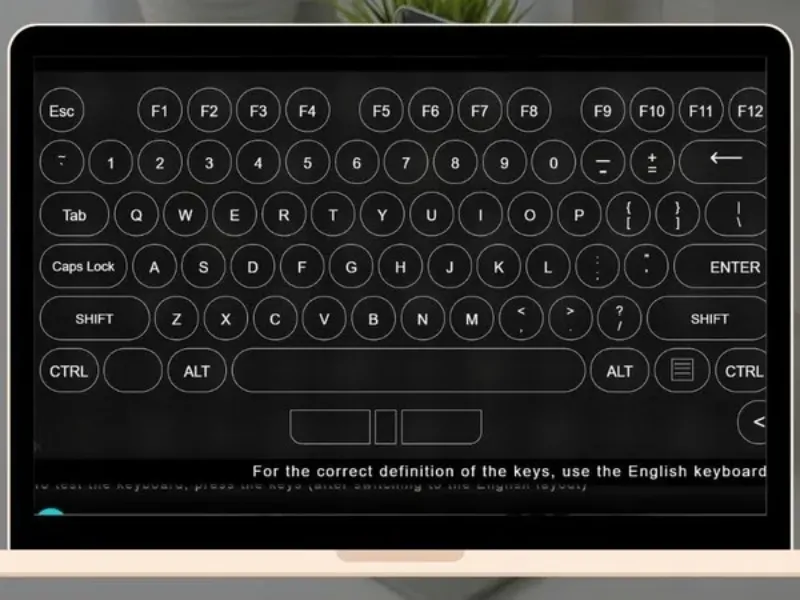
Sau khi giao diện kiểm tra hiện ra, hãy nhấn thử lần lượt từng phím từ trái sang phải, từ trên xuống dưới. Mỗi khi bạn nhấn một phím vật lý, phím tương ứng trên màn hình sẽ đổi màu. Quá trình test bàn phím này đảm bảo không có phím nào bị bỏ sót, kể cả những phím chức năng ít dùng như F1-F12 hay các phím điều hướng.
Bước 3: Xác định các vùng phím bị lỗi qua màu sắc
Thông thường, phím hoạt động tốt sẽ hiện màu xanh, phím bị kẹt sẽ hiện màu đỏ và phím không nhận sẽ không đổi màu. Dựa vào kết quả test bàn phím này, bạn có thể ghi chú lại những vị trí cần sửa chữa.
Sự khác biệt khi test bàn phím cơ và bàn phím cao su
Bàn phím cơ sử dụng các switch độc lập, nên khi bạn test bàn phím và phát hiện lỗi, việc sửa chữa thường là thay thế switch đó. Trong khi đó, bàn phím cao su (membrane) thường dùng chung một bảng mạch phim, nên nếu một vùng phím bị liệt, có khả năng bạn phải thay cả bàn phím mới. Hiểu được cấu tạo thiết bị giúp bạn đưa ra quyết định đúng đắn sau khi kiểm tra.
Cách khắc phục các lỗi bàn phím thường gặp sau khi kiểm tra
Sau khi đã hoàn thành các bước test bàn phím và xác định được lỗi, đừng quá lo lắng vì nhiều sự cố có thể tự khắc phục tại nhà.
Vệ sinh bụi bẩn tích tụ bên dưới switch và keycap
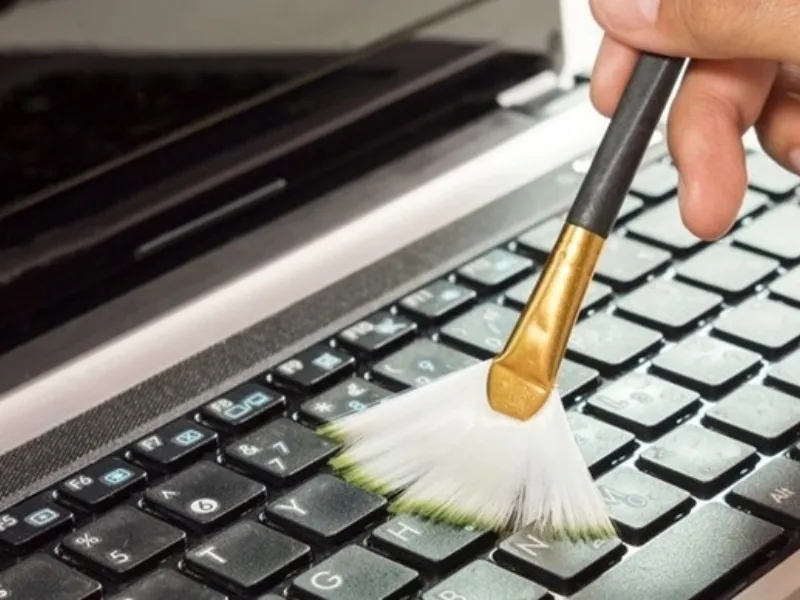
Đôi khi phím không ăn chỉ vì một mẩu bánh hay hạt bụi kẹt vào mạch. Hãy tháo keycap ra và sử dụng bộ dụng cụ vệ sinh chuyên dụng. Sau khi làm sạch, hãy tiến hành test bàn phím lại một lần nữa để xem lỗi đã được khắc phục chưa.
Kiểm tra và cập nhật driver bàn phím trên máy tính
Nếu toàn bộ phím không nhận, lỗi có thể nằm ở phần mềm. Hãy vào Device Manager và cập nhật driver cho thiết bị. Việc kết hợp kiểm tra phần mềm và test bàn phím online sẽ giúp bạn loại trừ các nguyên nhân gây lỗi do hệ điều hành.
Mẹo bảo quản bàn phím để kéo dài tuổi thọ thiết bị
Để tránh việc phải thường xuyên test bàn phím vì lo sợ hỏng hóc, hãy tập thói quen không ăn uống gần máy tính. Chất lỏng là “kẻ thù số một” của các mạch điện tử. Ngoài ra, việc sử dụng các loại túi chống bụi khi không dùng đến cũng là một cách bảo quản tuyệt vời.
Các câu hỏi thường gặp khi sử dụng công cụ test bàn phím
Trong quá trình thực hiện việc test bàn phím, người dùng thường nảy sinh một số thắc mắc liên quan đến tính bảo mật cũng như độ chính xác của các công cụ trực tuyến. Dưới đây là những giải đáp chi tiết giúp bạn tự tin hơn khi kiểm tra thiết bị của mình.
Việc test bàn phím online có an toàn và bảo mật thông tin không?
Bạn hoàn toàn có thể yên tâm về vấn đề này. Các trang web hỗ trợ test bàn phím uy tín hiện nay hoạt động dựa trên cơ chế ghi nhận tín hiệu cục bộ ngay trên trình duyệt của bạn. Chúng không lưu trữ dữ liệu hay ghi lại các ký tự bạn đã gõ vào máy chủ. Tuy nhiên, để đảm bảo an toàn tuyệt đối, bạn không nên nhập các thông tin nhạy cảm như mật khẩu hay số thẻ tín dụng trong khi đang sử dụng công cụ kiểm tra.
Tại sao tôi nhấn nhiều phím cùng lúc nhưng công cụ không nhận hết?
Hiện tượng này thường được gọi là giới hạn “Key Rollover”. Một số dòng bàn phím văn phòng giá rẻ chỉ hỗ trợ nhận tối đa từ 3 đến 6 phím cùng lúc. Khi bạn thực hiện test bàn phím và nhấn quá giới hạn này, những phím nhấn sau sẽ không hiển thị trên màn hình. Ngược lại, các dòng bàn phím cơ cao cấp thường hỗ trợ N-Key Rollover, cho phép bạn nhấn bao nhiêu phím tùy thích mà công cụ vẫn ghi nhận đầy đủ 100%.
Làm thế nào để phân biệt lỗi do phần cứng và lỗi do phần mềm khi test bàn phím?
Đây là một câu hỏi rất hay. Khi bạn test bàn phím và thấy một phím không hoạt động, hãy thử kết nối bàn phím đó với một máy tính khác. Nếu sang máy mới mà phím đó vẫn không nhận, chắc chắn lỗi nằm ở phần cứng (mạch hoặc switch). Nếu sang máy mới phím lại hoạt động bình thường, thì máy tính cũ của bạn có thể đang gặp xung đột phần mềm hoặc lỗi driver.
Công cụ trực tuyến có thể phát hiện được lỗi double chữ chính xác không?
Chắc chắn là có. Các trang web chuyên sâu về test bàn phím thường có một khu vực riêng để bạn gõ thử một đoạn văn bản. Nếu switch của bạn bị hiện tượng chattering (gõ 1 ra 2), các ký tự thừa sẽ xuất hiện ngay lập tức trên màn hình. Một số công cụ nâng cao thậm chí còn đo được khoảng thời gian giữa các lần nhấn phím (tính bằng miligiây) để cảnh báo bạn về tình trạng double chữ tiềm ẩn.
Tôi có thể test bàn phím trên điện thoại hoặc máy tính bảng không?
Hoàn toàn có thể. Miễn là thiết bị của bạn có trình duyệt web và kết nối được với bàn phím (thông qua Bluetooth hoặc cáp OTG), bạn đều có thể truy cập vào các trang web này để test bàn phím. Điều này rất tiện lợi khi bạn cần kiểm tra nhanh các dòng bàn phím rời dành cho máy tính bảng hay iPad.
Tóm lại, việc thực hiện test bàn phím định kỳ là một thói quen tốt giúp bạn duy trì hiệu suất làm việc và bảo vệ túi tiền của mình. Với sự hỗ trợ của các công cụ trực tuyến miễn phí, ai cũng có thể trở thành “bác sĩ” cho chiếc máy tính của mình. Đừng đợi đến khi phím liệt hoàn toàn mới đi kiểm tra, hãy dành ra 5 phút mỗi tháng để đảm bảo mọi thứ luôn trong trạng thái hoàn hảo nhất!Việc chủ động test bàn phím không chỉ giúp bạn xử lý sự cố nhanh chóng mà còn mang lại sự an tâm tuyệt đối trong mọi thao tác gõ phím hàng ngày.
Hãy nhớ rằng, một thiết bị được chăm sóc tốt sẽ luôn phục vụ bạn một cách tận tâm nhất. Hy vọng những chia sẻ trên đã giúp bạn nắm vững kỹ thuật kiểm tra và có thêm những kiến thức bổ ích về thiết bị ngoại vi quan trọng này.