Gần đây, app cắt ghép video đang trở thành ứng dụng có rất nhiều lượt tải về. Sở hữu một phần mềm cắt ghép video, bạn có thể tự mình tạo ra những video ấn tượng của riêng mình và chia sẻ chúng cho bạn bè và cộng đồng.
Hiện nay có rất nhiều phần mềm cắt ghép video trên mạng, bạn sẽ cảm thấy khó để chọn ra được phần mềm phù hợp. Đừng lo, bài viết dưới đây VietGiaTrang sẽ chia sẻ tới bạn đọc 15 app cắt ghép video miễn được yêu thích, miễn phí và dễ sử dụng nhất. Chúng ta cùng khám phá nhé!
Gợi ý khi lựa chọn app cắt ghép video
Đầu tiên, để chọn ra một app phù hợp, chúng ta cần phải đặt ra một số câu hỏi về các yếu tố dưới đây:
- Yêu cầu công việc: Bạn cần suy nghĩ xem công việc của mình yêu cầu cao hay thấp, để từ đó quyết định chọn phần mềm miễn phí hay trả phí.
- Định dạng file hỗ trợ: Bạn cần xem xét khả năng hỗ trợ định dạng video đầu vào. Ví dụ, app này hỗ trợ video 4K đầu vào hoặc video xuất ra từ máy ảnh, …
- Tính năng: Bạn hãy chọn những phần mềm chỉnh sửa video có đầy đủ chức năng từ đơn giản đến phức tạp. Ví dụ: cắt ghép video, chỉnh sửa màu video, thêm chữ, tạo hiệu ứng,…
- Tính dễ sử dụng: Nếu bạn là người mới bắt đầu sử dụng, hãy chọn các phần mềm có giao diện đơn giản, dễ sử dụng và có hướng dẫn chi tiết.
Tiếp theo, hãy xem top 15 phần mềm chỉnh sửa video được sử dụng nhiều nhất. Các link tải phần mềm trong bài viết đều an toàn nên bạn đọc có thể tải trực tiếp phần mềm và dùng thử nhé!
Camtasia Studio – App quay màn hình và chỉnh sửa video phổ biến nhất
Đây là một trong những phần mềm sửa video và quay video màn hình phổ biến nhất hiện nay.
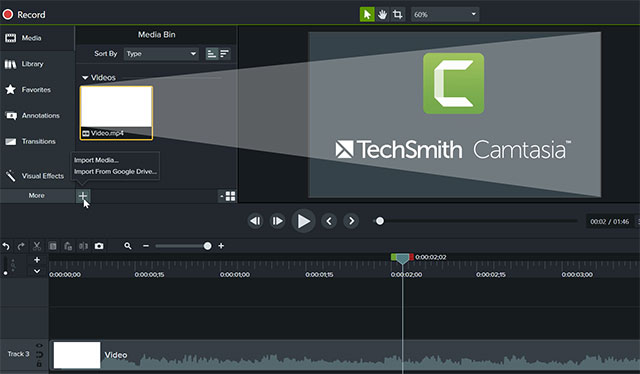
Một số tính năng của Camtasia Studio:
- Quay video màn hình chất lượng cao
- Nhiều công cụ chỉnh sửa và dễ sử dụng
- Có khả năng cắt và ghép nhiều video
- Tính năng ghi màn hình thông minh, sử dụng kết hợp được với PowerPoint
- Tốn ít tài nguyên máy tính khi chạy nên ứng dụng chạy rất mượt mà
- Hỗ trợ nhiều định dạng video đầu ra: 720p HD và có thể đăng trực tiếp lên YouTube.
Thông tin về Camtasia Studio:
- Nhà phát hành: TechSmith
- Hệ điều hành: Windows
- Dung lượng: 480 MB
- Cấu hình tối thiểu: Windows 7, RAM 1GB.
Bạn có thể tải app trong tại link dưới đây:
https://www.techsmith.com/download/camtasia/https://www.techsmith.com/download/camtasia/
Boilsoft Video Joiner – App ghép video
Nhìn qua tên app chúng ta cũng có thể đoán được tính năng chính của app này rồi phải không nào! Boilsoft Video Joiner là phần mềm ghép nhiều video thành 1 video mà không làm thay đổi chất lượng âm thanh và hình ảnh.
Một số tính năng nổi bật:
- Không làm thay đổi chất lượng hình ảnh và âm thanh sau khi kết hợp
- Hỗ trợ nhiều định dạng: AVI, Div, Xvid, MPEG-1, MPEG-2, Real Media files (rm, rmvb) VOB, asf, wma, wmv, 3gp, 3g2, mp4, m4a, m4v, mp1, mp2, mp3.
- Ghép nhiều video với số lượng không giới hạn và có thể sắp xếp các video thành chuỗi mà bạn mong muốn.
- Giao diện đơn giản, dễ sử dụng
- Dung lượng nhẹ, chiếm ít tài nguyên máy tính khi sử dụng
Thông tin về Boilsoft Video Joiner:
- Nhà phát hành: BOIL Software.
- Hệ điều hành: Microsoft Windows.
- Dung lượng: 5.3 MB.
- Cấu hình khuyên dùng:Windows 7, RAM 2GB.
Bạn có thể tải app trong tại link dưới đây:
https://v90.x8top.net/tmp082020/cf/soft/2021/4/ba/3/boilsoft-video-joiner_9170.exe
Alon Video Joiner – App ghép video
Một app cắt ghép video nữa cũng được nhiều người dùng yêu thích đó chính là Alon Video Joiner. Điểm khác biệt của Alon Video Joiner là cho phép chúng ta ghép video ở nhiều định dạng khác nhau với thao tác cực kỳ nhanh và đơn giản.

Các tính năng nổi bật của Alon Video Joiner:
- Giao diện đơn giản, dễ sử dụng
- Chạy mượt mà trên mọi máy tính và hoàn thành việc ghép video trong thời gian ngắn
- Ghép được nhiều clip riêng lẻ với định dạng khác nhau
Thông tin về Alon Video Joiner:
- Nhà phát hành: Alon Systems, Inc.
- Hệ điều hành: Microsoft Windows.
- Dung lượng: 2.06 MB.
- Cấu hình khuyên dùng: Windows 10, RAM 2GB.
Bạn có thể tải app trong tại link dưới đây:
https://download.com.vn/download/alon-video-joiner-2-0-1-13052
Format Factory – App chuyển đổi định dạng video
Đây là phần mềm có khả năng chuyển đổi video, audio tốc độ cao trên máy tính. Ngoài ra, app này còn hỗ trợ ghép nối âm thanh, video và khắc phục các lỗi cơ bản trên video của bạn.
Các tính năng chính của Format Factory:
- Chuyển đổi định dạng video, audio, ảnh tốc độ cao và xử lý hàng loạt video cùng một lúc.
- Tính năng Rip, trích xuất nội dung video trên đĩa CD/ DVD sang các dạng video, audio chất lượng cao
- Hỗ trợ tự động tắt máy sau khi kết thúc quá trình xử lý
- Dễ dàng cài đặt
- Hỗ trợ đa ngôn ngữ (bao gồm cả tiếng Việt)
Thông tin về Format Factory:
- Nhà phát hành: Free Time Inc.
- Hệ điều hành: Microsoft Windows.
- Dung lượng: 65.9 MB.
- Cấu hình khuyên dùng: Windows 10, RAM 2GB.
Bạn có thể tải app trong tại link dưới đây:
https://v90.x8top.net/tmp082020/cf/soft/2021/11/ba/3/format-factory_5900.exe
Xilisoft Video Cutter – App cắt ghép video nhẹ
Đây là phần mềm cắt video mạnh mẽ có thể phụ giúp bạn lựa chọn và cắt các đoạn nhạc hình từ những file yêu thích, hoặc cắt ra những đoạn nhạc mà bạn không thích.
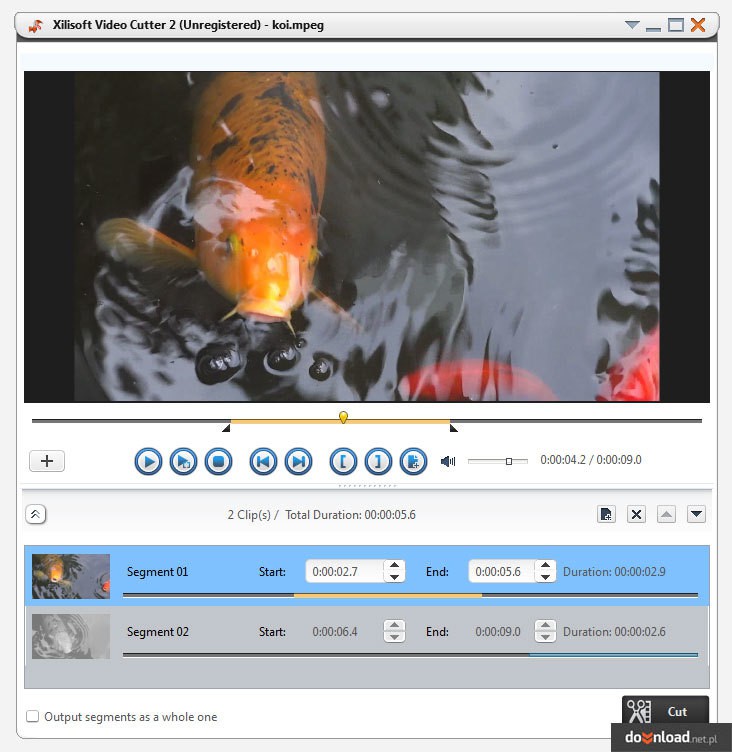
Các tính năng chính của Xilisoft Video Cutter:
- Cho phép xem trước các file import và export
- Thiết lập điểm đầu và điểm của khi cắt video một cách dễ dàng
- Đa ngôn ngữ
- Hỗ trợ nhiều định dạng video đầu vào và đầu ra. (Bạn có thể xem chi tiết các định dạng ngay dưới đây)
- Định dạng input video hỗ trợ: AVI, MPEG, WMV, MP4, FLV, MKV, H.264/MPEG-4, DivX, XviD, MOV, RM, RMVB, M4V, VOB, ASF, 3GP, 3G2, SWF, H.261, H.264, DV, DIF, MJPG, MJPEG, DVR-MS, NUT, QT, YUV, DAT, MPV, NSV AVCHD Video (*.mts, *.m2ts), H.264/MPEG-4 AVC (*.mp4), MPEG2 HD Video (*.mpg; *.mpeg), MPEG-4 TS HD Video (*.ts), MPEG-2 TS HD Video (*.ts), Quick Time HD Video (*.mov), WMV HD Video (*.xwmv), Audio-Video Interleaved HD Video (*.avi)
- Định dạng output video hỗ trợ: AVI, MPEG, WMV, MP4, FLV, MKV, H.264/MPEG-4, DivX, XviD, MOV, RMVB, ASF, 3GP, 3G2, SWF, VOB, TS, DV H.264/MPEG-4 AVC (*.mp4), MPEG2 HD Video (*.mpg; *.mpeg), MPEG-4 TS HD Video (*.ts), MPEG-2 TS HD Video (*.ts), Quick Time HD Video (*.mov), WMV HD Video (*.wmv), Audio-Video Interleaved HD Video (*.avi)
- Tạo hiệu ứng chuyển tiếp dễ dàng và đẹp mắt
Yêu cầu cấu hình sử dụng Xilisoft Video Cutter:
- Hệ điều hành: Microsoft Windows XP (SP2 trở lên), Windows Vista, Windows 7, Windows 8, Windows 10
- Bộ vi xử lý: 1GHz Intel/AMD trở lên
- RAM: 256MB RAM (huyến khích 512MB trở lên)
- Card đồ họa: Super VGA (độ phân giải 800×600), card đồ họa 16-bit trở lên
- Dung lượng: 23.2MB
Bạn có thể tải app trong tại link dưới đây:
https://download.com.vn/download/xilisoft-video-cutter-10712
Ultra Video Joiner – App chỉnh sửa video mạnh mẽ
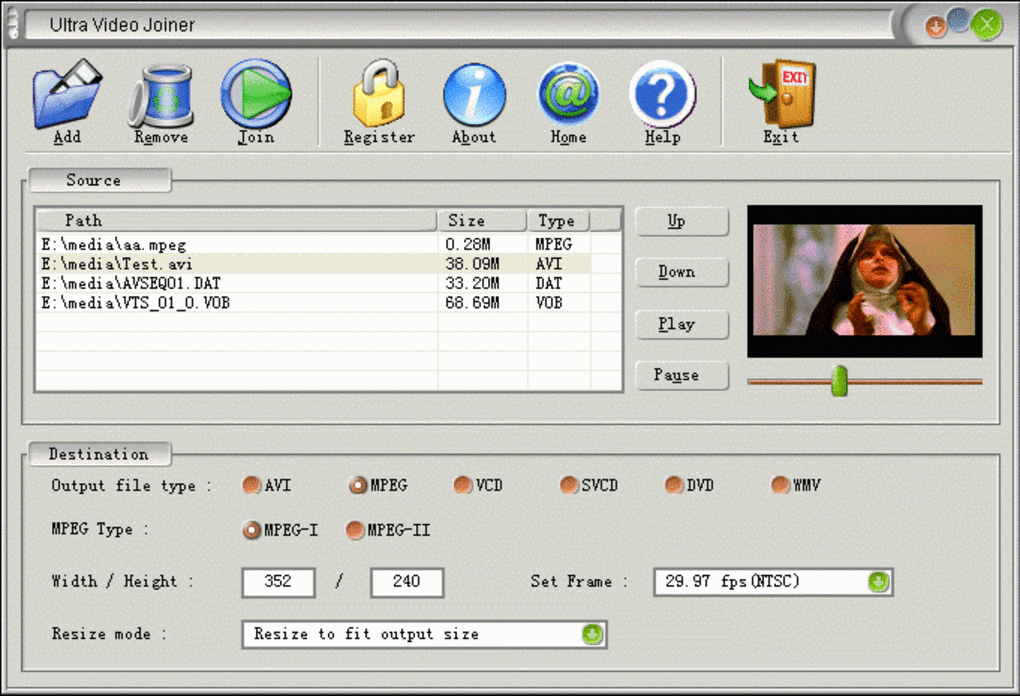
Nếu bạn đang tìm phần mềm chỉnh sửa video mạnh mẽ và miễn phí thì Ultra Video Joiner là một ứng viên rất sáng giá. App có khả năng cắt ghép video nhanh, có nhiều tiện ích kéo thả dễ dùng, và hỗ trợ nhiều dạng file video phổ biến.
Một số tính năng chính:
- Có thể ghép 10 video clip cùng lúc có định dạng file khác nhau như: AVI, MPG, MPEG, MPE, MP4, WMV, ASF, DAT, VOB, RMVB. File đầu ra sẽ có định dạng: AVI, MPEG, VCD, SVCD, DVD và WMV.
- Giao diện sử dụng của Ultra Video Joiner cực kỳ đơn giản, nhẹ cho máy tính.
Thông tin về Ultra Video Joiner:
- Nhà phát hành: Aone Software.
- Hệ điều hành: Microsoft Windows.
- Dung lượng: 10.1 MB.
- Cấu hình khuyên dùng: Windows 7, RAM 2GB.
Bạn có thể tải app tại link dưới đây:
https://ultra-video-joiner.en.uptodown.com/windows/download
Camtasia – App chỉnh sửa video cho Macbook
Là ứng dụng tương tự như Camtasia Studio nhưng đây là phiên bản dành riêng cho Macbook. Nó cho phép chúng ta quay phim, ghi vido màn hình và chỉnh sửa video.
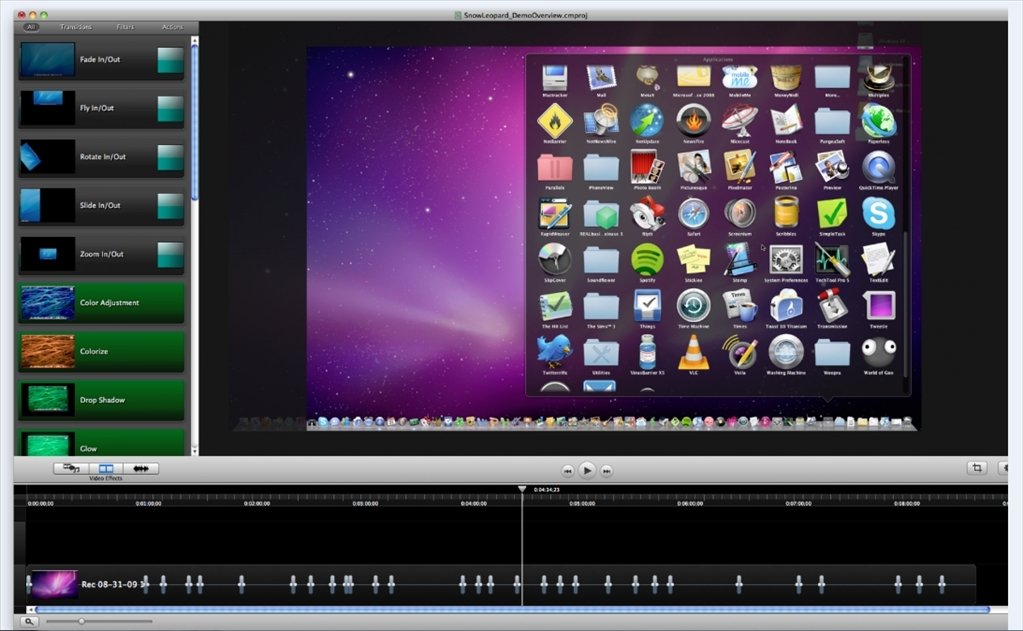
Tính năng nổi bật và thông tin của Camtasia cũng tương tự như Camtasia Studio dành cho Windows. Trong đó, dung lượng của app là: 563MB và cấu hình khuyên dùng là Mac OS X 10.6 trở lên, RAM 2GB.
Bạn có thể tải app tại link dưới đây:
https://download.com.vn/download/camtasia-studio-for-mac-30724
Wondershare Filmora – App edit video chuyên nghiệp
Wondershare Filmora là phần mềm rất tiện lợi và hữu ích, các bạn có thể chỉnh sửa ảnh, chuyên tạo hoặc chỉnh sửa video một cách chuyên nghiệp mà vô cùng đơn giản. … Phần mềm được thiết kế giao diện rất đơn giản, dễ hiểu, dễ sử dụng đầy đủ các tính năng trong ứng dụng.

Các tính năng nổi bật:
- Chỉnh sửa video nhanh chóng, dễ dàng: thậm chí nếu bạn chưa có nhiều kiến thức về ứng dụng, bạn cũng có tự tìm tòi và nhanh chóng biết sử dụng nó.
- Cho phép kết hợp nhiều video ở định dạng khác nhau thành một video mới thú vị mà không lo bị lỗi.
- Dễ dàng tách cắt, điều chỉnh âm lượng cho video. Đặc biệt, bạn còn có thể lồng tiếng cho video và điều chỉnh tốc độ phát của âm thanh tùy ý.
- Thay đổi màu sắc để video có chất lượng hình ảnh tốt và bắt mắt hơn
- Giao diện hiện đại và đơn giản
Thông tin về Wondershare Filmora:
- Nhà phát hành: Wondershare.
- Hệ điều hành: Microsoft Windows.
- Dung lượng: 260 MB
- Cấu hình khuyên dùng: Windows 10, RAM 4GB.
Bạn có thể tải ứng dụng tại link dưới đây:
https://drive.google.com/u/0/uc?export=download&confirm=88BM&id=16ghVV_kYoNyAIRUdGEmj9EJdWvLo3tMW
Windows Movie Maker – App tạo video phổ biến
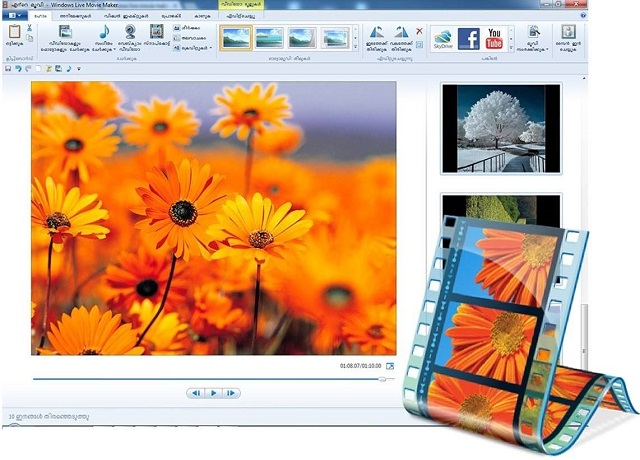
Windows Movie Maker là phần mềm tạo video bằng cách kết hợp các hình ảnh và lồng nhạc nền cùng các hiệu ứng sinh động cho video. Windows Movie Maker làm việc với nhiều định dạng ảnh, cho phép điều chỉnh chất lượng ảnh trực tiếp ngay trên ứng dụng.
Các tính năng nôỉ bật:
- Hỗ trợ nhiều thao tác chỉnh sửa video dễ dàng như: thêm chú thích, chèn nhạc nền hoặc ảnh,…
- Khả năng làm việc với nhiều file ảnh và video.
- Tích hợp nhiều hiệu ứng chuyển tiếp.
- Xuất sang nhiều định dạng khác nhau.
Thông tin về Windows Movie Maker:
- Nhà phát hành: Microsoft.
- Hệ điều hành: Microsoft Windows.
- Dung lượng: 131 MB.
- Cấu hình khuyên dùng: Windows 10, RAM 2GB.
Bạn có thể tải xuống app tại link:
https://v90.x8top.net/tmp082020/cf/soft/2021/1/ba/4/windows-movie-maker.exe
iMovie – Phần mềm chỉnh sửa video
iMovie là ứng dụng, phần mềm chỉnh sửa ảnh, làm video, biên tập phim do Apple phát hành, được nhiều người ưa chuộng sử dụng. Ứng dụng hỗ trợ người dùng tạo trailer thiệu độc đáo với phong cách Hollywood, giúp bộ phim của bạn trở nên thú vị hơn.

Các tính năng nổi bật:
- Tạo đoạn trailer theo phong cách Hollywood cho video phim của bạn
- Tạo phim 4K và HD đẹp mắt với đa dạng hiệu ứng, hình nền
- Dễ dàng chỉnh sửa phim, video, chèn âm thanh tùy thích vào video
- Ghi âm và cắt ghép, xoay video
- Tăng tốc độ và làm chậm video với các hiệu ứng chuyển động nhanh và chuyển động chậm
- Nhà phát hành: Apple Inc
- Yêu cầu hệ điều hành: MacOS 10.15.6 trở lên, iOS 14.0 trở lên.
- Dung lượng: macOS ~ 2.2G, iOS ~ 633.6 MB
Bạn có thể tải app tại link:
https://apps.apple.com/app/id377298193
Free Video Cutter – Phần mềm cắt video nhanh và nhẹ
Free Video Cutter là app cắt ghép video, chia nhỏ các tập tin video có dung lượng lớn mà không làm ảnh hưởng đến chất lượng video. Phần mềm này có thể làm việc với rất nhiều định dạng video khác nhau, ngoài ra phần mềm còn hỗ trợ bạn trích xuất âm thanh từ video và xem trước video được cắt.

Các tính năng chính:
- Cắt, chia nhỏ video thành các đoạn video dung lượng nhỏ hơn.
- Hỗ trợ nhiều định dạng Video: MPEG4, DIVX, WMV, MOV, FLV, MP3
- Hiển thị màn hình xem trước.
- Trích xuất âm thanh từ video.
- Dung lượng nhỏ gọn, dễ sử dụng.
Thông tin về phần mềm:
- Nhà phát hành: FreeVideoCutter.com.
- Hệ điều hành: Microsoft Windows
- Dung lượng: 3.1 MB.
- Cấu hình khuyên dùng: Windows 10, RAM 2GB.
Tải phần mềm tại link:
https://v236.x8top.net/tmp082020/cf/soft/2020/3/ba/1/free-video-cutter_501.exe
Gihosoft Free Video Cutter
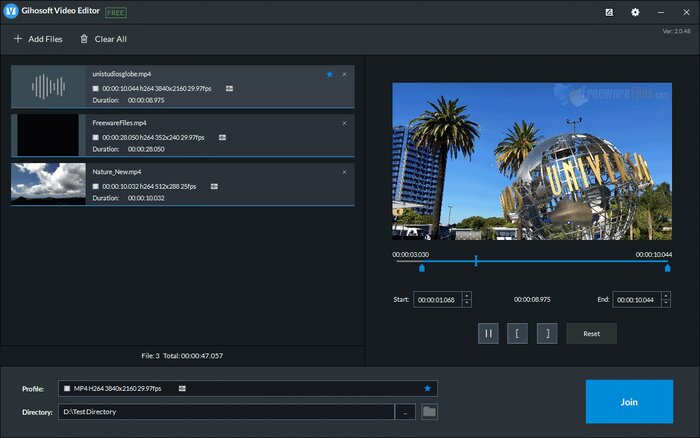
Đây là một phần mềm miễn phí để cắt các tệp video dài thành các tệp ngắn hơn ở các định dạng khác nhau. Nó hỗ trợ video ở hầu hết các định dạng, như AVI, MP4, WMV, MOV, 3GP, MPEG và hoạt động tốt trong các máy tính Windows 10, 8.1, 8, 7, Vista, XP và 2000.
Các tính năng nổi bật:
- Cắt video và âm thanh không làm giảm chất lượng
- Dễ sử dụng, nhập nhanh và xuất nhanh
- Kiểm soát chính xác từng giây trong phạm vi cắt
- Hỗ trợ định dạng video và âm thanh khác nhau
- 100% an toàn và miễn phí
Thông tin về ứng dụng:
- Nhà phát hành: Gihosoft.
- Hệ điều hành: Microsoft Windows.
- Dung lượng: 23.2 MB.
- Cấu hình khuyên dùng: Windows 10, RAM 2GB
Bạn có thể tải Gihosoft Free Video Cutter tại link:
https://www.gihosoft.com/free-video-cutter.html
Weeny Free Video Cutter
Weeny Free Video Cutter là công cụ cắt ghép video tuyệt vời khi có thể cắt video đã tải để xuất ra nhiều phần nhỏ mà không bị dính trailer hay quảng cáo. Weeny Free Video Cutter hỗ trợ cắt video định dạng 3gp, asf, avi, flv, mp4, mpg, rm, rmvb, vob, wmv… sang định dạng 3gp, avi, flv, mp4, mpg hoặc wmv.
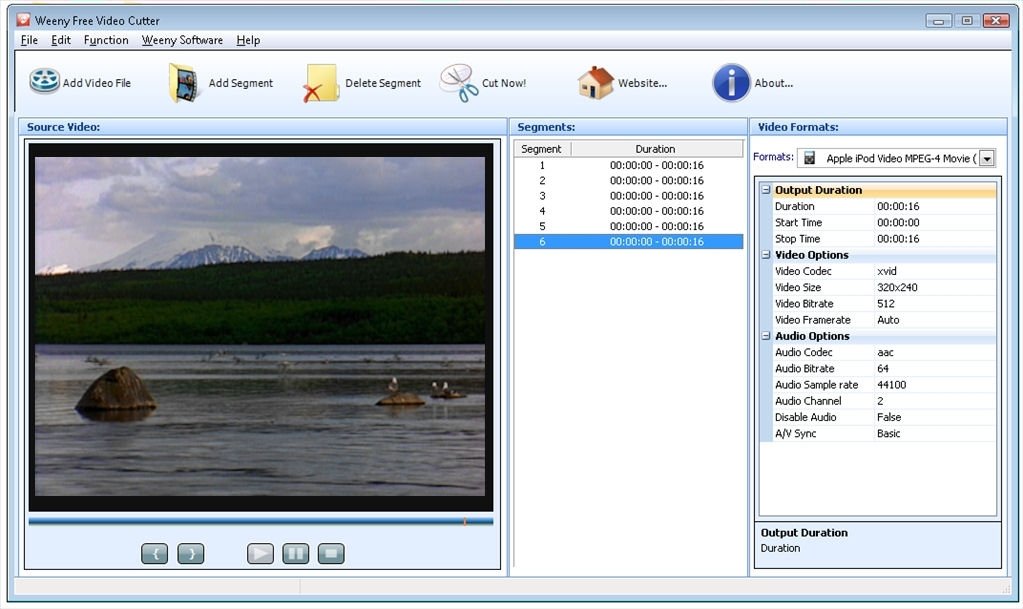
Các tính năng nổi bật:
- Dễ sử dụng, bạn chỉ cần 1 vài cú click để cắt video thành công.
- Phần mềm cắt video miễn phí 100%, dễ cài đặt và sử dụng, không phải trả phí.
- Cắt file video thành các phần nhỏ.
- Convert video sau khi cắt.
- Xem trước video gốc hoặc video đã cắt.
Thông tin về ứng dụng
- Nhà phát hành: Weeny Software.
- Hệ điều hành: Microsoft Windows.
- Dung lượng: 20.4 MB.
- Cấu hình khuyên dùng: Windows 7, RAM 2GB.
Bạn có thể tải ứng dụng tại link:
https://download.com.vn/download/weeny-free-video-cutter-44440
iTech Video Cutter
iTech Video Cutter là app cắt video mạnh mẽ, nhẹ giúp bạn cắt các đoạn âm thanh hoặc video yêu thích của bạn từ một tập tin. Nó hỗ trợ hầu hết tất cả âm thanh và video phổ biến định dạng như VOB, AVI, MPEG, WMV, MOV, ASF, DAT (định dạng video được sử dụng trong VCD), MP3, WMA, và WAV.
Thông tin về ứng dụng:
- Nhà phát hành: iTech System.
- Hệ điều hành: Microsoft Windows.
- Dung lượng: 864 KB.
- Cấu hình khuyên dùng: Windows 10, RAM 2GB.
Bạn có thể tải app tại link:
https://itech-video-cutter.software.informer.com/download/
Vậy là VietGiaTrang và bạn đọc đã cùng nhau điểm qua 15 app cắt ghép video hàng đầu miễn phí tốt nhất. Hy vọng rằng, bài viết trên đây đã đem tới cho bạn đọc một số thông tin hữu ích. Chúc bạn đọc sẽ sớm tìm được phầm mềm tốt nhất cho mình.