Việt Gia Trang

Quán nhỏ ven đường

  • Cuộc sống
    • Những câu nói hay về cuộc sống
  • Thơ hay
  • Công Nghệ
  • Phim
  • Game
  • Tính phần trăm (%) online

April 3, 2022 by Nhungbb219 Leave a Comment

Làm sao cài đặt Ubuntu song song với Windows 10?

Hướng dẫn cài đặt Ubuntu song song với Windows 10. Ubuntu là hệ điều hành chuyên dụng dành cho các lập trình viên. Điều làm Ubuntu trở nên ưu việt hơn Windows là:

  • Không yêu cầu cấu hình cao,
  • Khả năng tùy biến cao,
  • Ít viruss, mã độc nên rất an toàn
  • Số lượng ứng dụng miễn phí nhiều
  • Tốc độ vá lỗi hệ điều hành nhanh.

Tuy nhiên, Ubuntu kén người dùng, bởi nó đòi hỏi người dùng am hiểu công nghệ. Trong bài viết này, VietGiaTrang sẽ hướng dẫn bạn đọc cách cài đặt Ubuntu song song với Windows 10.

Điều này có nghĩa là bạn có thể chạy hai hệ điều hành (OS) trên cùng một ổ cứng. Khi bạn mở nguồn máy tính, bạn có thể chọn OS mà bạn muốn sử dụng. Các bước cài đặt sẽ được trình bày chi tiết trong bài viết này, vì thế bạn đọc hãy đọc thật kỹ các bước để thực hiện đúng cách nhé!

Kiểm tra khả năng tương thích của máy

Đa số các máy tính được ra đời từ 5-6 năm trước đến nay thường có firmware UEFI trong hệ thống.

Chính vì vậy, hướng dẫn này sẽ áp dụng cho các hệ thống có firmware UEFI.

Nếu máy tính của bạn sử dụng firmware BIOS thì bạn nên tham khảo một số bài viết khác có sẵn trên Internet nhé.

Cần chuẩn bị gì khi cài Ubuntu?

Để đảm bảo quá trình cài đặt Ubuntu song song với Windows 10 đơn giản và an toàn, bạn cần chuẩn bị các thứ dưới đây:

  • Một máy tính đang chạy Windows 10
  • Một USB dung lượng tối thiểu 4GB, không có dữ liệu trong đó
  • Kết nối Internet
  • Một USB để sao lưu dữ liệu quan trọng trong máy tính (Không bắt buộc)

Và sau đây, hãy xem các bước cài đặt Ubuntu trên Windows 10.

Bước 1: Tạo bản sao lưu của hệ điều hành Windows (Không bắt buộc)

Để đảm bảo an toàn, bạn nên sao lưu dữ liệu vào một USB ngoài, vì trong trường hợp bạn thực hiện phân vùng đĩa sai, dữ liệu quan trọng trên ổ đĩa đó có thể mất. Tuy nhiên, không có bước này, việc cài đặt Ubuntu không bị ảnh hưởng nhé.

Bước 2: Tải bộ cài Ubuntu.ISO

Bạn có thể truy cập link ISO trong website của Ubuntu.

Link: https://ubuntu.com/download/desktop

Có hai cách để tải:

Cách 1: Nhấn vào nút Download để tải xuống file một cách trực tiếp

Cách 2: Nhấn vào link see our alternative download để tải thông qua Torrents

Download Ubuntu Desktop

Bước 3: Tạo USB cài đặt Ubuntu

Hiện nay, có rất nhiều ứng dụng cho phép bạn tạo USB Ubuntu trực tiếp. Để cụ thể hoá, VietGiaTrang sẽ trình bày cách tạo USB cài đặt Ubuntu bằng Rufus. Bạn có thể ứng dụng này tại link dưới đây:

https://rufus.ie/

Tiếp theo, cắm USB vào máy tính. Khi đó USB sẽ được xóa toàn bộ dữ liệu. Vì thế bạn nên chắc chắn rằng trong USB này không có dữ liệu.

Chạy công cụ Rufus bạn vừa tải xuống, nó sẽ tự phát hiện USB đã được cắm.

1. Tại mục Boot selection, bạn hãy nhấn nút SELECT duyệt đến vị trí chứa file ISO

2. Đảm bảo mục Partition scheme chọn GPT

3. Mục Targer system chọn UEFI

4. Nhấn nút Start và đợi quá trình xử lý đến khi hoàn thành.

Make Live Usb With Rufus

Cuối cùng, USB Ubuntu đã sẵn sàng để sử dụng. Bạn có thể thực hiện 4 bước trên ở một máy tính khác. Tuy nhiên, khi cài đặt Ubuntu thì bạn phải thực hiện trên máy tính mà bạn đang muốn cài đặt.

Bước 4: Chọn ổ đĩa đủ dung lượng để cài Ubuntu

Trong quá trình cài đặt Ubuntu, một số máy tính cung cấp tùy chọn tạo phân vùng đĩa cho Ubuntu. Tuy nhiên, chúng ta không chắn rằng máy tính của mình cũng như vậy. Chính vì thế, bạn cần tạo dung lượng trống trên đĩa trước khi bắt đầu cài đặt.

Trong thanh tìm kiếm góc dưới màn hình, bạn hãy tìm với từ khóa Disk partitions và chọn mục Create and format hard disk partitions.

disc management windows

Trong màn hình Disk Management, nhấn phải chuột vào ổ đĩa bạn muốn phân vùng và chọn Shrink volume.

Nếu bạn chỉ có một phân vùng thì hãy tạo đủ dung lượng trống cho việc cài đặt Ubuntu. Tuy nhiên, hầu hết các máy tính đều được phân vùng thành nhiều ổ, bạn có thể sử dụng bất cứ phân vùng nào ngoại trừ ổ C vì nó sẽ tự xóa hết dữ liệu. Dưới đây VietGiaTrang sẽ lấy ví dụ như sau:

Ví dụ: Ở đây, VietGiaTrang làm trên một máy tính có 256 GB, trong đó một số phân vùng mà nhà sản xuất tạo ra để lưu trữ với mục đích khác. Phân vùng chính là ổ C có dung lượng 220 GB, đây là nơi Windows 10 được cài đặt. Trong trường hợp này, chúng ta sẽ thu nhỏ ổ C (nhấn Shrink Volume) để tạo không gian trống để cài Ubuntu.

making free space for dual boot

Ubuntu đòi hỏi dung lượng trống bao nhiêu?

Tùy thuộc vào tổng dung lượng bạn có. Bạn có thể cài đặt Ubuntu trong 15 GB hoặc 20 GB nhưng số dung lượng này sớm bị đầy khi sử dụng.

Ngày nay, hầu hết các máy tính có dung lượng ít nhất là 120 GB. Trong trường hợp này, bạn có thể dành 30-40 GB cho Ubuntu. Nếu bạn có 250 GB, bạn có thể dành nhiều hơn, khoảng 60-80 GB hoặc nhiều hơn.

Nếu bạn có nhiều dung lượng hơn thì bạn có thể dành nhiều hơn cho Ubuntu nếu muốn.

Nếu bạn có ổ D, E, F?

Nhiều người nghĩ rằng Ubuntu chỉ được cài đặt trong ổ C. Điều này không đúng. Ở ví dụ trên, VietGiaTrang đã thu nhỏ ổ C. Nếu bạn có ổ D, E, F, bạn có thể thu nhỏ các ổ này (nhấn nút Shrink volume). Bạn có thể xóa ổ D, E hoặc F. Chúng ta không bao giờ xóa ổ C nhé.

Bước 5: Khởi động từ USB Ubuntu

Ở bước 3, bạn đã tạo USB Ubuntu, hãy cắm nó vào máy tính. Trước khi khởi động hệ thống trực tiếp từ USB, VietGiaTrang sẽ nói về các cách khởi động oan toàn.

Có cần tắt khởi động an toàn (Secure boot) để cài Ubuntu không?

Các phiên bản Ubuntu ngày nay có hỗ trợ khởi động an toàn rất tốt. Thông thường bạn sẽ không cần phải tắt khởi động an toàn.

Tuy nhiên, nếu máy tính của bạn không cho phép khởi động trực tiếp từ USB hoặc sảy các lỗi liên quan, bạn nên tắt tính năng khởi động an toàn trên Windows.

Một cách dài hơn nhưng dễ dàng hơn là cài đặt khởi động UEFI từ Windows. Trong thanh tìm kiếm ở góc dưới màn hình, hãy nhập từ khóa UEFI và sau đó nhấp vào Change advanced startup options.

Accessing Uefi Settings Windows

Trong mục Advanced startup, hãy nhấn nút Restart now.

Access Uefi Settings Windows

Trong màn hình tiếp theo, hãy nhấp vào Use a device.

Access UEFI Settings in Windows

Xác định USB Ubuntu dựa và tên và kích thước của nó. Hoặc nó cũng có thể được hiện thị ở dạng USB EFI.

Access UEFI Settings Windows

Bây giờ, máy tính sẽ được tắt và khởi động lại từ USB đã chọn. Sau vài giây, bạn sẽ thấy màn hình như vậy.

Ubuntu Live Install Screen

Ở màn hình này, có hai lựa chọn:

  • Tùy chọn Try Ubuntu without installing cho phép bạn khởi động Ubuntu USB một cách trực tiếp. Bạn có thể tìm thấy cài đặt Ubuntu trên màn hình desktop.
  • (Nên dùng tùy chọn này) Tùy chọn Install Ubuntu sẽ bắt đầu cài đặt Ubuntu trực tiếp ngay lập tức. Bạn có thể chọn một trong hai tùy chọn trên tùy ý.

Bước 6: Cài Ubuntu trên Windows 10

Khi bắt đầu quá trình cài đặt, các bước đầu tiên sẽ là chọn ngôn ngữ và bố cục bàn phím. Điều này khá đơn giản và mô tả các bước này được thể hiện trong hình dưới đây.

Cửa sổ tiếp theo hiện lên, bạn chọn Normal installation.

Bỏ tick ở mục Download updates while installing Ubuntu và mục Install third-party software for graphic….

Nhấn nút Continue. Có thể bạn sẽ phải chờ một khoảng thời gian để chuyển qua bước tiếp theo.

Installing Ubuntu in dual boot

Tiếp theo, quá trình cài đặt có hai cách tiếp cận dựa trên những gì nhìn thấy trên màn hình tiếp theo. VietGiaTrang sẽ hướng dẫn bạn chi tiết theo cả hai khía cạnh.

Trường hợp 1: Nếu thấy tùy chọn “Install Ubuntu alongside Windows Boot Manager”

Nếu may mắn, bạn nhìn thấy “Install Ubuntu alongside Windows Boot Manager” trên màn hình Installation type, bạn có thể chọn phương pháp này và nhấn Continue.

Ubuntu Installation Type

Trong màn hình tiếp theo, hệ thống cung cấp tùy chọn tạo phân vùng cho Ubuntu bằng cách kéo thanh chia. Bạn có thể phân bổ dung lượng cho ổ cài đặt Ubuntu tại đây. Ubuntu sẽ tạo một phân vùng.

disk partition dual boot ubuntu windows

Trường hợp 2: Nếu không thấy tùy chọn ở trường hợp 1

Nếu không may mắn, bạn sẽ chỉ thấy hai tùy chọn, tuy nhiên đừng lo lắng. Bạn sẽ vẫn cài đặt Ubuntu với Windows thành công. Trong cửa sổ Installation type, hãy chọn Something Else sau đó nhấn nút Continue.

Install Ubuntu Something Else

Bạn sẽ được đưa đến màn hình phân vùng. Hãy nhớ rằng, bạn đã tạo một không gian trống trước đó!

Bạn có thể chọn phân bổ toàn không gian trống cho root hoặc bạn có thể tách phân vùng gốc (root), swap và home.

Ở đây, VietGiaTrang đang hướng dẫn bạn các tạo các phân vùng root, swap và home. Chọn mục free space. Nhấn vào nút hình dấu cộng.

Tiếp theo, bạn hãy thực hiện lựa chọn như hình ảnh dưới đây.

  • Tại mục Type for the new partition, bạn hãy chọn Primary.
  • Mục Location for the new partition hãy chọn beginning of this space.
  • Ở mục Use as bạn hãy chọn Ext4 journaling file system.
  • Cuối cùng mục Mount point bạn hãy để dấu sổ “/“. Cuối cùng nhấn nút OK.
Installing_Windows8_Ubuntu_3

Khi bạn đã thực hiện xong các bước trên, hãy nhấn nút Install Now.

Installing_Windows8_Ubuntu_6

Như vậy, dường như bạn đã thiết lập xong các bước cài đặt Ubuntu. Khi đó hệ thống sẽ yêu cầu bạn chọn múi giờ.

Installing Ubuntu Timezone Selection

Tiếp theo, bạn sẽ được yêu cầu nhập tên người dùng, máy chủ và mật khẩu.

Installing Ubuntu Account Setup

Bây giờ, ban chỉ cần đợi. Sẽ mất khoảng 10 phút để hoàn tất quá trình cài đặt này.

Installing Ubuntu

Sau khi cài đặt xong, hãy khởi động lại hệ thống.

Restart After Installing Ubuntu

Ở giai đoạn này hệ thống sẽ yêu cầu bạn tháo USB ra và bạn hãy thực hiện tháo USB đi nhé.

Ubuntu Finished Installation

Nếu mọi thứ diễn ra suôn sẻ, bạn sẽ thấy màn hình grub sau khi hệ thống bật nguồn. Tại đây bạn có thể chọn Ubuntu để khởi động vào hệ điều hành Ubuntu hoặc chọn Windows Boot Manager để khởi động vào Windows.

Dual Boot Grub Screen

Thật tuyệt vời là quá trình cài đặt Ubuntu chỉ diễn ra đơn giản như trên. Và đó cũng là toàn bộ chia sẻ về cách cài đặt Ubuntu song song với Windows 10 với UEFI đơn giản và chi tiết. VietGiaTrang xin chúc các bạn thực hiện thành công việc cài đặt Ubuntu nhé!
Xem thêm: Cách driver bluetooth win 10 tại đây!

Filed Under: Công Nghệ Tagged With: cài đặt Ubuntu song song với Windows 10

March 13, 2022 by Nhungbb219 Leave a Comment

Top 8 Website chuyển đổi văn bản thành giọng nói online nhanh, miễn phí

Hiện nay có rất nhiều công cụ chuyển đổi văn bản thành giọng nói online mà bạn có thể lựa chọn. Các công cụ này có hỗ trợ nhiều ngôn ngữ, giọng nói (nam, nữ), vùng miền và cho phép tải file mp3 xuống để sử dụng. Trong bài viết này VietGiaTrang xin review top 8 trang web chuyển đổi văn bản thành giọng nói online tốt nhất để mà bạn đọc nên biết. Chúng ta hãy cùng khám phá nhé!

8 Website chuyển đổi văn bản thành giọng nói online tốt nhất

Viettel AI open platform- Chuyển đổi nhanh, dễ dùng

Viettel đã phát triển công cụ chuyển đổi văn bản thành giọng nói trực tuyến nhanh, tiện lợi và được nhiều người dùng yêu thích nhất hiện nay. Màn hình làm việc của trang web này rất sạch đẹp và dễ hiểu, trong đó vùng trắng bên trái là nơi nhập văn bản và bảng điều khiển bên phải chứa các chức năng:

  • Lựa chọn giọng đọc: Nam, nữ, vùng miền (Chỉ áp dụng cho tiếng Việt)
  • Điều chỉnh tốc độ nói
  • Thanh nghe trước (chứa các nút Play, Stop, và thanh thời gian)
  • Nút tải xuống file âm thanh

Ưu điểm: Điểm tuyệt vời của công cụ này là văn bản được chuyển thành ngay lập tức mà không cần nhấn nút, không cần chờ đợi.

Nhược điểm: Tuy nhiên điểm chưa tốt của công cụ này đó là giọng nói chưa được tự nhiên. Bạn hãy thử trải nghiệm ngay và cho mình biết cảm nhận nhé!

Natural Reader- Chuyển file văn bản thành giọng nói

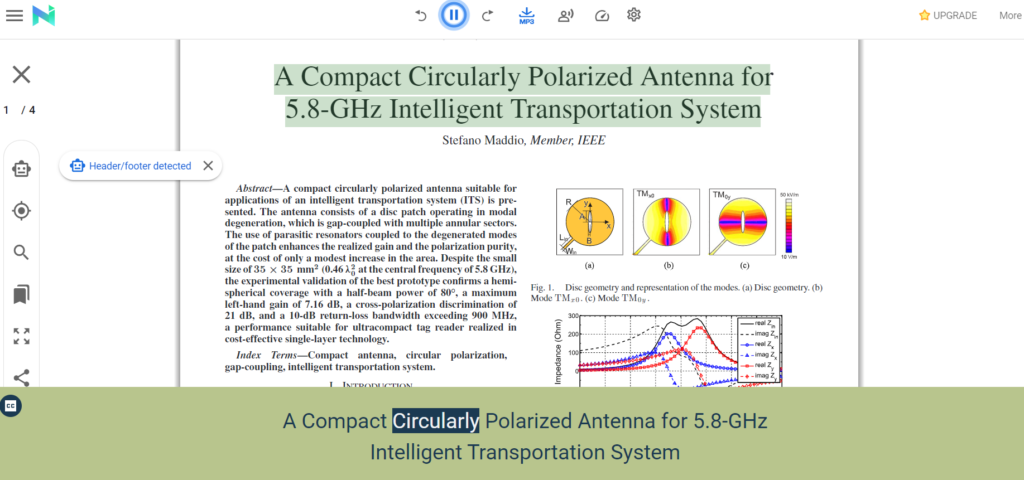
Với tính năng nâng cao hơn, Natural Reader được mệnh danh là công cụ chuyển đổi văn bản thành giọng nói thần thánh. Ngoài khả năng chuyển đổi văn bản mà bạn copy – paste văn bản vào, công cụ này còn giúp người dùng chuyển từ file văn bản (word, pdf, …) thành giọng nói, tuy nhiên, bạn cần đăng nhập để sử dụng tính năng này. Để upload file văn bản, bạn chỉ cần nhấn dấu cộng trong thanh giao diện ở góc trên màn hình.

Hơn nữa, công cụ này hỗ trợ tự động nhận dạng ngôn ngữ vì thế bạn cũng không mất công phải chọn ngôn ngữ khi sử dụng.

chuyển đổi văn bản thành giọng nói online

Văn bản được chuyển đổi thành âm thanh và được tạo phụ đề với hiệu ứng chuyển từng chữ theo giọng, điều này sẽ giúp bạn theo dõi dễ dàng hơn. Việc tua tiến và tua lùi khi nghe cũng dễ dàng thực hiên với công cụ này. Nếu muốn tải xuống file âm thanh, bạn chỉ cần nhấn nút có biểu tượng tải xuống ở góc trên của màn hình.

Vbee- Chuyển đổi đa ngôn ngữ

Không kém phần tiện lợi và dễ sử dụng, Vbee cũng là một công cụ rất hoàn hảo để bạn có thể chuyển đổi văn bản thành giọng nói. Trên giao diện làm việc của công cụ này, các mục được trình bày một cách đầy đủ và minh bạch gồm:

  • Trường nhập văn bản cần chuyển đổi
  • Ô chọn ngôn ngữ: Hỗ trợ 6 loạingôn ngữ (Tiếng Việt, Pháp, Anh, Trung, Hàn Quốc, Nhật Bản).
  • Ô chọn giọng đọc: Nam hoặc nữ + vùng miền
  • Ô chọn chất lượng âm thanh: Có 3 định mức: 128 kbps, 64 kbps, 8 kbps
  • Nút đọc ngay

Ưu điểm: Công cụ này sở hữu giao diện trực quan, dễ hiểu và sử dụng.

Nhược điểm: Tốc độ chuyển đổi không cao, không có nút tải xuống cho phiên bản miễn phí

Notevibes- Giao diện đơn giản, dễ dùng

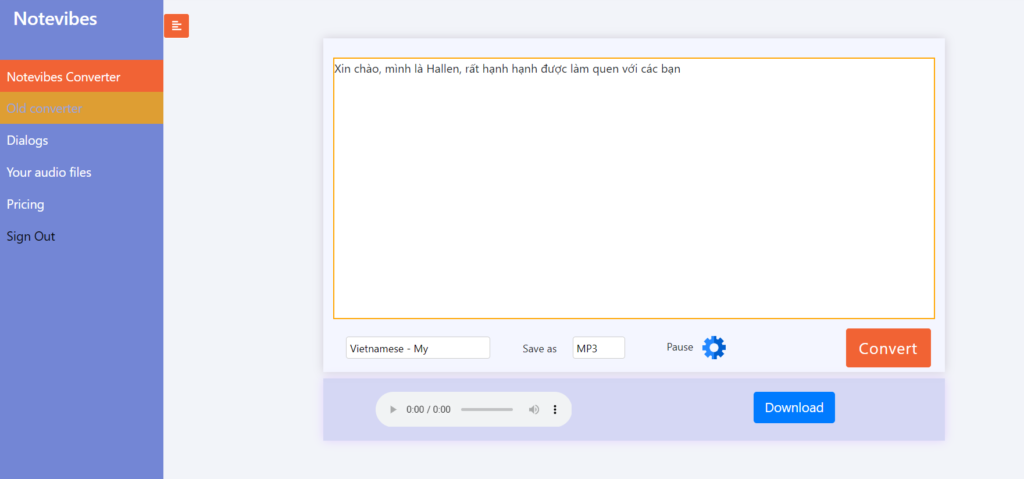
Notevibes là một công cụ chuyển đổi văn bản thành âm thanh đa ngôn ngữ (32 tiếng khác nhau). Công cụ này có giao diện có giao diện rất tối giản, dễ sử dụng. Bạn chỉ cần chọn ngôn ngữ muốn sử dụng >> nhập hoặc dán văn bản vào vùng trống màu trắng >> nhấn nút Convert trên màn hình để bắt đầu chuyển đổi. Để nghe file chuyển đổi bạn chỉ cần nhấn vào biểu tượng Play trong thanh phát mp3 ở góc dưới bên trái màn hình làm việc. Để tải file mp3 bạn chỉ cần nhấn nút Download ở góc dưới bên phải màn hình.

chuyển đổi văn bản thành giọng nói online

Wideo- Text to speech

Một cách đơn giản khác để bạn chuyển đổi văn bản thành âm thanh là sử dụng công cụ Wideo. Với công cụ này ngoài chuyển đổi văn bản thành âm thanh, người dùng còn có thể điều chỉnh tốc độ file nói, thay đổi ngôn ngữ, nghe trước bản chuyển đổi và tải xuống ở dạng file mp3. Giao diện công cụ đơn giản và không chứa quảng cáo đảm bảo sẽ rất thuận tiện cho việc sử dụng của bạn.

J2Team – Free Text To Speech

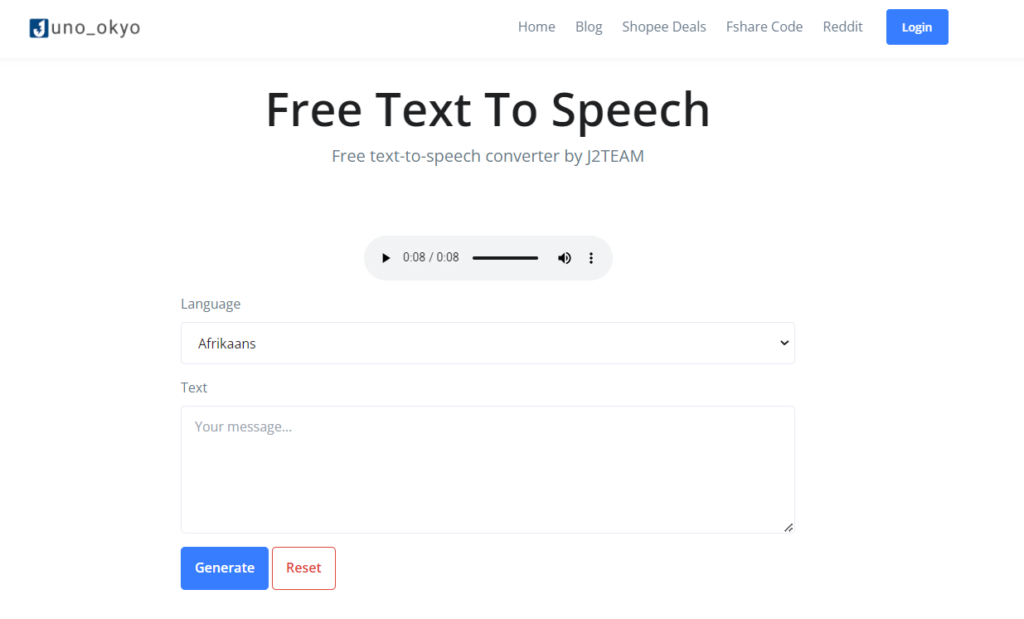
J2Team là một cái tên nổi tiếng và được biết đến là một tiện ích bảo vệ máy tính khỏi các cuộc tấn công lừa đảo, chặn các trang đăng nhập Facebook giả mạo (J2Team Security). Tuy nhiên, J2Team còn hỗ trợ người dùng theo một mảng hoàn toàn khác đó là chuyển đổi văn bản thành âm thanh. Đến với website này, bạn sẽ thấy giao diện đơn giản và có rất ít quảng cáo.

Nếu bạn muốn thực hiện chuyển đổi văn bản sang âm thanh thì đầu tiên hãy chọn ngôn ngữ >> nhập/ dán văn bản >> nhấn nút Generate để tạo bản nghe.
Để tải file âm thanh xuống máy của mình, bạn hãy nhấn vào biểu tượng dấu 3 chấm trên thanh nghe thử và chọn Tải xuống.

chuyển đổi văn bản thành giọng nói online

FPT AI – Chuyển đổi văn bản thành giọng nói online

Để trải nghiệm chất lượng âm thanh cao, tiếng nói trung thực thì bạn nên truy cập vào trang của FPT AI. Đây là một trang chính thức của FPT chuyên cung cấp khả năng chuyển đổi văn bản thành âm thanh chuyên nghiệp. Công cụ này chỉ hỗ cho tiếng Việt, tuy nhiên nó có rất nhiều giọng nói của cả nam và nữ và đầy đủ giọng của các vùng miền.

Cách sử dụng công cụ này tương tự như các phần mềm trên.

Để tạo file nghe bạn hãy nhấn vào nút Tạo File và nghe thử trên thanh phát mp3 bên cạnh. Để tải xuống bạn phải đăng nhập và làm theo hướng dẫn của hệ thống.

Azure microsoft – Text to speech

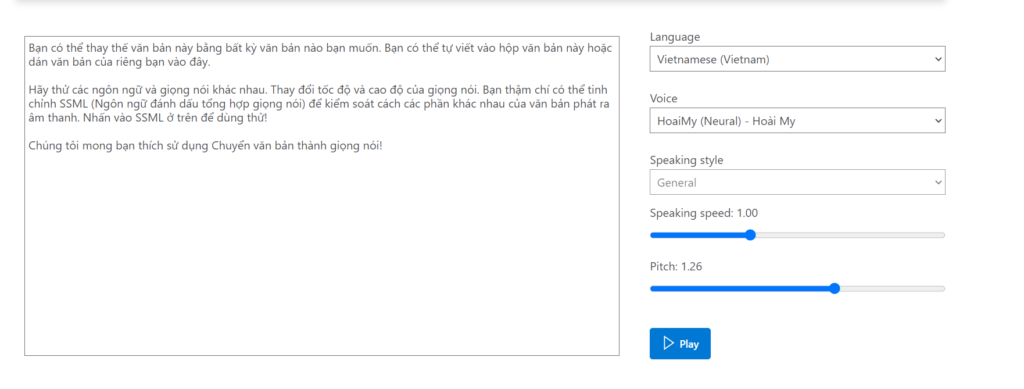
Cuối cùng, VietGiaTrang cũng muốn giới thiệu công cụ chuyển đổi văn bản thành âm thanh của Microsoft mang tên Azure microsoft – Text to speech. Công cụ này yêu cầu người dùng phải đăng nhập để sử dụng. Tuy nhiên trước khi sử dụng chính thức, bạn cũng có phiên bản dùng thử (không cần đăng nhập). Trang web khá dễ nhìn và tiện lợi để sử dụng. Chính vì thế, bạn hãy truy cập vào Azure Microsoft để trải nghiệm công cụ này nhé.

chuyển đổi văn bản thành giọng nói online

Trên đây là danh sách top 10 các công cụ chuyển đổi văn bản thành giọng nói online miễn phí và dễ sử dụng nhất. Bạn đọc hãy thử trải nghiệm hết danh sách này để tìm ra công cụ mình yêu thích nhất và đừng quên chia sẻ cảm nhận trong bình luận dưới đây nhé. VietGiaTrang chúc bạn đọc có một ngày an lành.

Xem thêm: Top những trang web thú vị bạn nên khám phá ngay tại đây!

Filed Under: Công Nghệ

February 25, 2022 by Nhungbb219 Leave a Comment

Nguyên nhân khiến máy tính hay bị đơ và cách khắc phục

Máy tính hay bị đơ khiến bạn rất khó chịu khi sử dụng. Bạn luôn mong muốn tìm một phương pháp giải quyết tình trạng này. Khi nói về việc máy tính hay bị đơ, treo thì có rất nhiều nguyên nhân, có thể do phần mềm hoặc do phần cứng hoặc do nguồn điện cấp cho máy,…

Mỗi nguyên nhân lại cần có một cách khắc phục khác nhau vì thế chúng ta cần tìm hiểu thật kỹ về các vấn đề này. Trong bài viết này, VietGiaTrang sẽ chỉ ra cho bạn đọc biết những nguyên nhân khiến máy tính bị đơ và cách khắc phục. Chúng ta hãy cùng nhau khám phá nhé!

Nguyên nhân do phần mềm và cách khắc phục

Lỗi phần mềm cũng có thể khiến máy tính bị đơ nặng. Tuy nhiên, lỗi phần mềm nếu biết cách thì bạn có thể tự mình khắc phục, không cần tốn tiền để khắc phục. Sau đây, VietGiaTrang sẽ đưa tới cho bạn 4 nguyên nhân khiến máy tính hay bị đơ do phần mềm và cách khắc phục.

Máy bị nhiễm virus

vietgiatrang.com-máy tính hay bị đơ

Ngày nay, virus rất dễ để xâm nhập vào máy tính của bạn, chỉ cần một thao tác vô tình trên các quảng cáo mạng, bạn cũng có thể đem virus vào máy tính của mình. Vì thế, đối với hiện tượng máy tính bị đơ, nguyên nhân phổ biến nhất là bị nhiễm virus. Để khắc phục tình trạng này, bạn có thể tìm những phần mềm diệt virus uy tín.

Bạn có thể tham khảo những phần mềm diệt virus trong danh sách này, đó là những gợi ý khá tốt cho bạn đấy.

Tuy nhiên, trên Windows 10 đã có sẵn Windows Defender, đó là một phần mềm diệt Virus được tích hợp sẵn. Bạn có thể khởi chạy quét virus trên chính phần mềm này để khắc phục nhé.

Lỗi phần mềm

Nếu hiện tượng đơ hoặc không phản hồi chỉ sảy ra trên một số phần mềm nhất định, rất có thể code phần mềm bị sai. Bạn hãy thử kiểm tra xem phần mềm đã có bản cập nhật nào mới chưa, nếu có thì hãy cập nhật ngay để khắc phục. Đôi khi, một phiên bản mới sẽ giúp phần mềm đó chạy mượt hơn trông thấy.

Bạn cũng có thể truy cập AlternativeTo.net để tìm một phần mềm tốt có tính năng tương tự như phần mềm bạn đang sử dụng.

Không đủ tài nguyên máy tính

Một nguyên nhân cũng rất phổ biến khiến máy tính bị chậm hoặc đơ hoặc treo là do không đủ tài nguyên máy tính. Tài nguyên máy tính gồm nhiều yếu tố hợp lại, nhưng trong vấn đề này có hai yếu tố chính đó là: RAM và CPU. Một số tác vụ khiến tiêu tốn nhiều RAM và công suất của CPU như:

  • Các chương trình mô phỏng
  • Mã hóa video HD
  • Các chương trình chạy máy ảo

Để kiểm tra xem các tác vụ của bạn đang hoạt động như thế nào và tiêu tốn bao nhiêu RAM và CPU, chúng ta hãy vào Task Manager. Để tiến hành vào ta nhập vào thanh tìm kiếm bên dưới góc trái màn hình chữ “Task Manager“.

Kiểm tra tình trạng sử dụng tài nguyên hệ thống trong Task Manager

Trong màn hình cửa sổ Task Manager, chúng ta sẽ thấy các phần mềm đang hoạt động là gì, chiếm bao nhiêu % tài nguyên? Qua đó, bạn nên dừng một số phần mềm đang chạy ngầm, không cần thiết và đóng những task chiếm nhiều tài nguyên hệ thống.

Lỗi các driver

Lỗi máy tính đơ, không phản hồi có thể đến từ một số thiết bị ngoài vi kết nối vào máy. Một trong những nguyên nhân gây ra sự việc đó là driver không tương thích.

Những ngoại vi cơ bản như: bàn phím, chuột, màn hình, USB có thể được các driver của Microsoft hỗ trợ tốt. Tuy nhiên, một số ngoại vị đặc biệt cần sử dụng driver riêng thì các lỗi có thể phát sinh ra từ driver đó. Driver đó có thể bị cũ hoặc không tương thích với hệ điều hành hoặc không tương thích với chính ngoại vi đó.

Một nguyên nhân khác, có thể do phần mềm cài đặt driver của bên thứ 3 đã làm gì đó mờ ám (cài một số phần mềm,…) điều này có thể sảy ra. Chính vì thế, bạn nên cài đặt driver từ website của nhà sản xuất hoặc cập nhật thông qua Windows Update.

Chạy nhiều công cụ diệt virus

vietgiatrang.com-máy tính hay bị đơ

Nhiều chương trình diệt virus được cài và hoạt động trên cùng một máy tính có thể xung đột và làm máy tính bị đơ. Windows đã có sẵn một chương trình diệt virus là Windows Defender, vì thế nếu bạn muốn cài thêm phần mềm thứ hai thì hãy cân nhắc xem chúng có xung đột nhau không. Nếu muốn, bạn có thể cài Malwarebytes thêm vì nó không gây xung đột.

Hoặc bạn có thể dùng một số công cụ quét virus online. Những công cụ này cũng rất mạnh và không bỏ sót bất kỳ con virus nào trong máy tính bạn đâu!

Đồng thời, bạn cũng nên sử dụng một hoặc một số phần mềm diệt virus có tên tuổi và được nhiều người sử dụng. Tránh dùng những phần mềm diệt virus trôi nổi nhé.

Vấn đề về Windows Registry

Registry
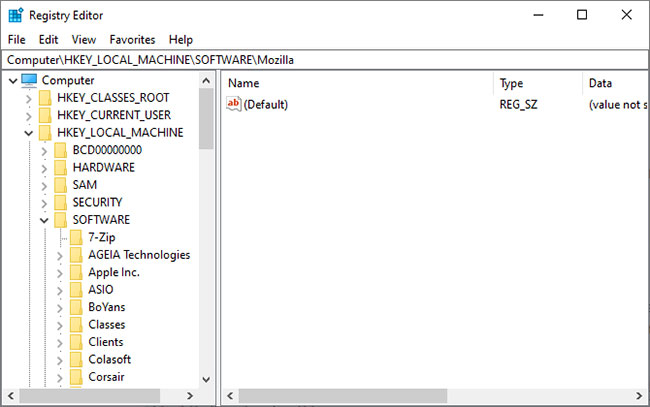
Màn hình cửa sổ Registry Editor

Windows Registry là một cơ sở dữ liệu chứa tất cả những thông tin chi tiết và cấu hình của hệ thống. Thông thường, Registry hoạt động tốt khi không có sự can thiệp của bạn, nhiều chuyên gia khuyên: người dùng không nên dùng các tool dọn dẹp registry vì nó khá vô dụng và không đẹp lại lợi ích gì về hiệu suất.

Nếu Registry của bạn bị lỗi đến mức không thể phản hồi các tác vụ thì bạn nên cài lại Windows.

Nguyên nhân do phần cứng và cách khắc phục

Khi nói về lỗi phần cứng, chúng ta sẽ có chút e ngại và khó khăn hơn trong việc xử lý vì việc tác động vào phần cứng sẽ khó hơn phần mềm. Tuy nhiên, không hoàn toàn trong mọi trường hợp đều là khó. Hãy cùng VietGiaTrang khám phá các lỗi phần cứng khiến máy tính hay bị đơ nhé.

Lỗi bộ nhớ hệ thống

Lỗi bộ nhớ RAM cũng là một nguyên nhân phổ biến khiến máy tính hay bị đơ. Bạn có thể tải phần mềm Memtest86 để kiểm tra xem RAM của bạn có bị hỏng hay không?

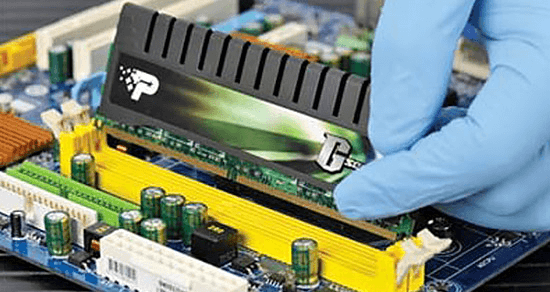
Trong trường hợp RAM của bạn bị hỏng, giải pháp duy nhất là bạn nên thay RAM mới. Còn trong trường hợp RAM của bạn vẫn hoạt động, bạn có thể tháo RAM ra để vệ sinh và cắm lại vào khay RAM để tăng cường vùng tiếp xúc.

vietgiatrang.com-máy tính hay bị đơ

Để tháo thanh RAM ra vệ sinh bạn cần thực hiện:

  • Tắt máy tính, rút nguồn điện
  • Với máy bàn, bạn phải mở hộp cây máy tính ra, xem hướng dẫn sử dụng để tìm khay cắm RAM trên mainboard
  • Đẩy hai lẫy khóa thanh RAM và lấy RAM ra và vệ sinh
  • Khi vệ sinh xong bạn đặt thanh RAM lại vào vị trí và đóng lẫy lại

Đối với máy laptop, RAM thường ở mặt sau, có nắp đậy dán nhãn. Chúng ta cần vặn chốt và mở nắp ra. Tiếp theo, ta kéo và giữ lẫy kẹp RAM rồi kéo RAM về phía bạn một góc 45 độ và đẩy RAM ra khỏi khe cắm. Sau đó ta tiến hành vệ sinh thanh RAM. Cuối cùng, ta cắm RAM vào khe một góc 45 độ, xoay nhẹ nhàng cho đến khi lẫy kẹp chặt RAM.

Nâng cấp ram cho laptop ảnh hưởng đến máy như thế nào?

Lỗi CPU

Có 3 trường hợp sảy ra với CPU:

  • CPU bị hỏng hoàn toàn dẫn đến treo máy >> Bạn cần thay mới
  • CPU bị lỗi nhưng vẫn hoạt động được, vì thế khi hệ thống đòi hỏi quá nhiều thì CPU không đáp ứng được dẫn đến đơ và treo máy >> Trường hợp này bạn cũng nên thay mới CPU
  • Cuối cùng, CPU vẫn hoạt động bình thường nhưng vẫn bị đơ thì có thể do bộ phận tản nhiệt hoạt động không tốt. Bạn có thể làm sạch CPU và thay keo tản nhiệt.

Lỗi card màn hình

Vệ sinh card màn hình

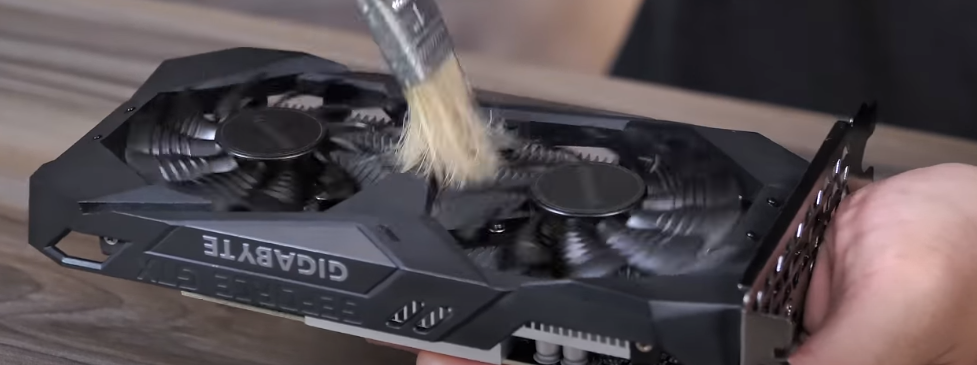
Khi lỗi card màn hình, máy tính có thể bị đơ khi bạn khởi động lại hoặc đang chạy một phần mềm đòi hỏi đồ họa cao. Cách khắc phục cho trường hợp này là thay mới card màn hình nếu hỏng, hoặc có thể vệ sinh card.

Cách vệ sinh card màn hình cho máy bàn:

  • Vặn ốc vít, đẩy các chốt phía sau để tháo card màn hình trên máy tính để bàn.
  • Sau đó, đẩy thẳng card vào khe cắm cho khớp và vít lại.

Phần cứng được lắp lỏng lẻo

Các cổng kết nối với các linh kiện bị lỏng lẻo có thể khiến máy tính hoạt động chập chờn hoặc bị đơ. Để khắc phục, bạn hãy tắt máy, rút nguồn và thực hiện cắm lại tất cả các bộ phận trong may sao cho chặt và chắc chắn.

Phần cứng không tương thích

Nếu phiên bản Windows hiện tại của bạn không tương thích với phần cứng thì có thể dẫn đến bị treo máy. Một số thiết bị mới, hiện đại sẽ không tương thích nếu hệ thống của bạn quá cũ. Ví dụ bạn hãy nhớ xem mình đã kết nối thiết bị nào có model mới vào máy tính không. Nó có thể là chuột, máy in bàn phím,…, liệu chúng có phải là model đời mới không?

Hãy thử thay thế thiết bị đó bằng một cái tương tự nhưng đời cũ hơn, xem hệ thống có hoạt động không? Bạn cũng có thể nâng cấp hệ điều hành của mình lên những phiên bản mới nhất để tương thích với các thiết bị mới.

Máy tính quá nóng cũng khiến bị đơ

Ngoài những nguyên nhân khiến máy tính hay bị đơ trên, lỗi còn có thể do máy tính quá nóng khi làm việc.

Việc đầu tiên cần làm là kiểm tra nhiệt độ, nếu máy tính của bạn có hỗ trợ kiểm tra nhiệt độ, hãy cài thêm phần mềm hỗ trợ để kiểm tra nhiệt độ. Bất cứ bộ phận nào 60 độ C thì chính là thủ phạm của hiện tượng này.

Trường hợp khác, nếu do quạt tản nhiệt hỏng, bạn cần đến cửa hàng sửa chữa để được khắc phục. Bạn có thể bổ sung thêm tấm đế tản nhiệt cho máy tính để hiệu suất tản nhiệt được cao hơn.

Nguồn điện không ổn định

Nguồn cấp cho máy tính chập chờn hoặc công suất cấp cho các linh kiện không đủ có thể là nguyên nhân gây ra hiện tượng đơ và treo máy. Bạn hãy đảm bảo rằng nguồn của bạn luôn ổn định, bạn có thể thử cắm máy tính vào các ổ điện khác trong nhà.

Trên đây, VietGiaTrang đã chia sẻ với bạn đọc một số nguyên nhân khiến máy tính hay bị đơ kèm với cách khắc phục tương ứng. Hy vọng rằng, những thông tin này sẽ đem lại sự hữu ích cho bạn. Chúc các bạn sẽ khắc phục được tình trạng máy tính bị đơ này.

Filed Under: Công Nghệ Tagged With: máy tính hay bị đơ

  • « Previous Page
  • 1
  • …
  • 3
  • 4
  • 5
  • 6
  • 7
  • …
  • 61
  • Next Page »

Bài viết mới

  • Protected: Cây Thông Noel Gắn Trái Thông: Bí Quyết Chọn Mẫu Tiện Lợi, Trang Trí Tức Thì Cho Mùa Giáng Sinh 2026
  • Protected: Cây Thông Noel Quán Cà Phê: Xu Hướng Trang Trí 2026 & Dịch Vụ Thuê Trọn Gói Tiết Kiệm Thời Gian
  • Protected: Dịch vụ thuê cây thông Noel 2026: Giải pháp trang trí Giáng sinh tiện lợi, tiết kiệm cho gia đình và doanh nghiệp
  • Cuộc sống
    • Những câu nói hay về cuộc sống
  • Thơ hay
  • Công Nghệ
  • Phim
  • Game
  • Tính phần trăm (%) online

Categories

Copyright © 2026 · Generate Pro on Genesis Framework · WordPress · Log in