Việt Gia Trang

Quán nhỏ ven đường

  • Cuộc sống
    • Những câu nói hay về cuộc sống
  • Thơ hay
  • Công Nghệ
  • Phim
  • Game
  • Tính phần trăm (%) online

September 25, 2020 by Nhungbb219 Leave a Comment

Hướng dẫn cách tạo bảng trong Word 2016

Trong word tạo bảng là một phương pháp trình bày thông tin ngắn gọn, dễ hiểu và vô cùng hữu ích. Bạn đã nắm rõ cách tạo bảng trong Word 2016 hay chưa? Nếu chưa hãy xem hướng dẫn tạo bảng chi tiết ngay sau đây nhé!

Cách tạo bảng trong Word 2016

Bảng là một mạng lưới gồm các hàng và các cột. Các bảng có thể được sử dụng để sắp xếp nhiều loại nội dung khác nhau như: văn bản, con số, hình ảnh. 

Trong Word bạn có thể tạo ra một bảng trống hoặc chuyển đổi văn bản thành một bảng.  Có thể tùy chỉnh phong cách và bố cục của bảng theo nhiều giao diện khác nhau.

1.1 Tạo một bảng trống theo ý muốn

Hướng dẫn cách tạo bảng trong Word 2016, cách tạo bảng trong Word 2016 còn trống nội dung như sau:

  • Bước 1: Đầu tiên bạn cần chọn một vị trí mà bạn muốn thêm bảng vào.
  • Bước 2: Sau đó hãy điều hướng đến tab Insert và chọn lệnh Table như hình minh họa
cách tạo bảng trong word 2016
Chọn vị trí để thêm bảng
  • Khi này bạn sẽ nhận được một menu thả xuống có chứa một mạng lưới. Di thả chuột  trên mạng lưới đó để chọn số hàng và số cột mong muốn. 
cách tạo bảng trong word 2016
Đưa chuột trong vùng lưới để tạo bảng với số hàng và cột mong muốn
  • Bước 3: Nhấp vào mạng lưới để xác nhận sự lựa chọn của bạn. Khi đó một bảng trống xuất hiện. Để thêm văn bản vào trong bảng này bạn cần đặt con trỏ vào bất kỳ một ô nào đó rồi sau đó nhập văn bản vào.
Thêm nội dung cho bảng
  • Để chuyển con trỏ soạn thảo sang một ô bên cạnh bạn nhấn:
    • Nút tab trên bàn phím
    • Hoặc nhấn nút mũi tên 4 hướng
  • Nếu con trỏ chuột đang ở vị trí cuối cùng của một bảng, nhấn nút tab để tự động chèn thêm một hàng mới.

1.2 Chuyển đổi văn bản có sẵn thành một bảng

Bạn có thể tạo bảng với nội dung có sẵn. Cách tạo bảng trong Word 2016 với nội dung có sẵn bạn xem ví dụ minh họa sau:

Ví dụ: Văn bản chứa các thông tin của danh sách bao gồm: 4 môn học, 3 loại học lực. Mỗi thông tin được phân cách nhau bởi một phím tab. Word có thể giúp bạn chuyển đổi văn bản dạng này thành một bảng hoàn chỉnh. Trong đó việc đưa thông tin vào các ô dựa vào phím tab khi soạn văn bản.

  • Bước 1: Chọn vùng văn bản bạn muốn chuyển thành một bảng.
cách tạo bảng trong word 2016
Tạo bảng với nội dung có sẵn- bôi đen nội dung đó
  • Bước 2: Di chuyển đến tab Insert và nhấp vào lệnh Table.
cách tạo bảng trong word 2016
Chèn bảng vào nội dung có sẵn
  • Bước 3: Chọn Convert Text to Table… trong danh sách menu thả xuống. Một hộp thoại sẽ xuất hiện. Hãy chọn các lựa chọn bên dưới phần Separate text at – “Phân tách văn bản tại”. Đây là cách để word hiểu rằng những nội dung được ngăn cách bởi ký tự gì để đưa vào các ô tương ứng
    • Paragraphs: Theo từng đoạn văn
    • Tabs: Các phím tab
    • Commas: Các dấu chấm
    • Other: Các ký tự khác
Phân tách nội dung trong bảng
Phân tách nội dung bằng phím tab
  • Bước 4: Chọn Tabs và nhấn nút OK. Khi đó văn bản của bạn sẽ được đưa vào trong một bảng.

2. Cách chỉnh sửa bảng trong word

Sau khi nắm rõ cách tạo bảng trong Word 2016 bạn sẽ cần tìm hiểu thêm các thao tác với bảng. Có ,ột số tùy chọn giúp bạn có thể chỉnh sửa bảng bao gồm: chèn hàng, chèn cột và thay đổi kiểu giao diện của bảng…

2.1 Thêm một hàng hoặc thêm một cột

Để thêm một hàng hoặc một cột cho một bảng bạn cần làm như sau:

  • Di chuyển chuột ra bên ngoài bảng tại nơi mà bạn muốn thêm một hàng hoặc một cột. Nhấp vào hình dấu cộng xuất hiện khi đó.
Thêm hàng hoặc cột cho bảng
  • Một hàng hoặc một cột mới sẽ được thêm vào bảng của bạn.
  • Ngoài ra bạn còn có thể nhấp chuột phải vào bảng của bạn. Một danh sách tùy chọn hiện ra, hãy nhấn vào Insert và chọn một trong số các tùy chọn như:
    • Insert Column to the Left : Chèn một cột vào bên trái- Phím tắt: i + l
    • Insert Column to the Right : Chèn một cột vào bên phải- Phím tắt: i + r
    • Insert Row Above: Chèn một hàng lên bên trên- Phím tắt: i + a 
    • Insert Row Below: Chèn một hàng ở bên dưới- Phím tắt: i + b
    • Insert Cell: Chèn thêm một ô- Phím tắt: i + e
cách tạo bảng trong word 2016
Thêm một hàng hoặc một cột vào vị trí mong muốn

2.2 Xóa một hàng hoặc xóa một cột

Để xóa một hàng hay xóa một cột bạn hãy làm như sau:

  • Di chuyển con trỏ soạn thảo đến một hàng hoặc một cột bạn muốn xóa.
  • Nhấp chuột phải, sau đó một danh sách các tùy chọn hiện ra. Chọn dòng Delete Cells…
Xóa
Chọn Delete Cells
  • Khi đó một hộp thoại xuất hiện. Chọn chấm Delete entire row hoặc Delete entire column để xóa hàng hoặc xóa cột. Cuối cùng là nhấn OK.
Xóa hàng hoặc cột
Xóa hàng hoặc cột

Sau khi hoàn thành các bước trên thì một hàng hoặc một cột bạn chọn sẽ bị xóa đi.

Bạn cũng có thể dùng phím tắt để thao tác nhanh và chuyên nghiệp hơn:

  • Nhấn chuột phải
  • Nhấn phím d để chọn mục Delete
  • Nhấn phím r để xóa hàng hoặc phím c để xóa cột

2.3 Tạo giao diện bắt mắt cho bảng

Table Styles là một công cụ giúp bạn thay đổi giao diện cho bảng ngay lập tức để trông sẽ bắt mắt hơn. Trong đó chỉnh sửa bao gồm một số yếu tố như:

  • Màu sắc
  • Đường viền 
  • Phông chữ

Để thay đổi giao diện cho bảng bạn cần làm các bước như sau:

  • Bước 1: Hãy nhấp vào một vị trí bất kỳ trên bảng của bạn để chọn nó. Sau đó nhấp vào tab Design ở bên phải ngoài cùng của thanh công cụ.
Vào design
Chọn phong cách cho bảng- Vào tab Design
  • Bước 2: Tìm nhóm Table Styles và nhấn vào nút có một dấu gạch và một dấu mũi tên khi đưa chuột đễn có chữ More. Sau đó một danh sách thả xuống chứa đầy đủ các kiểu dáng của bảng.
more
Chọn nút more để xem đầy đủ danh sách các kiểu bảng
  • Chọn một phong cách bảng màn bạn thích thôi nào! ^-^.
các kiểu bảng trong word 2016
Chọn mọt kiểu bằng với màu sắc khác nhau
  • Sau đó một bảng mang diện mạo hoàn toàn mới sẽ xuất hiện.
cách tạo bảng trong word 2016
Kết quả cho ra khi chọn kiểu

2.4 Tùy chỉnh một giao diện bảng

Qua bước 3 trên bạn đã chọn cho bảng của mình một diện mạo mới bắt mắt hơn. Không dừng lại ở đó, bạn có thể bật hoặc tắt các tùy chọn khác nhau để thay đổi giao diện của nó. Và cụ thể hơn là có 6 tùy chọn:

LệnhÝ nghĩaChức năng
Header Rowhàng đầu tiên
Khi tích vào hàng đầu tiên sẽ được đổ màu 
Total RowHàng tổng (hàng cuối)
Khi tích vào thì hàng cuối cùng được làm nổi bật bằng đường viền và chữ in đậm
Banded RowsDải các hàng, 
Khi tích vào thì dải hàng xen kẽ nhau sẽ được làm nổi bật lên
First Columnscột đầu tiên, Làm nổi bật cột đầu tiên khi chọn tích vào nó
Last ColumnCột cuối cùng,Khi chọn nó thì cột cuối cùng sẽ được làm nổi bật- Đổ màu
Banded ColumnsDải các cột.Khi chọn tích vào đây thì dải các cột xen kẽ nhau sẽ được làm nổi bật

Để thay đổi giao điện của kiểu bảng đã chọn, bạn cần làm theo các bước như sau:

  • Nhấp chuột vào bất cứ vị trí nào trên bảng của bạn. Sau đó di chuyển đến tab Design
  • Tại vị trí nhóm Table Style Options, hãy đánh tích hoặc bỏ đánh tích trên các tùy chọn bạn mong muốn.
chỉnh kiểu bảng
Tùy chỉnh kiểu bảng bằng cách tích vào các tùy chỉnh
  • Kiểu giao diện của bảng sẽ được thay đổi. Cụ thể trong hình dưới đây ta chuyển từ đổ màu lam theo hàng sang đổ màu lam theo cột để các văn bản dễ đọc hơn.
cách tạo bảng trong word 2016
Kết quả khi tùy chỉnh kiểu cho bảng

Lưu ý: Tùy vào mỗi kiểu giao diện của bảng chúng sẽ có một tác dụng khác nhau cho việc hiển thị nội dung. Bạn có thể thử từng tùy chọn để trải nghiệm mức độ hiệu quả khi hiển thị cho người đọc. Tùy chọn nào dễ đọc nhất thì bạn sẽ chọn nó.

2.5 Tạo đường viền cho bảng

Đường viền của bảng cũng góp phần quan trọng cho việc hiển thị bảng được rõ ràng hơn. Đồng thời các ô có sự nhấn mạnh về nội dung cũ có thể làm nổi bật bằng đường viền để tăng thêm sự chú ý của người đọc tài liệu.

Để tạo đường viền mới cho bảng bạn cần làm theo các bước sau:

  • Chọn các ô mà bạn muốn áp dụng một kiểu đường viền mới.
viền cho bảng
Chọn vùng cần tạo đường viền
  • Sử dụng các lệnh trên tab Design như trong hình vẽ để 
    • Chọn kiểu đường kẻ
    • Độ dày của đường viền
    • Màu sắc của bút vẽ bằng- Pen color
dáng đường viền trong bảng word
Chọn dáng đường viền
  • Nhấp vào các nút mũi tên để thấy menu thả xuống từ các lệnh Borders.
  • Chọn kiểu đường viền từ menu thả xuống dưới đây:
    • Bottom, Top,  Left, Right Border– kiểu đường viền liền dưới, trên, trái, phải
    • No, All, Outside, Inside Border– Kiểu không có đường viền, đường viền toàn bộ, đường viền bao bên ngoài bảng, đường viền trong bảng.
    • Vân vân.
cách tạo bảng trong word 2016
Chọn kiểu đường viền cho vùng đã chọn
  • Đường viền sẽ được áp dụng lên các ô bạn đã chọn.
đường viền
Kết quả của việc tạo đường viền cho bảng

Sau khi hoàn thành xong các bước trên bạn sẽ có một mẫu đường viền mới cho các ô mà bạn đã chọn. 

Trong hình trên chúng tôi đã chọn kiểu đường viền nét đứt màu vàng để làm nổi bật ngày thứ 5 là ngày nghỉ học.

3. Sửa đổi bảng bằng tab Layout

Trong Word, tab Layout, bạn có thể sử dụng các tùy chỉnh ở tab Layout để thực hiện nhiều thay đổi cho bảng.

Hãy cùng tìm hiểu các nút sửa đổi trong tab Layout sẽ giúp bạn những gì nhé!

3.1 Chèn, xóa hàng hoặc cột

Ở nhóm các lệnh Rows & Column, Word cung cấp các lệnh để bạn có thể thêm hoặc xóa hàng và cột.

  • Delete là lệnh giúp bạn có thể xóa các hàng, cột, ô hoặc cả bảng
  • Lệnh Insert Above, Below, Left, Right giúp bạn thêm một hàng ở bên trên, dưới, trái, phải.
xóa và thêm hàng cột
Nhóm lệnh thêm hoặc xóa bớt hàng và cột

3.2. Hợp nhất và tách ô

Ở nhóm lệnh Merge – Hợp nhất cho bạn các lệnh để hợp nhất ô, phân chia các ô, phân tách bảng.

cách tạo bảng trong word 2016
Chức năng hợp nhất và phân tách ô trong bảng

Trong đó:

  1. Merge Cells – Lệnh hợp nhất các ô, nó có khả năng sử dụng khi bạn bôi đen một số ô.
  2. Split Cells – Lệnh phân tách các ô
  3. Split Table – Lệnh phân tách từ 1 bảng thành 2 bảng riêng lẻ.

3.3 Thay đổi kích thước của ô

Nhóm lệnh Cell Size được dùng để điều chỉnh kích thước chiều dài của ô và chiều rộng của ô. Đồng thời nó cũng có chức năng tự động điều chỉnh kích thước ô khi bạn chọn AutoFit.

AutoFit lại có 3 mục:

  • AutoFit Contents: Kích thước tự động theo văn bản bên trong
  • AutoFit Windows: Kích thước tự động vừa với màn hình
  • AutoFit Width: Kích thước tự động theo chiều rộng.

Và các nút để phân phối lại hàng và cột của bảng để trông sẽ gọn gàng, đều nhau hơn. Tính năng này bạn có thể áp dụng cho toàn bộ bảng hoặc một phần nào đó của bảng thôi.

cách tạo bảng trong word 2016
Điều chỉnh kích thước của các ô trong bảng

3.4 Căn chỉnh cho văn bản trong ô

Nhóm lệnh Alignment căn chỉnh được dùng để căn chỉnh văn bản của bạn trong một ô.

cách tạo bảng trong word 2016
Căn chỉnh văn bản trong bảng

Trong đó:

  • Có nhóm lệnh căn lề văn bản để: căn giữa-trên/ dưới/ giữa; căn lề trái- trên/ dưới/ giữa; …
  • Lệnh Text Direction: Định hướng triển khai văn bản.
  • Cell Margins: Tạo lề cho ô.

Trên đây Vietgiatrang đã gửi tới bạn đọc hướng dẫn chi tiết cách tạo bảng trong Word 2016. Giúp bạn có thể tạo ra bảng trong tài liệu word hay điều chỉnh kiểu bảng, màu sắc bảng, văn bản trong ô, căn lề,…đơn giản, hiệu quả.

Ngoài ra, nếu bạn gặp vấn đề gì khó khăn khi tạo bảng trong Microsoft Word. Đừng quên để lại bình luận bên dưới bài viết này nhé! Vietgiatrang luôn sẵn lòng hỗ trợ bạn ngay khi cần!

Xem thêm: Hướng dẫn sử dụng các hàm Excel cơ bản tại đây!

Filed Under: Công Nghệ Tagged With: cách tạo bảng trong Word 2016, tạo bảng trong word, tạo bảng trong word 2016

September 22, 2020 by Nhungbb219 Leave a Comment

Hướng dẫn hẹn giờ đăng bài trên Facebook mới nhất

Facebook cho phép bạn đăng bài đơn giản và thuận tiện hơn bằng tính năng hẹn giờ đăng bài trên Facebook. Bạn đã biết đến tính năng này chưa? Nếu chưa hãy xem ngay cách hẹn giờ đăng bài trên facebook, trên fanpage để tăng hiệu quả tương tác tối ưu cho bài viết nhé!

Cách hẹn giờ đăng bài trên Facebook

Lưu ý: Chức năng này áp dụng cho Fanpage Facebook, chứ bạn không thể hẹn giờ đăng bài trên tài khoản cá nhân của mình nhé!

1. Hẹn giờ đăng bài bằng công cụ đăng của Facebook

Bước 1: Chọn mục công cụ đăng

Bước 1: Đầu tiên bạn truy cập trang Fanpage mình đăng quản lý. Tại góc bên trái màn hình bạn chọn mục “Công cụ đăng” khi này bạn sẽ được chuyển sang cửa số mới!

Bước 2: Tại cửa sổ này bạn chọn mục “Bài viết đã lên lịch” ở góc trái màn hình => Chọn “Tạo bài viết mới“

Bước 3: Khi này bạn được chuyển sang cửa sổ đăng bài viết. Bạn nhập nội dung và add thêm hình ảnh cho bài đăng. Cuối cùng Click chọn “Lên lịch bài viết” cửa sổ để bạn lên lịch bài viết xuất hiện.

Bước 4: Bạn chọn ngày đăng và giờ đăng trong tương lai để lên lịch bài viết. Sau cùng click chọn “Lên lịch“

Ví dụ:

Hiện giờ nó đang đặt thời gian là hôm nay: 29/8/2020 và giờ đăng là 7:10 theo múi giờ Việt. Nếu bạn muốn đăng nó vào ngày mai, hãy chỉnh lại số liệu trong ô này bằng cách nhấp vào nó.

Làm tương tự bạn hãy nhấp vào ô giờ, ngay bên cạnh và nhập giờ đăng bài viết. Lưu ý nhập theo múi giờ 24h nhé. Ở đây mình sẽ nhập là “23:00”.

Chọn giờ đăng bài trên Facebook

Làm xong bạn nhấn nút lên lịch để xác nhận thông tin này. Vào đúng 23:00 ngày 29/8/2020 bài viết của bạn sẽ tự động được đăng lên Fanpage.

Lên lịch xóa, đăng, lên lịch lại bài viết đã lên lịch

Ngoài ra, nếu bạn muốn xóa, đăng hoặc lên lịch lại bài đăng. Bạn vào mục “Công cụ đăng” => Chọn “Bài viết đã lên lịch” => Click chọn vào bài viết đã lên lịch mình muốn sửa chữa => Click vào biểu tượn dấu (…) bên phải bài viết => Chọn mục “Xóa, đăng hoặc Lên lịch lại” tùy theo nhu cầu.

2. Cách lên lịch bài đăng với Hootsuite

Hootsuite là một nền tảng giúp bạn quản lý các nội dung đăng lên các trang mạng xã hội. Nó không chỉ phục vụ riêng cho Facebook mà còn áp dụng trên Instagram, Twitter,… Bạn có thể tải phần mềm này tại đây để trải nghiệm trong 30 ngày các tính năng quản lý tuyệt vời của nó.

Sau đây là cách để bạn lên lịch bài đăng Facebook bằng Hootsuite.

Bước 1: Nhấp vào mục compose message

Ở phía trên cùng giao diện làm việc của Hootsuite là mục Compose Message nơi bạn có thể tạo tin nhắn. Hãy nhấp vào đó và con trỏ soạn thảo xuất hiện, khi đó bạn có thể tạo các bài viết trên Facebook của mình.

Hootsuite- hẹn giờ đăng bài trên Facebook
Nhập tin tin nhắn của bạn vào đây

Hãy chọn một hồ sơ Facebook trong danh sách các hồ sơ được trình bày trong hộp bên trái màn hình. Sau đó hãy nhập nội dung của mình vào mục này, nếu như bạn cần thêm một liên kết hãy nhập nó ở phần Add a Link.

Hẹn giờ đăng trên Hootsuite
Nhận nội dung và chọn hồ sơ trang cá nhân Facebook

Bước 2: Chọn biểu tượng hình cuốn lịch

Từ hộp soạn văn bản bạn có thể quan sát thấy một biểu tượng hình cuốn lịch nhỏ bên trên nút Save. Hãy nhấp vào đó.

Hẹn giờ đăng bài trên Facebook bằng Hootsuite
Nhấp vào biểu tượng hình cuốn lịch để đặt lịch đăng bài

Ngay sau đó một hộp thoại xuất hiện với đầy đủ một bảng lịch ngày/ tháng/ năm. Hãy chọn ngày/ tháng/ năm đăng và giờ đăng để lên lịch cho bài viết của mình.sau khi xong bạn hãy chọn nút Schedule.

Nhấp vào nút Schedule- đặt lịch
Nhấp vào nút Schedule – đặt lịch

Khi đó bạn đã hoàn thành việc lên lịch đăng bài viết trên Facebook rồi.

Xem, chỉnh sửa các bài đã đặt lịch trên Hootsuite

Cũng như các bài đăng tự nhiên trên Facebook. Hootsuite có những công cụ giúp bạn thực hiện được các hành động xem, chỉnh sửa bài viết đã lên lịch.

Bước 1: Vào tab Publisher

Hãy nhấp vào biểu tượng của Hootsuite để thanh công cụ hiện ra từ góc bên trai màn hình. Sau đó hãy nhấp vào dòng Publisher có biểu tượng hình máy bay. 

Quản lý đăng bài Facebook bằng Hootsuite
Chọn mục có biểu tượng hình máy bay

Sau đó giao diện làm việc của Publisher hiện lên bạn có thể thực hiện các bước tiếp theo.

Bước 2: Nhấp vào tab Planner hoặc Content

Cả hai tab này sẽ đều đưa bạn đến các bài đăng đã lên lịch của bạn. Tuy nhiên công cụ Planner cho bạn xem cả ngày và giờ đăng. Nói chung cả hai công cụ này đều giúp bạn chỉnh sửa các bài đăng đã lên lịch của bạn. 

đặt lịch đăng bài
Chọn mục Schedule để lên lịch cho bài đăng ở trong tab Planner hoặc Content

Nhấp vào mục Scheduled- đã hẹn giờ để truy cập tới các bài đăng sẽ được xuất bản trong tương lai.

Bước 3: Nhấn chọn bài đăng bạn muốn chỉnh sửa

Sau đó bạn chỉ cần nhấp vào bài viết bạn muốn chỉnh sửa.

Khi đó, chương trình sẽ đưa ra cho bạn một câu hỏi là bạn muốn chỉnh sửa hay xóa bài viết này. Hãy chọn hành động bạn mong muốn.

Đặt lịch đăng bài Facebook
Chọn Edit hoặc Delete tùy theo yêu cầu của người dùng

Trên đây chính là cách hẹn giờ đăng bài trên Facebook đơn giản, nhanh chóng. Nếu trong quá trình thực hiện đăng bài bạn gặp khó khăn. Hãy để lại điều đó bên dưới bài viết này ở mục bình luận nhé. Chúc các bạn thao tác thành công!

Nếu đang gặp vấn đề facebook bạn có thể thao khảo thêm lấy lại tài khoản facebook.


Filed Under: Công Nghệ Tagged With: hẹn giờ đăng bài facebook, hẹn giờ đăng bài trên Facebook

September 21, 2020 by Nhungbb219 Leave a Comment

6 cách khắc phục nhanh lỗi điện thoại sạc không vào pin

Điện thoại sạc không vào pin hoặc vào pin cực kỳ chậm. Phải làm sao?

Trước khi đem chiếc điện thoại của mình đến thợ sửa chữa. Bạn hãy thử nghiệm một số cách khắc phục lỗi điện thoại sạc không vào pin đơn giản ngay sau đây. Để đảm bảo mình không lãng phí chi phí không cần thiết cho chiếc điện thoại vẫn đang hoặt động tốt nhé!

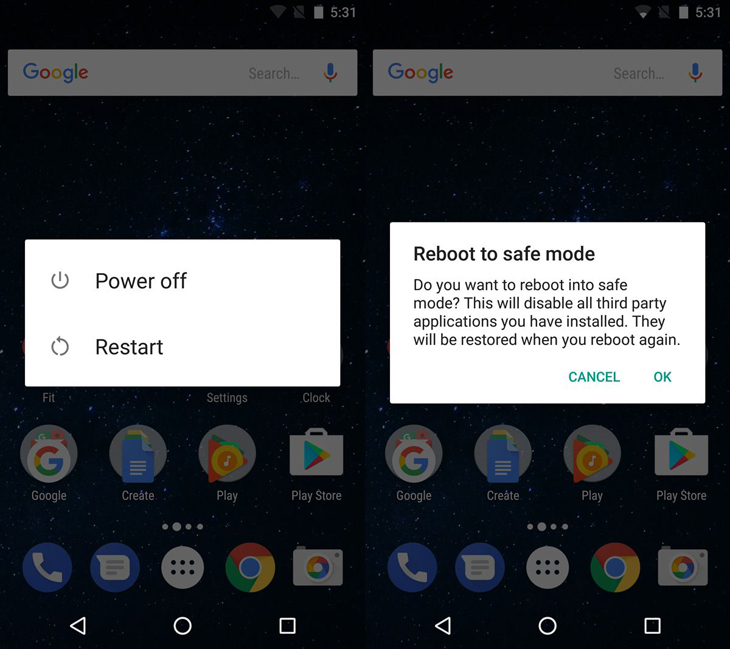
1. Khởi động lại điện thoại

Thông thường, các sự cố như sạc điện thoại không vào pin này là do hệ thống gặp trục trặc đơn giản. 

Để loại trừ nguyên nhân gây ra sự trục trặc tạm thời này, bạn cần khởi động lại điện thoại. Bằng cách này, hệ thống sẽ tắt bỏ tất các các ứng dụng chạy nền. Kết quả là hệ thống của bạn được làm mới trở lại. 

cách sửa lỗi sạc không vào pin
Khởi động lại điện thoại của bạn

Để khởi động lại thiết bị bạn chỉ cần bấm giữ nút nguồn và chọn mục khởi động lại. Nếu điện thoại của bạn sạc trở lại bình thường, bạn nên xem lại các ứng dụng của mình. Sau đó hãy xóa đi các phần mềm chất lượng kém và không đáng tin cậy nhé.

2. Thử sạc điện thoại của bạn ở chế độ an toàn (safe mode)

Nếu cách 1 không được bạn hãy thử khởi động lại điện thoại của bạn ở chế độ an toàn.  Safe mode là chế độ giúp bạn tìm hiểu các nguyên nhân gây ra lỗi trên điện thoại như: 

  • Xung đột phần mềm
  • Các ứng dụng độc hại…
safe mode chế độ an toàn
Safe-mode chế độ an toàn

Khi khởi động ở chế độ này, điện thoại sẽ không chạy một ứng dụng nào khác ngoài các ứng dụng của hệ thống. Nếu như bạn có thể sạc điện thoại của mình ở chế độ an toàn. Có thể nói rằng thủ phạm của vấn đề này là do ứng dụng bạn cài đặt trên máy.

Khi này bạn hãy kiểm tra lại các ứng dụng tải xuống gầy đây. Một trong số ứng dụng đó có thể là nguyên nhân gây ra lỗi sạc điện thoại không vào pin. Gỡ các phần mềm cài đặt gần đây hoặc bất kỳ ứng dụng nào bạn không tin tưởng. Hoặc các ứng dụng đã từ lâu không dùng tới. Sau đó khởi động lại điện thoại của bạn và xem nó có sạc được hay không.

Nếu điện thoại tiếp tục sạc không vào pin. Bạn có thể sử dụng cách khôi phục về dữ liệu ban đầu bằng cách đặt lại về dữ liệu gốc.

Để vào chế độ an toàn trên hầu hết các điện thoại Android mới bạn làm như sau:

  • Nhấn giữ nút nguồn
  • Sau đó thông báo hiện ra bạn nhấn giữ nút tắt nguồn
  • Ngay sau đó điện thoại của bạn sẽ được khởi động lại ở chế độ an toàn
  • Để thoát khỏi chế độ an toàn bạn hãy khởi động lại. 
điện thoại sạc không vào pin
Bật chế độ an toàn của điện thoại

Tuy nhiên không phải điện thoại nào cũng hoạt động giống nhau. Nếu quy trình trên không đúng với điện thoại của bạn. Hãy thử truy cập vào website của hãng sản xuất thiết bị của bạn hoặc tìm kiếm trên Google cách vào chế độ an toàn của điện thoại.

3. Thử sử dụng dây cáp/ ổ cắm/ củ sạc khác

Nếu bạn đã thử những cách trên và không hiệu quả. Rất có thể lỗi điện thoại sạc không vào pin là do phụ kiện có vấn đề như: 

  • Cáp bị lỏng dây
  • Củ sạc có vấn đề
  • Ổ cắm không có điện

Bạn nên cố gắng tìm một bộ sạc gồm cáp/ củ sạc và một ổ cắm mới. 

Cách nhanh nhất để kiểm tra dây cáp của bạn còn hoạt động tốt hay không là kết nối nó vào máy tính qua cổng USB để sạc thiết bị. Nếu điện thoại vào điện bạn có thể loại trừ nguyên nhân do dây cáp bị hỏng. Sau đó hãy thử một ổ cắm mới, nếu lỗi vẫn xảy ra thì đã đến lúc bạn cần thay một củ sạc mới.

Lỗi sạc điện thoại không vào pin
Sử dụng một bộ sạc điện thoại khác

Khi mua củ sạc mới chúng tôi khuyên bạn nên mua từ chính đơn vị sản xuất ra điện thoại. Hoặc nếu không, bạn có thể mua từ các đại lý uy tín gần nhất để tránh mua phải hàng nhái.

4. Làm sạch cổng sạc

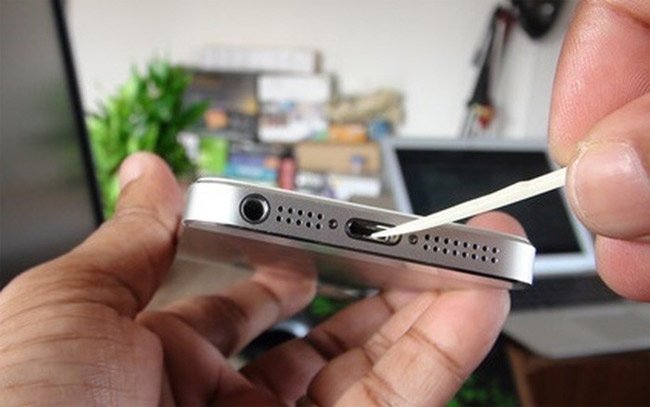
Cổng sạc có thể là bộ phận dễ bị tổn thương và ảnh hưởng nhất. Sau một thời gian sử dụng các hạt bụi có thể bám lên và cản trở sự tiếp xúc của nguồn điện với thiết bị. 

Kiểm tra cổng sạc xem nó có bụi bẩn hay không. Nếu có bạn hãy sử dụng tăm bông khô để làm sạch nó.

Lưu ý: Vì đây là khu vực có nhiều mạch nhỏ nên khi vệ sinh bạn cần thực hiện nhẹ nhàng và cẩn thận.

Để quan sát rõ hơn bạn có thể sử dụng đèn pin để soi tỏ cổng sạc. Nếu bạn thấy bất kỳ mảnh vụn lạ nào kẹt bên trong, hãy dùng dụng cụ đẩy SIM hoặc tăm nhọn để lấy nó ra.  Sau đó hãy thử sạc lại chiếc điện thoại của bạn một lần nữa.

Vệ sinh cổng sạc

5. Kiểm tra xem có phải do lỗi phần mềm không?

Một lỗi phổ biến khác trên các thiết bị di động đó là điện vẫn vào mà không hiển thị biểu tượng đang sạc.

5.1 Dùng ứng dụng Ampere

Hãy cài ứng dụng Ampere để biết rằng điện thoại của bạn có mắc lỗi này hay không.

Ampere cho phép bạn biết dòng điện đang đi vào hoặc xả ra trên thiết bị của bạn là bao nhiêu. Vậy nên, sau khi bạn kết nối sạc với điện thoại hãy mở phần mềm này lên. Nó sẽ cho bạn biết điện thoại của bạn có đang sạc hay không. Nếu đúng là do lỗi phần mềm như vậy. Bạn có thể cập nhật bản điều hành mới nhất hoặc khôi phục lại về dữ liệu gốc để khắc phục.

Ngoài ra phần mềm Ampere rất hữu ích trong việc thể hiện tình trạng sức khỏe của pin, điện áp hiệu dụng, dòng điện và nhiệt độ pin.

lỗi sạc điện thoại không vào pin- dùng Ampere
Giao diện ứng dụng Ampere khi hoạt động

Bạn có thể tải xuống ứng dụng Ampere tại đây.

5.2 Tắt nguồn & Cắm sạc

Một cách khác để kiểm tra khác để kiểm tra vấn đề này đó là tắt nguồn điện thoại đi và sau đó cắm sạc vào. Nếu màn hình điện thoại của bạn sáng lên chứng tỏ điện thoại của bạn có vào pin nhưng bị lỗi hiển thị.

6. Nếu làm rơi điện thoại vào nước! Hãy sấy khô

Bạn hoàn toàn không nên sạc điện thoại khi vừa làm rơi nó vào nước. Trước hết bạn cần đảm bảo rằng bên trong điện thoại của bạn hoàn toàn khô ráo.

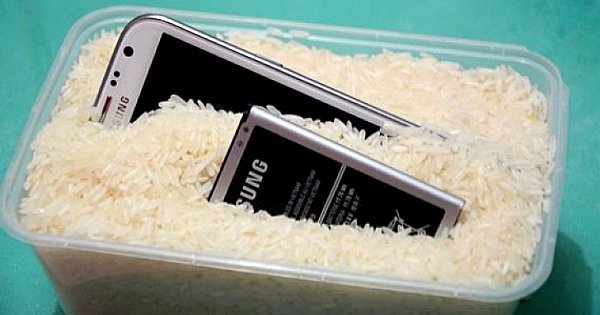
Có rất nhiều cách để làm khô điện thoại khi làm rơi vào nước:

  • Dùng máy sấy tóc ở chế độ hơi nóng và thổi vào thiết bị để làm khô.
  • Thả điện thoại của bạn vào trong bát đựng gạo (gạo sẽ hút ẩm ra khỏi thiết bị của bạn)…
Cho điện thoại bị ẩm vào trong tô gạo

7. Đến cửa hàng sửa chữa điện thoại

sửa lỗi điện thoại sạc không vào pin

Nếu mọi cố gắng ở trên đều thất bại! Biện pháp cuối cùng của bạn là đến cửa hàng sửa điện thoại. Vì không có cách nào ở trên đem lại hiệu quả thì rất có thể lỗi điện thoại sạc không vào pin này là do phần cứng.

Nếu điện thoại của bạn vẫn còn bảo hành thì việc này sẽ không mất chút chi phí nào. Hoặc nếu không bạn sẽ phải trả phí thay cổng sạc. Bởi khi công nghệ phát triển, điện thoại ngày càng trở nên mỏng hơn và đó cũng là lý do khiến lỗi này xảy ra thường xuyên hơn.

Với 6 cách khắc phục lỗi điện thoại sạc không vào pin ở trên. Chắc chắn rằng bạn có thể xử lý được 99% trường hợp điện thoại sạc không vào pin. Ngoài ra, nếu bạn còn bất kỳ thắc mắc nào về vấn đề điện thoại sạc không vào pin. Hãy để lại bình luận cho chúng tôi biết nhé!

Filed Under: Công Nghệ Tagged With: điện thoại sạc không vào pin, khắc phục điện thoại sạc không vào pin

  • « Previous Page
  • 1
  • …
  • 42
  • 43
  • 44
  • 45
  • 46
  • …
  • 61
  • Next Page »

Bài viết mới

  • Web đi backlink miễn phí cần kiểm tra index và lĩnh vực trước khi dùng
  • Các trang web đi backlink chất lượng DR cao tăng traffic thực tế
  • Cách tạo backlink tự nhiên an toàn qua outreach và nội dung chuyên sâu
  • Cuộc sống
    • Những câu nói hay về cuộc sống
  • Thơ hay
  • Công Nghệ
  • Phim
  • Game
  • Tính phần trăm (%) online

Categories

Copyright © 2026 · Generate Pro on Genesis Framework · WordPress · Log in