Việt Gia Trang

Quán nhỏ ven đường

  • Cuộc sống
    • Những câu nói hay về cuộc sống
  • Thơ hay
  • Công Nghệ
  • Phim
  • Game
  • Tính phần trăm (%) online

July 3, 2021 by Nhungbb219 Leave a Comment

Cách phá pass Excel miễn phí, nhanh và đơn giản nhất

MS Excel có hỗ trợ tính năng bảo vệ bằng mật khẩu để chống truy nhập file và chống chỉnh sửa file. Bạn cài pass để bảo vệ tài liệu Excel của mình, tuy nhiên do một thời gian dài không sử dụng file nên bạn đã quên mất mật khẩu. Vậy phải giải quyết như thế nào?Vietgiatrang xin được chia sẻ bạn đọc 2 cách phá pass Excel nhanh, đơn giản và miễn phí. Cùng khám phá nhé!

Cách phá pass Excel chống chỉnh sửa nội dung

Đầu tiên phải nói đến là tính năng bảo vệ chống chỉnh sửa nội dung được áp dụng cho từng Sheet tài liệu. Tính năng này sẽ ngăn cấm ai đó chỉnh sửa nội dung nhưng họ vẫn xem được tài liệu. Khi cố gắng chỉnh sửa nội dung sẽ hiện lên thông báo như sau:

Khi này để phá mật khẩu bạn làm theo các bước sau:

Bước 1: Mở file Excel >> chuyển sang Sheet bị khóa

Bước 2: Trong trường hợp nhớ mật khẩu:

  • Bạn chuyển qua tab Review >> chọn lệnh Unprotect Sheet >> điền mật khẩu vào trường passwords.

Nếu bạn không nhớ mật khẩu thì hãy làm như sau:

  • Nhấp chuột phải vào Sheet đang bị khóa và chọn View code.
  • Khi đó cửa sổ Microsoft Visual Basic for Application hiện lên, chọn tab Insert >> Module
phá pass excel
  • Trong cửa sổ … Module 1 (Code) bạn hãy copy đoạn code dưới đây và paste vào cửa sổ này.

Đoạn code phá pass chống chỉnh sửa nội dung

Sub PasswordBreaker() If ActiveSheet.ProtectContents = False Then MsgBox “Sheet ‘” & ActiveSheet.Name & “‘ is unprotected!”, vbInformation Else If MsgBox(“Sheet ‘” & ActiveSheet.Name & “‘ is protected, do you want to unprotect it?”, _ vbYesNo + vbQuestion, “Unprotect Active Sheet”) = vbNo Then Exit Sub Dim i As Integer, j As Integer, k As Integer Dim l As Integer, m As Integer, n As Integer Dim i1 As Integer, i2 As Integer, i3 As Integer Dim i4 As Integer, i5 As Integer, i6 As Integer On Error Resume Next For i = 65 To 66: For j = 65 To 66: For k = 65 To 66 For l = 65 To 66: For m = 65 To 66: For i1 = 65 To 66 For i2 = 65 To 66: For i3 = 65 To 66: For i4 = 65 To 66 For i5 = 65 To 66: For i6 = 65 To 66: For n = 32 To 126 ActiveSheet.Unprotect Chr(i) & Chr(j) & Chr(k) & _ Chr(l) & Chr(m) & Chr(i1) & Chr(i2) & Chr(i3) & _ Chr(i4) & Chr(i5) & Chr(i6) & Chr(n) Next: Next: Next: Next: Next: Next Next: Next: Next: Next: Next: Next If ActiveSheet.ProtectContents = False Then MsgBox “Sheet ‘” & ActiveSheet.Name & “‘ is unprotected!”, vbInformation End If End Sub

Bước 3: Bạn hãy nhấn vào tab Run >> Chọn Run Sub/UserForm hoặc nhấn F5. Hệ thống sẽ có một thông báo bạn chọn Yes để đồng ý và chờ hệ thống xử lý phá pass.

phá pass excel

Giờ đây bạn đã có thể chỉnh sửa nội dung trong sheet rồi nhé!

Phá pass file Excel chống truy nhập

Bảo mật file Excel ở mức cao hơn là chống truy nhập. Với bảo vệ chống truy nhập bất kỳ ai không có mật khẩu đều không thể xem tài liệu Excel. Khi này để phá pass Excel chống truy nhập bạn sẽ cần dùng phần mềm của bên thứ 3.

+ Sử dụng phần mềm iSumsoft Excel Password Refixe để khôi phục mật khẩu Excel

Phần mềm iSumsoft Excel Password Refixe có chức năng khôi phục mật khẩu, tức là cho bạn biết mật khẩu của file excel đó là gì. Sau khi có mật khẩu bạn có thể sử dụng nó để mở file excel. Để sử dụng phần mềm này bạn hãy làm các bước sau:

Bước 1: Tải phần mềm về máy tính với đường link này:

http://www.isumsoft.com/downloads-v3/isumsoft-excel-password-refixer.exe

Bước 2: Cài đặt chương trình. Việc cài đặt chương trình rất đơn giản, không cần crack hay bất cứ gì hết. Bạn chỉ cần nhấp vào file có đuôi .exe vừa tải về và chạy nó, bấm nút Next là được.

Bước 3: Mở phần mềm lên, giao diện của chương trình được hiển thị như dưới đây. Nhấp vào nút Open và chọn file Excel đang bị khóa truy nhập.

phá pass excel

Bước 4: Chọn kiểu khôi phục, ở bước này chúng ta cần tìm hiểu một số kiểu khôi phục:

Giới thiệu một số kiểu khôi phục pass

  1. Normal: Kiểu khôi phục này được sử dụng khi bạn không nhớ bất cứ điều gì về pass. Hệ thống sẽ thử tất cả các trường hợp mật khẩu có thể để tìm ra mật khẩu chính xác dựa trên phạm vi mà bạn thiết lập trong mục Range Options. Ví dụ như phạm vi chữ số là 0-9, phạm vi chữ cái là từ a-z.
  2. Mask: kiểu khôi phục này sử dụng khi bạn nhớ một vài ký tự trong mật khẩu. Khi đó việc giải mã mật khẩu sẽ nhanh hơn.
  3. Dictionary: Kiểu này được sử dụng khi bạn có một danh sách các password được ghi lại trước đó nhưng vì nhiều quá nên bạn không nhớ chúng là thuộc về cái nào. Hệ thống sẽ thử tất cả chúng để tìm ra pass chính xác. Đây cũng là một cách được thực hiện nhanh.
  4. Smart: là chức năng đặc biệt được sử dụng khi mật khẩu quá phức tạp mà bạn không nhớ chút gì về nó, mục Range Options bị vô hiệu hóa. Hệ thống sẽ tìm mọi trường hợp có thể, vì thế chức năng này có thể mất nhiều thời gian hơn.

Chúng ta chọn một trong số kiểu khôi phục này và thực hiện chọn rage hoặc nhập mask,… rồi nhấn nút Start. Lúc này bạn cần đợi một khoảng thời gian ngắn để hệ thống xử lý xong. Ở đây kết quả sẽ được hiện thị như hình dưới đây:

phá pass excel

Chú ý: Phần mềm dùng thử chỉ hỗ trợ khôi phục mật khẩu dài 3 ký tự. Còn nhiều ký tự hơn bạn phải sử dụng phiên bản chính thức.

+ Sử dụng phần mềm Excel Password Remover

Ngoài ra bạn có thể phá mật khẩu theo đúng nghĩa bằng phần mềm Excel Password Remover. Dưới đây là các bước hướng dẫn sử dụng phần mềm:

Bước 1: Tải phần mềm theo đường link: http://www.isumsoft.com/downloads-v3/isumsoft-excel-password-remover.exe

Bước 2: Cài đặt phần mềm

Bước 3: Mở phần mềm lên >> nhấn nút Open và chọn file Excel có mật khẩu. (Lưu ý phần mềm chỉ nhận dạng file xls). Nhấn nút Remove Password để bắt đầu xóa mật khẩu.

Phần mềm sẽ xóa hẳn mật khẩu khỏi file Excel vì thế khi mở file excel đó bạn sẽ không cần phải nhập mật khẩu nữa.

Trên đây là một số cách giúp bạn có thể phá pass excel nhanh chóng và miễn phí. Chúc bạn đọc thực hiện xóa mật khẩu thành công!

Filed Under: Công Nghệ Tagged With: phá pass excel

June 25, 2021 by Nhungbb219 Leave a Comment

Cách xóa mật khẩu win 10 cực đơn giản

Thiết lập mật khẩu máy tính giúp bạn bảo vệ dữ liệu tốt hơn. Tuy nhiên nếu bạn ở trong một môi trường an toàn, không cần thiết đến mật khẩu. Việc nhập mật khẩu có thể trở nên khá phiền toái. Ngay sau đây, VietGiaTrang sẽ hướng dẫn bạn cách xóa mật khẩu win 10 nhanh nhé!

Cách 1: Tắt mật khẩu của tài khoản đang dùng

Tắt mật khẩu máy tính là một cách đơn giản và an toàn. Bạn cũng có thể kích hoạt trở lại chỉ với một thao tác đơn giản. Các bước tắt mật khẩu như sau:

Bước 1: Nhấn tổ hợp phím Window + R để mở cửa sổ ứng dụng Run

Bước 2: Nhập vào trường Open lệnh : netplwiz khi đó cửa sổ User Account hiện lên

Bước 3: Hãy chú ý tới mục “User must enter a user name and password to use this computer“; có nghĩa là người dùng phải nhập tên user và mật khẩu để sử dụng máy tính này. Tại đây chúng ta sẽ bỏ tích ở ô này và nhấn nút Apply bên dưới.

Bước 4: Cửa sổ “Automatically sign in” hiện lên yêu cầu bạn nhập mật khẩu để xác nhận danh tính. Bạn nhập đúng mật khẩu hiện tại của máy tính vào (2 lần) và nhấn nút OK.

xóa mật khẩu win 10

Sau khi hoàn tất, khi khởi động máy tính lên sẽ không cần nhập mật khẩu nữa. Tuy nhiên nếu bạn đang sử dụng một tài khoản Microsoft trên máy tính thì rất có thể bạn phải nhập mã pin. Vì vậy hãy cùng học cách đăng xuất khỏi tài khoản Microsoft đã dùng nhé.

Cách 2: Đăng xuất khỏi tài khoản Microsoft đang dùng

Đăng xuất khỏi tài khoản Microsoft là một cách triệt để hơn giúp bạn xóa mật khẩu win 10 đang sử dụng. Các bước thực hiện được tiến hành như dưới đây:

Bước 1: Vào ứng dụng Setting>> chọn Account >> Your info

Bước 2: Nhấn vào đường link Sign in with a local account instead để đăng xuất khỏi tài khoản hiện tại và đăng nhập với một tài khoản mới không có mật khẩu để thay thế.

Bước 3: Khi đó một cửa sổ mới hiện lên với thông báo rằng “Bạn có chắc muốn thay đổi sang một tài khoản cục bộ không?“. Ở đây bạn cần bấm Next để tiếp tục quá trình.

xóa mật khẩu win 10

Bước 4: Nếu máy bạn có cài mã PIN, ở bước này sẽ có thông báo bạn cần nhập mã PIN để xác nhận. Tại đây bạn hãy nhập đúng mã pin vào trường PIN

Bước 5: Khi bạn nhập đúng mã PIN, hệ thống sẽ tự chuyển bạn sang một màn hình khác. Tại đây hệ thống đang tạo ra một tài khoản đăng nhập hệ thống mới cho bạn (tài khoản cục bộ) gồm các mục:

  • User name: Bạn có thể thay đổi tên này tùy theo sở thích
  • Password và Confirm password: Tại mục này bạn hãy để trống

Cuối cùng bạn hãy nhấn nút Next.

Bước 6: Sau cùng bạn xác nhận có muốn đăng xuất ra khỏi tài khoản Microsoft hiện tại để sử dụng một tài khoản cục bộ không. Tại đây bạn hãy nhấn nút “Sign out and finish“.

xóa mật khẩu win 10

Vậy là bạn đã thoát khỏi tài khoản có mật khẩu trước đó và sử dụng một tài khoản cục bộ không có mật khẩu.

Cách 3: Đổi mật khẩu dễ nhớ hơn cho tài khoản đang dùng

Nếu bạn không muốn mất thời gian tạo một tài khoản cục bộ không có mật khẩu. Bạn có thể đổi mật khẩu dễ nhớ hơn của tài khoản Microsoft đang dùng. Để đổi mật khẩu bạn cần làm như sau:

Bước 1: Vào Setting >> Account >> Sign in options

Bước 2: Tại mục “Manage how you sign in to your device” bạn nhấp chuột vào mục Password. Sau đó phần password sẽ thả xuống một mục trong đó có nút “Change“. Bạn nhấp vào nút này để thay đổi.

Bước 3: Có thể hệ thống sẽ bắt bạn đăng nhập một số thủ tục như mã PIN và xác nhận qua số điện thoại. Các thủ tục ấy khá đơn giản và bạn chỉ cần làm theo hướng dẫn là được.

Ví dụ: Dưới đây sau khi hoàn thành các bước trên mình có một màn hình như dưới đây. Tại màn hình này bạn hãy nhập mật khẩu cũ và mới và nhấn nút “Tiếp theo“.

xóa mật khẩu win 10

Sau cùng bạn đã hoàn tất thay đổi mật khẩu cho máy tính win 10.

Trên đây là cách xóa mật khẩu win 10 và thay đổi mật khẩu tài khoản Microsoft trên máy tính. Nếu các bạn thấy mật khẩu máy tính quá phiền phức, hãy thực hiện xóa, hủy bỏ mật khẩu máy ngay nhé!

Filed Under: Công Nghệ Tagged With: xóa mật khẩu win 10

June 22, 2021 by Nhungbb219 Leave a Comment

Cách tạo tiếng vỗ tay trong Powerpoint cực dễ

PowerPoint hỗ trợ hiệu ứng tiếng vỗ tay nhằm tạo ra những bài thuyết trình ấn tượng và thông minh. Bạn có thể chèn tiếng vỗ tay vào mở đầu và kết thúc bài thuyết trình hoặc thêm vào các trò chơi…

Nếu bạn chưa biết cách tạo hiệu ứng đặc biệt này. Ngay sau đây Vietgiatrang sẽ hướng dẫn bạn cách thêm tiếng vỗ tay trong PowerPoint vào bài thuyết trình cực nhanh và dễ thực hiện nhé!

Các bước thêm tiếng vỗ tay trong PowerPoint

Ở đây mình sẽ lấy ví dụ trong một slide mở đầu thuyết trình như sau:

Với mong muốn là mở đầu bài thuyết trình sẽ có một dòng chữ “Chào mừng các bạn đến với bài thuyết trình của mình” kèm theo tiếng vỗ tay. Chúng ta thực hiện như sau:

Bước 1: Nhập dòng chữ “Chào mừng các bạn đã đến với bài thuyết trình của mình” vào slide

Nhập văn bản vào textbox

Bước 2: Nhấp vào khối chứa dòng chữ và chuyến sang tab Animation. Tại đây trong mục Animation hãy chọn một hiệu ứng. Dưới đây mình chọn Fly-in.

tiếng vỗ tay trong PowerPoint
Thêm hiệu ứng cho textbox

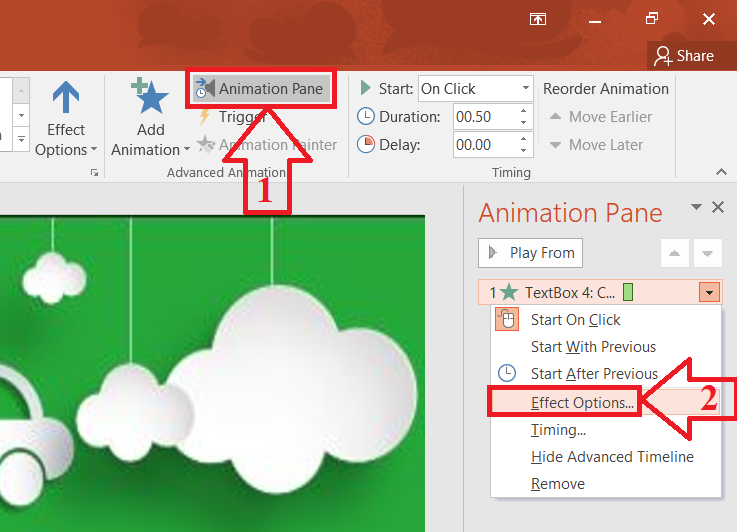
Bước 3: Khi này ta thấy các lệnh phần Advanced Animation và Timing sáng lên. Tại Advanced Animation chúng ta nhấp chọn lệnh Animation Pane. Bảng Animation Pane sẽ xuất hiện ở bên phải, chúng ta thấy có một Textbox4 trong danh sách => nhấn chuột phải vào nó. Một menu ngữ cảnh hiện lên ta chọn Effect Options.

Bước 4: Một cửa sổ Fly-in hiện ra, khi đó hãy chú ý đến phần Enhancements. Ở mục Sound chúng ta nhấp vào mũi tên thả xuống và chọn Applause để thêm hiệu ứng âm thanh tiếng vỗ tay. Cuối cùng chúng ta nhấn OK để xác nhận.

tiếng vỗ tay trong PowerPoint
Chọn hiệu ứng Applause trong phần Sound

Vậy là bạn đã hoàn tất tạo tiếng vỗ tay trong PowerPoint. Ngoài ra, tiếng vỗ tay này có thể được cài đặt để duy trì trong khoảng thời gian bạn mong muốn. Để làm được điều này chúng ta sẽ chuyển qua phần 2 cách cài đặt thời gian cho tiếng vỗ tay nhé!

Cài đặt thời gian duy trì tiếng vỗ tay

Cài đặt thời gian vỗ tay cũng rất đơn giản!

Trong mục Timing chúng ta cần chú ý đến 2 mục là Duration và Delay. Để kéo dài hoặc rút ngắn thời gian duy trì hiệu ứng chúng ta hãy thay đổi giá trị trong phần Duration. Còn để tạo độ trễ của hiệu ứng chúng ta tăng giá trị trong phần delay lên.

Ví dụ: Mình muốn tiếng vỗ tay kéo dài khoảng 3 giây và không có hiệu ứng trễ. Mình sẽ điền số 3 vào trong mục Duration và 0 vào delay và nhấn Enter.

tiếng vỗ tay trong PowerPoint
Tùy chỉnh thời gian duy trì của hiệu ứng

Như vậy là chúng ta đã thiết lập xong hiệu ứng và thời gian của hiệu ứng rồi. Bạn có thể test ngay hiệu ứng này bằng cách nhấn phím F5. Tại màn hình trình chiếu bạn hãy nhấp chuột một cái, khi đó textbox sẽ xuất hiện và hiệu ứng vỗ tay vang lên. Như vậy là chúng ta đã tạo thành công rồi!

Trên đây là hướng dẫn cách thêm tiếng vỗ tay trong Powerpoint vào bài thuyết trình. Các bạn hãy thực hiện ngay và xem kết quả nhé!

Filed Under: Công Nghệ Tagged With: tiếng vỗ tay trong Powerpoint

  • « Previous Page
  • 1
  • …
  • 16
  • 17
  • 18
  • 19
  • 20
  • …
  • 61
  • Next Page »

Bài viết mới

  • Phân tích AEO GEO benchmarks report 2026: Traffic AI và citation thực tế
  • Cập nhật chính sách spam Google AI Search 2026: Những thay đổi cần kiểm tra ngay
  • Mô hình prompt AI theo ngành giúp tối ưu hiển thị tìm kiếm thực tế
  • Cuộc sống
    • Những câu nói hay về cuộc sống
  • Thơ hay
  • Công Nghệ
  • Phim
  • Game
  • Tính phần trăm (%) online

Categories

Copyright © 2026 · Generate Pro on Genesis Framework · WordPress · Log in