Việt Gia Trang

Quán nhỏ ven đường

  • Cuộc sống
    • Những câu nói hay về cuộc sống
  • Thơ hay
  • Công Nghệ
  • Phim
  • Game
  • Tính phần trăm (%) online

April 24, 2021 by Nhungbb219 Leave a Comment

15+ free web hosting chất lượng cao tốt nhất, không chứa quảng cáo

Web hosting là dịch vụ lưu trữ trực tuyến chứa tất cả các dữ liệu của website. Không website nào có thể hoạt động nếu không được gắn với một dịch vụ hosting nào đó.

Nếu bạn đang muốn xây dựng một website mới để tiếp thị online, chơi MOMO hay kiếm tiền SEO,… mà không có kinh phí. Hãy theo dõi bài viết này để giải quyết khó khăn này nhé.

Hiện nay có khá nhiều dịch vụ lưu trữ website miễn phí để bạn sử dụng. Tuy nhiên điểm gây khó chịu đó là xuất hiện quá nhiều quảng cáo gây phiền cho người dùng. Dưới đây Vietgiatrang sẽ cung cấp tới bạn các free web hosting tốt nhất năm 2021 mà không có quảng cáo.

Lưu ý:

Ở đây mình khuyên bạn chỉ nên dùng chúng trong quá trình thử nghiệm. Còn nếu bạn đang nghiêm túc đầu tư một trang web để kiếm tiền. Hãy cố gắng sử dụng các web hosting trả phí để được đảm bảo an toàn.

Hosting Web là gì? Tại sao free hosting web lại có quảng cáo?

free hosting web

Web hosting là một dịch vụ xuất bản trang web của bạn lên Internet. Nó đảm bảo cho nội dung trang web luôn hiện diện trên Internet. Dịch vụ này làm hài lòng người truy cập và thu hút lưu lượng truy cập vào web của bạn.

Một free web hosting thường có quảng cáo bởi đó là điều kiện để nhà cung cấp tự động đặt các banner, textlink để quảng cáo về dịch vụ của họ lên website của bạn.

Điều khá bình thường bởi lẽ khó có thứ gì miễn phí hoàn toàn. Tuy nhiên cũng không phải là không có các free web hosting mà không yêu cầu quảng cáo. Theo dõi danh sách chi tiết ngay sau đây bạn nhé!

Các free web hosting không chứa quảng cáo tốt nhất năm 2021

1. AwardSpace.com

AwardSpace.com là nhà cung cấp gói free web hosting từ năm 2003 đã và đang thu hút hàng triệu người dùng trên toàn thế giới. Nhìn chung dịch vụ này cung cấp băng thông và dung lượng lưu trữ thấp. Tuy nhiên người dùng lại đánh giá khá cao về chất lượng dịch vụ.

Các thông số cơ bản của gói free hosting web của AwardSpace.com như sau:

  • Dung lượng lưu trữ: 1GB
  • Băng thông: 5GB
  • Hỗ trợ tối đa: 1 domain chính và 3 subdomain 99% uptime
  • Cài đặt WordPress dễ dàng
  • Hỗ trợ một MySQL và PHP
  • Tính bảo mật cao, không quảng cáo
  • Có thể sử dụng để kiếm tiền

Ngoài gói miễn phí, AwardSpace.com còn cung cấp gói trả phí với mức giá rẻ.

2. 000webhost.com

000webhost-free hosting web

000webhost.com là một dịch vụ lưu trữ website miễn phí được ưa chuộng nhất trên thế giới. Đây là một thành viên của nhà cung cấp Hostinger lớn (chuyên cung cấp hosting giá rẻ).

Dịch vụ hoạt động từ 2007 với hơn 18 triệu người dùng trên toàn thế giới. VietGiaTrang sẽ liệt kê ra một số thông số chung của dịch vụ như sau:

  • Dung lượng lưu trữ: 1GB
  • Băng thông: 10GB
  • Hỗ trợ tối đa: 2 website
  • Cài đặt WordPress dễ dàng, nhanh chóng, có nhiều mẫu thiết kế miễn phí
  • Hỗ trợ 2 MySQL và full PHP
  • Tính bảo mật cao, không quảng cáo
  • Hỗ trợ SSL, hỗ trợ tiếng Việt.

000webhost.com cũng cung cấp hosting shared với giá 3.99$/tháng/gói và 6.99$/tháng/gói.

3. Freehostia.com

free hosting web

Freehostia.com cung cấp dịch vụ lưu trữ Cloud Hosting miễn phí rất tốt hiện nay. Đặc biệt Cloud Hosting nhanh gấp 15 lần so với Shared Hosting. Nếu tốc độ là ưu điểm của dịch vụ này thì dung lượng lại là nhược điểm.

Gói miễn phí tốt nhất của Freehostia.com là Chocolate plan với các thông số cơ bản sau:

  • Dung lượng lưu trữ: 250MB
  • Băng thông: 6GB
  • Hỗ trợ tối đa: 5 domain, tốc độ load nhanh
  • Cài đặt WordPress dễ dàng, nhanh chóng
  • Hỗ trợ 1 full MySQL và full PHP 10MB database.
  • Tính bảo mật cao, không quảng cáo

4. 5GBFree.com

Một dịch vụ cung cấp free web hosting đó là 5GBFree.com. Nó cung cấp 5GB dung lượng lưu trữ đây là một không gian lớn để bạn có thể lưu trữ. Dù là gói miễn phí nhưng 5GBFree.com đem lại hiệu quả bảo mật tốt khiến người dùng an tâm.

Dưới đây là một số thông tin cơ bản của gói 5GBFree.com miễn phí như sau:

  • Dung lượng lưu trữ: 5GB
  • Băng thông: 20GB
  • Hỗ trợ tối đa: 1 domain và 1 tài khoản FTP
  • Cài đặt WordPress dễ dàng, nhanh chóng
  • Hỗ trợ 3 MySQL database
  • Tính bảo mật cao, không quảng cáo
  • Tích hợp CloudLinux tối ưu và tăng tốc độ hosting

5. FreeWebHostingArea.com

FreeWebHostingArea.com cung cấp cho khách hàng 1500MB dung lượng lưu trữ- khá lớn. Mỗi tháng bạn chỉ cần đăng nhập 1 lần là tài khoản sẽ không bao giờ bị xóa. Dịch vụ free web hosting này không giới hạn lưu lượng hàng tháng. Bạn có thể trả thêm 1$/tháng thì sẽ không phải nhìn thấy bất cứ quảng cáo nào.

  • Dung lượng lưu trữ: 1500 MB
  • Băng thông: không giới hạn 99,8% uptime
  • Không quảng cáo cho website mới (trả 1$/tháng sẽ đảm bảo không quảng cáo hoàn toàn)
  • Tốc độ nhanh
  • Backup dữ liệu hàng ngày
  • Hỗ trợ: 1 Domain

6. Uhostfull.com

free hosting web

uhostfull.com là một dịch vụ hosting web miễn phí mà không chữa quảng cáo tốt nhất mà VietGiaTrang đề xuất cho bạn. Dịch vụ này có rất nhiều ưu điểm như:

  • Không giới hạn dung lượng lưu trữ,
  • Không giới hạn băng thông.
  • Cách thức cài đặt lại cực kỳ dễ dàng,
  • Hoàn toàn không có quảng cáo
  • Server siêu nhanh
  • Hỗ trợ Joomla, WordPress, phpBB, Mambo, Zen Cart và osCommerce
  • Có quét vi-rút, bộ lọc spam,…

Ngoài ra Uhostfull.com cũng cung cấp các gói trả phí để người dùng sử dụng.

7. X10Hosting.com

X10Hosting.com là một dịch vụ tự hào vì có hơn 750 nghìn thành viên. Các tính năng của gói miễn phí x10hosting như sau:

  • Tên miền phụ x10hosting (ví dụ: yourblog.x10hosting.com)
  • Băng thông: Không giới hạn
  • Dung lượng lưu trữ: Không giới hạn
  • Hỗ trợ 3 tài khoản email
  • 200 tập lệnh tự động cài đặt
  • Xây dựng trang web miễn phí

8. UltraWebHosting.com

UltraWebHosting có lịch sử làm việc dày dặn trên thị trường với hơn 15 năm gắn bó. Thời gian người dùng gắn bó với dịch vụ này cũng thể hiện rằng nó đem lại hiệu quả rất tốt.

Dưới đây là một số thông tin cơ bản về dịch vụ free web hosting này.

  • Dung lượng lưu trữ: không xác định.
  • Băng thông truy cập hằng tháng: 10 GB.
  • Hỗ trợ Domain: 1.
  • Tài khoản Email: Có.

9. Bravenet.com

Đây là một dịch vụ web hosting hoạt hộng từ năm 1997 với dung lượng lưu trữ và băng thông không giới hạn. Dịch vụ còn cung cấp nhiều mẫu thiết kế web miễn phí hỗ trợ cho điện thoại.

Bravenet.com cũng hỗ trợ đăng ký tên miền với giá 12,95USD/năm và bao gồm cả gói hosting trả phí với mức phí 8.25USD/tháng.

10. WebFreeHosting.net

WebFreeHosting.Net có dịch vụ cung cấp free hosting web miễn phí với tốc độ server khá nhanh. Dưới đây là một số thông số của gói dịch vụ WebFreeHosting.Net miễn phí:

  • Dung lượng lưu trữ 1GB
  • Băng thông truy cập 5GB
  • Cho phép 1 domain và 3 subdomain

Người dùng có thể cài đặt WebFreeHosting.net trên WordPress và Joomla với chỉ một cú nhấp chuột. WebFreeHosting.net cũng cung cấp các gọi trả phí với 3 gói Shared và 3 gói VPS.

11. FreeHosting.io

FreeHosting.io là một dịch vụ cung cấp Shared Hosting hoàn toàn miễn phí. Ưu điểm của dịch vụ này là cung cấp tính năng bảo mật rất tốt cho hơn 50 khu vực trên thế giới. Dịch vụ này sở hữu một cộng đồng lớn với khoảng 70 nghìn website.

Băng thông truy cập của FreeHosting.io gói miễn phí là 10GB. Với Shared Hosting, FreeHosting.io cung cấp 250MB dung lượng lưu trữ. FreeHosting.io có tích hợp các tính năng kéo thả và các mẫu miễn phí.

12. Byet.host

Byet.host cung cấp dịch vụ hosting web miễn phí không quảng cáo. Nó hỗ trợ bao gồm PHP, MySQL, FTP, Vistapanel.

Bạn có thể tham khảm domain “yoursite.byethost.com” và 7 lựa chọn khác trang này đưa ra. Mục tiêu hàng đầu của BYET là dẫn đầu các trang server về Uptime, họ cho phép PHP 5.4 đến 7.0. Free FTP, MySQL. Ngoài ra người dùng có thể xây dựng tính năng build SEO để cải thiện điểm tối ưu hóa công cụ tìm kiếm (SEO).

Một số thông số cơ bản của dịch vụ free web hosting của Byet.host như sau:

  • Dung lượng lưu trữ 1GB
  • Băng thông truy cập: 50GB.

Bạn có thể bỏ phí thêm để được trải nghiệm các gói trả phí đặc biệt là được sử dụng ổ cứng SSD mới nhất.

13. FreehostingEU.Com

FreehostingEU.Com là sự kết hợp của FreeDomain.co.nr và AttractSolf GmbH- là 2 nhà cung cấp hosting. Đây là dịch vụ cung cấp free web hosting tốt nhất mà không chứa quảng cáo của Đức.

Người dùng có thể thiết lập các trang WordPress và Joomla với chỉ một cú nhấp chuột.

14. FreeHostingNoAds.Net

free hosting web

FreeHostingNoAds.Net hỗ trợ bạn thiết lập một website online trong ít phút. Những tính năng của nó sẽ được liệt kê ngay dưới đây:

  • Dung lượng lưu trữ: 20GB
  • Băng thông truy cập: 200GB
  • Có sẵn rất nhiều mẫu đa dạng và cả công cụ thiết kế web
  • Tự tạo tên miền của riêng bạn hoặc sử dụng tên miền phụ được cung cấp miễn phí.
  • Các công cụ như Joomla, phpBB và cả WordPress
  • Có tới 3 phiên bản PHP được cung cấp, vậy nên bạn có thể tùy chọn theo mục đích của mình.
  • Nó cũng cho phép bạn tạo tài khoản email.

15.  Infinityfree

Nếu bạn đang tìm kiếm một dịch vụ lưu trữ web miễn phí hãy thử InfinityFree.

Môt số ưu điểm của dịch vụ này:

  • Hoàn toàn miễn phí lưu trữ web
  • Không có quảng cáo trên trang web của khách hàng.
  • cPanel được cung cấp để quản lý
  • Cơ sở kiến ​​thức và diễn đàn tuyệt vời

Nhược điểm:

  • Không phù hợp để kinh doanh

Trên đây là 15 free web hosting không có quảng cáo tốt nhất hiện nay. Bạn hãy thử trải nghiệm các dịch vụ ở trên vì chúng sẽ đem lại hiệu quả tốt nhất. Chúc bạn đọc sẽ sở hữu được những website miễn phí, không quảng cáo tốt nhất.

Xem thêm: Top phần mềm cập nhật driver tự động nếu cần bạn nhé!

Filed Under: Uncategorized

October 1, 2020 by Nhungbb219 Leave a Comment

Cách cài Pass, mật khẩu cho Folder để bảo vệ thư mục bí mật

Làm sao để bảo vệ các tài liệu quan trọng được lưu trong máy tính. Đơn giản thôi, bạn chỉ cần cài pass cho folder là xong! 

Bạn đã bao giờ tự hỏi rằng có cách nào để đặt mật khẩu bảo vệ các file bí mật để tránh sự xâm phạm của người ngoài chưa! Trong bài viết này Vietgiatrang sẽ hướng dẫn bạn 2 thủ thuật cài pass cho folder đơn giản và dễ hiểu.

Cài pass cho folder không cần phần mềm

Cách này dựa trên nền tảng một đoạn code trong notepad.

Bước 1: Tạo file Text tại nơi lưu folder cần đặt pass

Đầu tiên hãy truy cập vào nơi lưu file mà bạn cần bảo mật. Sau đó tạo một file .text bằng cách:

Nhấp chuột phải vào khoảng trắng trên màn hình, chọn New >> chọn Text Document.

cài pass cho folder
Tạo file .text

Bước 2: Copy và Paste đoạn code khóa folder

Bước tiếp theo bạn cần thêm đoạn code chuyên dụng để đặt mật khẩu cho folder. Đầu tiên bạn cần mở file text vừa mới tạo rồi copy đoạn code dưới đây và paste nó vào trong này

Đây là đoạn code:

cls

@ECHO OFF

title Folder Locker

if EXIST “Control Panel.{21EC2020-3AEA-1069-A2DD-08002B30309D}” goto UNLOCK

if NOT EXIST Locker goto MDLOCKER

:CONFIRM

echo Are you sure u want to Lock the folder(Y/N)

set/p “cho=>”

if %cho%==Y goto LOCK

if %cho%==y goto LOCK

if %cho%==n goto END

if %cho%==N goto END

echo Invalid choice.

goto CONFIRM

:LOCK

ren Locker “Control Panel.{21EC2020-3AEA-1069-A2DD-08002B30309D}”

attrib +h +s “Control Panel.{21EC2020-3AEA-1069-A2DD-08002B30309D}”

echo Folder locked

goto End

:UNLOCK

echo Enter password to Unlock folder

set/p “pass=>”

if NOT %pass%==Your-Password-Here goto FAIL

attrib -h -s “Control Panel.{21EC2020-3AEA-1069-A2DD-08002B30309D}”

Advertisement

ren “Control Panel.{21EC2020-3AEA-1069-A2DD-08002B30309D}” Locker

echo Folder Unlocked successfully

goto End

:FAIL

echo Invalid password

goto end

:MDLOCKER

md Locker

echo Locker created successfully

goto End

:End

echo Private created successfully

goto End

:End”

Đây là đoạn code để cài pass cho foder!

Bước 3: Truy cập vào bên trong code và tạo mật khẩu mới

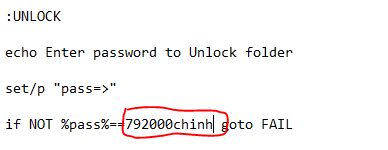
Tìm dòng mã có lệnh như sau: “if NOT %pass%==Your-Password-Here goto FAIL”.

Nếu đã tìm thấy bạn hãy bôi đen đoạn “Your-Password-Here” và nhập mật khẩu của bạn vào đây. 

Ở đây mình đặt pass là “792000chinh”. Sau khi thực hiện xong kết quả thu được là như vậy:

Bước 4: Lưu và đổi tên file

Thực hiện xong các bước bên trên bạn cần lưu file này lại bằng cách thực hiện các bước như sau:

Chọn tab file trên thanh công cụ của notepad, chọn Save as. Sau đó chọn All file và nhập tên file là “Locker.bat”. Hãy lưu ý ở đây chúng ta chuyển từ file “.text” sang dạng file “.bat”.

cài pass cho folder
Đặt tên cho file

Và kết quả nhận được trông như vậy:

Bước 5: Tạo folder “FolderLocker”

Tương tự, chúng ta cần tạo một folder mới để chứa các file bạn muốn bảo vệ bằng mật khẩu của riêng mình.

Tại chính nơi này, hãy nhấp chuột phải vào màn hình và chọn New >> chọn Folder. Nhập tên của thư mục là  “ForderLocker”. Sau đó bạn hãy đưa các file bạn cần bảo vệ vào trong thư mục này.

cài pass cho folder
Di chuyển thư mục cần bảo vệ vào thư mục FolderLocker

Bước 6: Chạy file “.bat”

Để kích hoạt khả năng bảo vệ thư mục của file “Locker.bat” chúng ta nhấp vào nó để khởi chay.

Khi đó một cửa sổ mới hiện ra. Nó yêu cầu bạn xác nhận “có chạy chức năng bảo vệ folder của nó hay không?”. Bạn hãy điền chữ “Y” để xác nhận đồng ý.

cài pass cho thư mục
Đồng ý sử dụng khóa bảo mật

Ngay sau vài giây, thư mục FolderLocker biến mất. Để mở thư mục trở lại bạn cần phải làm như thế nào? Hãy cùng xem cách thực hiện như thế nào nhé.

Bước 7: Mở khóa folder như thế nào?

Hãy nhấp đúp chuột vào file Locker.bat để khởi động nó. Một cửa sổ mới hiện ra, bạn hãy nhập pass của bạn vào cửa sổ này.

cài pass cho thư mục không cần phần mềm
Nhập mật khẩu của bạn

Sau đó nhấn Enter để xác nhận. Và ngay say đó thư mục FolderLocker sẽ xuất hiện trở lại cho bạn. Như vậy khóa đã được mở. 

Nếu bạn muốn khóa lại thư mục này thì hãy lặp lại các bước bên trên để áp dụng khóa cho thư mục này nhé!

Ưu, nhược điểm của phương pháp này

Ưu điểm:

  • Các khóa thư mục bằng một file Notepad thật tiện lời mà không phải rườm rà với nhiều cài đặt và phần mềm. 
  • Bạn có thể khóa thư mục bằng chính thao tác trên Windows Explorer. 
  • Có thể cài pass khi không có Internet.

Nhược điểm:

Bạn có thể dễ dàng nhận thấy rằng cách khóa thư mục này có một số nhược điểm sau:

  • Có lỗ hổng- không chặt chẽ nếu người am hiểu công nghệ sử dụng máy của bạn. Họ có thể phá bảo mật bằng cách thay đổi đoạn code của file .bat

Chính vì thế, cách cài pass cho folder này chỉ phù hợp cho những thư mục ít sử dụng đến. Đồng thời nó chỉ sử dụng để tránh những đối tượng như trẻ em, bố, mẹ, anh, chị em trong nhà truy cập vào thư mục riêng tư của bạn. Tuy nhiên nó sẽ không phù hợp cho những tài liệu yêu cầu tính bảo mật cao.

Vậy làm sao để bảo mật cho thư mục trong máy tính một cách chặt chẽ hơn? Cài mật khẩu bằng phần mềm sẽ giúp bạn khắc phục các nhược điểm này.

Cài pass cho thư mục bằng phần mềm Wise Folder Hider

Wise Folder Hider có kích thước cực nhỏ mà khả năng bảo mật cho thư mục lại rất chặt chẽ. Bạn chỉ cần cài bản miễn phí của ứng dụng là đã có thể sử dụng đầy đủ các tính năng bảo mật tốt nhất cho folder của mình rồi.

Cách khóa thư mục bằng phần mềm này sẽ được chúng tôi đề cập đến ngay sau đây.

Bước 1: Cài phần mềm

Chắc chắn rồi, đầu tiên bạn cần truy cập vào đường dẫn sau đây:

https://www.wisecleaner.com/wise-folder-hider-free.html

Nhớ chọn bản free và tải xuống nhé!

cài pass cho folder
Tải xuống phần mềm Wise Folder Hider miễn phí

Sau khi tải về rồi bạn tiến hành cài đặt phần mềm bằng cách nhấn vào file đuôi .exe vừa tải xuống. Sau đó làm theo hướng dẫn của chương trình- nhấn Next. Sau khi cài đặt xong máy tính của bạn có thể phải khởi động lại.

Bước 2: Nhập mật khẩu đăng nhập

Để sử dụng phần mềm, chúng ta sẽ bật nó lên. Ngay khi bật lên chương trình sẽ yêu cầu bạn nhập mật khẩu. Hãy nhập nó 2 lần để xác nhận và đừng quên ghi mật khẩu này vào danh sách những điều cần nhớ của bạn nhé.

Wise Folder Hider
Đặt Password để đăng nhập vào hệ thống của phần mềm

Sau đó nhấn vào nút OK để xác nhận.

Cửa sổ làm việc của Wise Folder Hider sẽ trông như thế này. 

Giao diện của Wise Folder Hider

Điều tiếp theo bạn cần làm là đưa thư mục cần cài pass vào Wise Folder Hider.

Bước 3: Tải dữ liệu thư mục từ máy tính

Để chọn thư mục cần cài pass bạn nhấn vào nút Hide Folder.Ngay sau đó cửa sổ Browse For Folder sẽ hiện lên. Tại đây hãy chọn thư mục bạn cần bảo vệ và nhấn nút OK để xác nhân.

Thêm thư mục cần ẩn đi vào phần mềm

Ngay sau đó thư mục này sẽ được thêm vào trong danh sách của phần mềm. Chuyển hướng chuột sang góc bên phải trên dòng của thư mục, chọn vào biểu tượng mũi tên. Ngay sau đó một danh sách thả xuống hiện ra. Hãy chọn Set Password để áp dụng Password của bạn cho thư mục này.

cài pass cho folder
Thiết lập mật khẩu cho thư mục cần ẩn đi để bảo vệ

Bước 4: Set Password

Khi bạn nhấn vào Set Password chương trình sẽ hiển thị cho bạn một cửa sổ yêu cầu nhập mật khẩu và xác nhận mật khẩu bạn muốn cài cho thư mục này.

nhập mật khẩu
Nhập password của bạn

Cuối dùng hãy nhấn OK để áp dụng pass cho folder.

Bước 5: Mở khóa

Sau 4 bước trên, thư mục của bạn được ẩn đi và cài pass. Để hiển thị và mở thư mục ra mỗi lần sử dụng bạn cần bật phần mềm lên bạn cần khởi động phần mềm và nhập đúng mật khẩu đăng nhập vào hệ thống.

Sau đó bạn chọn vào mục Unhide bằng cách nhấp vào mũi tên thả xuống.

Unhide
Bỏ ẩn cho thư mục

 Chương trình sẽ yêu cầu bạn nhập mật khẩu để bỏ ẩn và mở tài liệu hoàn toàn.

cài pass cho thư mục
Nhập mật khẩu để bỏ ẩn cho thư mục

Lúc này bạn cần nhập mật khẩu một lần nữa để mở khóa hoàn toàn thư mục.

Nhìn chung Wise Folder Hider là một phần mềm bảo mật cho thư mục khá tốt. Với 2 lớp bảo mật, người muốn mở tài liệu sẽ phải nhập đúng 2 lớp bảo mật này. Người dùng dùng nên đặt 2 tầng mật khẩu này khác nhau để tăng tính bảo mật.

Đặc biệt nó vượt trội hơn cách 1 ở chỗ khó có ai có thể xâm nhập vào thư mục của bạn. Ngay cả khi họ là người am hiểu về công nghệ.

Như vậy, Vietgiatrang đã đưa tới bạn đọc 2 cách để cài pass cho folder dễ dàng nhất rồi. Nếu bạn gặp khó khăn gì trong quá trình sử dụng phần mềm, hãy để lại tin nhắn bên dưới bài viết này nhé!. Chúng tôi sẽ giúp bạn khắc phục sự cố này, chúc các bạn thực hiện thành công.

Filed Under: Uncategorized Tagged With: cài pass cho folder, đặt pass cho folder

February 5, 2020 by admin Leave a Comment

Liên quân mobile: phân tích lối chơi Nakroth trong tay Funny Gaming TV

Chào tất cả các bạn, lại là mình đây. Kì nghỉ tết vừa qua thì các anh em học sinh sinh viên lại được bonus thêm 1 tuần ở nhà nữa vì virus caralo, à quên virus corona chứ. Trong thời gian này thì anh em đã leo đến bậc rank gì rồi? Mình thì bận quá còn chưa kịp reset rank cơ (haha). Và trong thời gian này, mình thấy rất thú vị khi xem những video của anh Funny

Sơ lược về Funny Gaming TV

Trở lại với bài viết, vì chưa có clip nên hôm nay mình sẽ viết 1 bài về anh chàng Funny Gaming TV. Như các bạn đã biết, Funny là 1 youtuber rất rất nổi tiếng. Anh sở hữu 1 kênh youtube với lượng sub gần đạt 1,8 triệu người. Anh chàng này rất được cộng đồng Liên quân mobile không chỉ bởi kĩ năng cao mà còn vì cách hướng dẫn lối chơi, cách nói chuyện khôi hài bá đạo của mình. Đến bây giờ, diện mạo của anh vẫn còn là ẩn số với nhiều người. Anh chàng này được biết đến với những video hướng dẫn cách chơi nhưng nổi bật nhất vẫn là Nakroth.

Phân tích lối chơi Nakroth của Funny:

VIDEO:

Các bạn hãy xem video về Nakroth của Funny trong này nhé:

Phân tích đội hình:

Theo phán đoán của mình thì đây là một trận rank đầu mùa vì 5 người chơi đều ở rank kim cương và tinh anh. Đội hình 2 bên khá không cân đối, khi 1 bên toàn là những vị tướng mạnh đầu game( nak, raz, sephera,flo) còn 1 bên lại toàn những vị tướng phải đợi late và đợi trang bị( slimz, yorn, ngộ không, lauriel). Với đội hình này thì Nakroth như hổ mọc thêm cánh. Vì chỉ cần thêm bùa xanh, hắn có thể bay ra bay vào, lượn lách cả bản đồ mà chẳng lo sợ ai có thể làm thịt mình . Hơn nữa Nak lại rất thích thú khi có thể dễ dàng làm thịt Yorn, Ngộ Không hay thậm chí Slimz dễ dàng do họ đều có lượng máu mỏng.

Và team bạn mắc một sai lầm đó là mang Athur đi support. Mình công nhận Athur là một vị tướng công thủ toàn diện, nhưng hắn ta phù hợp để đi solo đường để đeo bám, gây khó chịu, còn để hắn đi sp thì ad sẽ không được bảo kê, còn athur cũng chậm tăng tiến.Còn ở phía đối diện lại có những vị tướng sẵn sàng ăn thịt kẻ địch như Nak, Raz, Flo, và còn 1 bà cực kì khó chịu là Sephera.

Dựa vào đội hình này, chắc chắn cách chơi phải là ép giao tranh từ đầu game, tận dụng hết thế mạnh của mình không cho kẻ địch lớn lên. Ai cũng biết khi late thì Yorn, Slimz, Khỉ, Lauriel sát thương khủng như nào, còn Athur thì trâu ra sao.

Phân tích cách chơi:

Trang bị, phù hiệu, bảng ngọc:

Không có gì cần thắc mắc khi rìu leviathan chưa tăng sức mạnh: funny chọn lối trang bị full công cho nak để sốc chết thật nhanh những mục tiêu yếu máu.

Ngọc: đỏ 7v tỉ lệ chí mạng, 3v công vật lí xuyên giáp

Xanh: 10 viên công vật lí xuyên giáp

Tím: 7v hút máu, 3v tốc đánh tốc chạy

Phù hiệu: tất nhiên là ma tính để có combo 5 chiêu nhé:))

Hướng đi rừng:

Với một Nakroth cực cơ động từ đầu game, việc kiểm soát các bãi quái là không hề khó. Điểu đáng nói ở đây là không giống cách đi rừng truyền thống là ăn bùa nhà trước, thì anh chàng chọn cách cướp bóc. Ngay từ lv1, Funny đã kêu gọi Shephera ở gần đường mid để lấy tầm nhìn, rồi lập tức nhảy sang trừng trị chính xác. Theo mình thấy thì đây là 1 quyết định khá mạo hiểm, tính hên xui rất cao, không khuyến khích anh em làm theo nhé.

Ngay sau khi có cho mình bùa xanh, thỏ Slimz đội bạn thì thọt, Nak lại sờ đến bùa đỏ. Như mình đã nói ở trên, Athur đi sp thì nào cản được ai đúng không? Nhưng may cho thỏ là vẫn giữ được bùa. Nhận ra không ăn được gì, Funny lập tức rút về ăn hết cho mình bãi quái rừng nhà.

Nakroth đạt lv4 trong khi Slimz mới vừa đạt lv3

Hướng gank:

Khi vừa đạt cho mình lv 4, Funny lập tức di chuyển ra đứng rình bụi đường mid. Mục tiêu của anh ta chính là một Lauriel chưa có đồ. Đúng vậy, chỉ với 1 combo cơ bản, anh ta đã đưa Lauriel lên bảng đếm số. À, vì dùng ma tính nên để tối ưu, hãy cố gắng dùng xong 2 lần chiêu 1 nhé.

Ngay sau đó anh di chuyển xuống đường tà thần để làm thịt Ngộ Không, bỏ qua con rồng đầu. ( thịt được ngộ không tuy hơi cực khổ nhé). Lí do mà funny chọn gank Ngộ Không chứ không gank rồng là vì lí do gì?:

  • Do thỏ Slimz đã đạt lv4 và đang di chuyển lên đường rồng
  • Do bùa xanh dưới chân sắp hết, nếu giết được ngộ không sớm thì Nak sẽ dễ dàng lấy trụ và ôm theo luôn con bùa xanh
  • Do Lau và Ngộ không là những vị tướng cực cần đồ. Đè được chúng nó càng sớm càng tốt.

Vì một số lí do khá buồn cười, kế hoạch cướp bùa xanh vỡ lở nhưng Nak vẫn kịp lấy 1 trụ. Rồi nak trong tay funny lại trở về với vòng rừng của mình. Sau đó thì hắn lại đi rình rập những kẻ yếu máu, những Lauriel, những Yorn trong sự bất lực của Athur. Ăn xong mạng thì lại vào rừng cướp bóc, thật là khổ cho thỏ mà.

Khi funny đã tạo được khoảng cách quá lớn về lượng vàng so với đối phương, thì việc gank team không phải là khó. Cứ ăn hết quái rồi lại đi ăn lính đẩy đường, rồi sau đó lại đi cướp rừng rồi đi săn mạng.

Tận dụng lợi thế để snowball:

Khi Nak đã quá xanh thì dù cho là yorn, là slimz, lauriel hay athur đi nữa thì cũng bị hắn thịt hết. Chả mấy chốc Nak đã có 12 mạng.

Chơi Nak nói riêng hay những vị tướng sát thủ nói chung thì không nên quá nhây. Funny hiểu được điều này, anh đã cùng đồng đội lấy thật nhanh 3 đường lính siêu cấp để rồi endgame.

Tổng kết:

Chơi Nakroth để thành thạo như Funny Gaming TV cực khó, cần 1 khoảng thời gian luyện tập khá dài. Quan trọng nhất khi chơi Nak là phải farm thật nhiều. Nếu bạn xanh đầu game, bạn có thể ép giao tranh và snowball trận đấu dễ dàng. Còn nếu bạn hơi thọt thì cũng đừng vội nản. Hãy dùng sự cơ động của mình để đi đẩy lẻ, chặn lính để kéo dãn thế trận. Chúc các bạn chơi game vui vẻ.

Filed Under: Game, Uncategorized Tagged With: funny, funny gaming tv, Liên quân mobile

  • « Previous Page
  • 1
  • …
  • 66
  • 67
  • 68

Bài viết mới

  • Protected: Cây Thông Noel Gắn Trái Thông 2026: Giải Pháp Trang Trí Toàn Diện Từ Tiện Lợi Đến Cá Nhân Hóa
  • Protected: Cây Thông Noel Quán Cà Phê: Bí Quyết Trang Trí An Toàn, Độc Đáo & Hút Khách 2026
  • Protected: Dịch Vụ Thuê Cây Thông Noel Trọn Gói 2026: Giải Pháp An Tâm, Tiện Lợi Cho Mọi Không Gian
  • Cuộc sống
    • Những câu nói hay về cuộc sống
  • Thơ hay
  • Công Nghệ
  • Phim
  • Game
  • Tính phần trăm (%) online

Categories

Copyright © 2026 · Generate Pro on Genesis Framework · WordPress · Log in