Việt Gia Trang

Quán nhỏ ven đường

  • Cuộc sống
    • Những câu nói hay về cuộc sống
  • Thơ hay
  • Công Nghệ
  • Phim
  • Game
  • Tính phần trăm (%) online

January 20, 2020 by admin Leave a Comment

Ứng dụng tạo video từ ảnh và nhạc trên PC và Smartphone

Hiện nay bất cứ ai cũng có thể tự tạo được các video từ ảnh và nhạc một cách đơn giản mà không cần có quá nhiều hiểu biết về công nghệ mới làm được. Đó là nhờ có các ứng dụng tạo video từ ảnh và nhạc đơn giản, dễ sử dụng được tạo ra cho những người không chuyên. Các ứng dụng này không chỉ được cung cấp trên PC mà ngay cả với một smartphone bạn cũng có thể tạo video nhanh chóng và tiện lợi.

Chỉ với những hình ảnh sau một chuyến du lịch và vài bài hát ưa thích bạn hoàn toàn có thể tự tạo cho mình một video kỷ niệm đáng nhớ ấn tượng với các ứng dụng tạo video từ ảnh và nhạc không kém phần chuyên nghiệp. Tất nhiên chỉ mất chút thời gian và công sức chứ không hề mất chi phí. Hãy cùng xem nhé!

Trên PC:

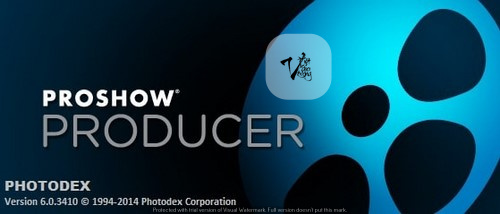
Ứng dụng tạo video từ ảnh và nhạc Proshow Producer

Đây là ứng dụng tạo video từ ảnh và nhạc cơ bản nhất dành cho những người mới bắt đầu nhưng cũng là công cụ được tích hợp đầy đủ nhất. Đối với các bạn học công nghệ, đây là phần mềm thường được đưa vào học trong chương trình đào tạo bởi tính phổ biến của nó.

Với Proshow bạn có thể sử dụng hình ảnh, video clip ngắn, các bài hát để tạo nên video với dấu ấn riêng của mình. Bạn có thể chèn chữ, chèn logo, cắt file ảnh, cắt video…

Hãy thử sử dụng Proshow Producer bằng cách tải tại đây: Proshow Producer

Ứng dụng tạo video từ ảnh và nhạc Window Movie Maker

Có một thời gian Window Movie Maker được tích hợp sẵn vào Window do tính chất tiện lợi, dễ sử dụng và đa dạng của ứng dụng tạo video từ ảnh và nhạc này. Với Window Movie Maker bạn có thể thao tác với các tính năng hấp dẫn như cắt video/nhạc, nối video, chèn nhạc vào video, nối hình ảnh và chèn nhạc thành video, … Cho tới nay đây vẫn được coi là phần mềm miễn phí, đơn giản sử dụng và có các tính năng cơ bản cần thiết nhất cho việc chỉnh sửa ảnh/video/nhạc

* Hãy thử sử dụng Window Movie Maker bằng cách tải tại đây:  Window Movie Maker

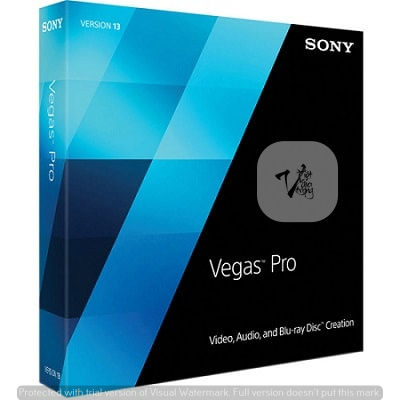
Ứng dụng tạo video từ ảnh và nhạc Sony Vegas Pro

Bạn có nghe câu “Nét như Sony”? Đúng rồi đó! Sony vốn dĩ là công ty chuyên phát triển cả phần cứng và phần mềm phục vụ việc quay phim chụp ảnh. Trước đây nhắc đến Sony là người ta nghĩ ngay đến những bức ảnh, video chất lượng tuyệt hảo và vô cùng sắc nét. Hiện tại Sony không còn giữ được vị trí hàng đầu nữa nhưng người dùng thì vẫn ưa chuộng Sony như ngày nào.

Sony Vegas Pro là ứng dụng tạo video từ ảnh và nhạc có hỗ trợ người dùng tạo video chất lượng HD và bổ sung nhiều công cụ xử lý, hiệu ứng video, hình ảnh độc đáo. Với Sony Vegas Pro bạn có thể xử lý đồ họa nhanh chóng, biên tập video chuyên nghiệp, tạo nội dung video 2D, 3D, hay các tính năng chỉnh sửa, cắt gọt mở rộng và ghi đĩa Blu-ray, DVD.

* Hãy thử sử dụng Sony Vegas Pro bằng cách tải tại đây: Sony Vegas Pro

Ứng dụng tạo video từ ảnh và nhạc Proshow Gold

Có cùng một nhà sản xuất với Proshow Producer, Producer Gold là được coi là bản nâng cấp cao cấp, là phần mềm làm video chuyên nghiệp hơn so với Proshow.

Đây là ứng dụng tạo video từ hình ảnh được tích hợp nhiều hiệu ứng chỉnh sửa màu sắc, hình ảnh, phông chữ thông minh, độc đáo mang cho bạn tha hồ sáng tạo, thiết kế lên những video tặng cho người thân, bạn bè.

Tuy nói là cao cấp, chuyên nghiệp hơn nhưng thực chất Proshow Gold có giao diện giống với Proshow Producer nên các thao tác cũng không khác nhau nhiều là bao nhiêu. Nếu bạn đã làm quen tay với Proshow Produce thì việc sử dụng bản Gold cũng không quá khó khăn đâu nhé!

Hãy thử sử dụng Proshow Gold bằng cách tải tại đây: Producer Gold

Ứng dụng tạo video từ ảnh và nhạc PhotoStage Slideshow

PhotoStage Slideshow là phần mềm tạo video từ ảnh và nhạc với hiệu ứng ảnh vô cùng phong phú. Bạn có thể tạo video và xem trước khi xuất ra file hoàn chỉnh. Và đáp ứng thị hiếu ngày nay, phần mềm bổ sung thêm chức năng hỗ trợ thao tác đổi định dạng ảnh và tải lên Facebook, Youtube…

Hãy thử sử dụng PhotoStage Slideshow bằng cách tải tại đây: PhotoStage Slideshow

Ứng dụng tạo video từ ảnh và nhạc Video Editor tích hợp Window 10

Với các bạn đang sử dụng Window 10, việc cài đặt thêm các phần mềm tạo video từ ảnh và nhạc là hoàn toàn thừa thãi. Window 10 đã có Video Editor rất rất rất tiện lợi tích hợp sẵn cho bạn sử dụng rồi đó. Giao diện rất đơn giản và dễ hiểu để các bạn không chuyên cũng có thể tạo video nhé!

Trên Smart Phone:

VivaVideo

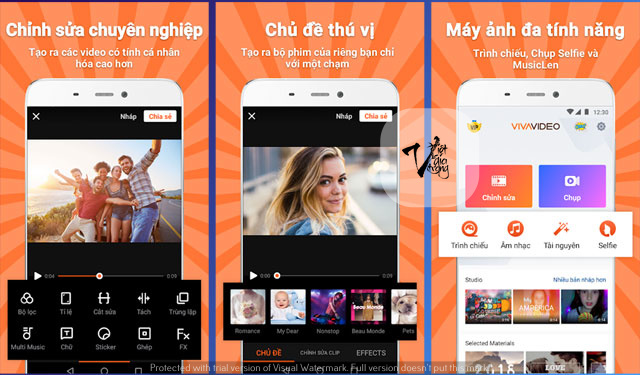
Đây là ứng dụng tạo video từ ảnh và nhạc phổ biến trên các dòng điện thoại thông minh. Bạn có thể tải về và cài đặt trên Android hoặc Iphone của mình. Là ứng dụng chủ yếu phục vụ các bạn trẻ sống ảo nên VivaVideo có các tính năng hiệu ứng đa dạng, vui tươi, có nhiều biểu tượng cảm xúc, nhãn dán, icon động khá thú vị. Với Viva bạn có thể tạo các video độc đáo cho riêng mình.

KineMaster

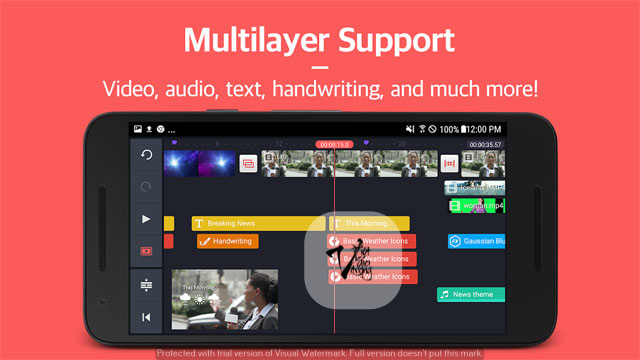
Cũng như Viva, KineMaster cũng dễ dàng đối với người không chuyên và tiện lợi ngay cả đối với dân chuyên nghiệp. Đây là ứng dụng tạo video hỗ trợ cả Android và IOS. Với Kine bạn có thể vẽ trực tiếp lên video những nét vẽ ngộ nghĩnh không đụng hàng

Magisto

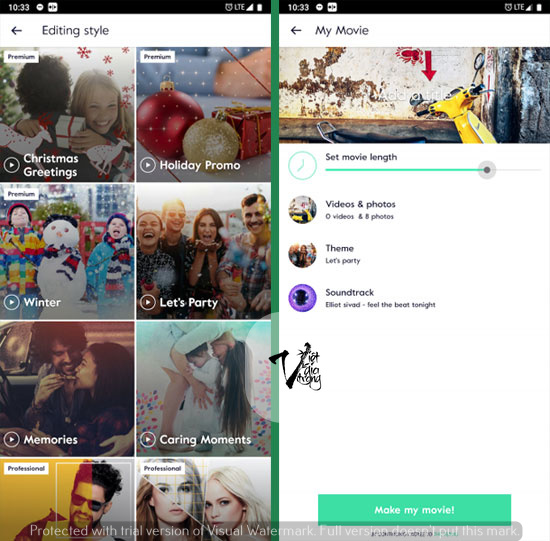
Magisto  là một công cụ tạo video từ ảnh được sở hữu nhiều tính năng mạnh mẽ nhưng cách hoạt động lại rất đơn giản. Sau khi bạn lựa chọn và tải lên, Magisto sẽ tự động gộp ảnh và video clip để tạo nên một video nhạc sinh động. Cho phép bạn chia sẻ video của mình lên mạng xã hội như Facebook hoặc Instagram.

Như vậy là việc tạo video từ ảnh khá là dễ đúng không nào! Chỉ cần lựa chọn một trong những ứng dụng nêu trên và tập dượt vài lượt cho quen tay là bạn đã có thể trở thành dân chuyên nghiệp rồi đấy!

Filed Under: Công Nghệ

January 19, 2020 by admin Leave a Comment

Phần mềm lưu trữ hình ảnh: Lưu trữ đám mây hiệu quả và miễn phí!

Các phần mềm lưu trữ hình ảnh là lựa chọn hoàn hảo cho các bạn say mê nhiếp ảnh. Ảnh chụp hiện nay thường có độ phân giải lớn, dung lượng lưu trữ chính vì thế mà tăng lên gấp nhiều lần. Một ổ cứng máy tính thông thường từ 500G trở lên đến nay đã không còn hợp lý để lưu trữ lâu dài. Hơn nữa việc lưu trữ trên ổ cứng thường tiềm ẩn nhiều rủi ro hỏng hóc, mất mát. Hiện nay việc lưu trữ hình ảnh trên các đám mây đã thay thế tất cả. Chỉ cần một tài khoản và bạn có thể lưu trữ mọi thứ trọn đời một cách hiệu quả và hoàn toàn miễn phí với các phần mềm – ứng dụng lưu trữ hình ảnh sau:

Lưu trữ hình ảnh bằng Google Drive

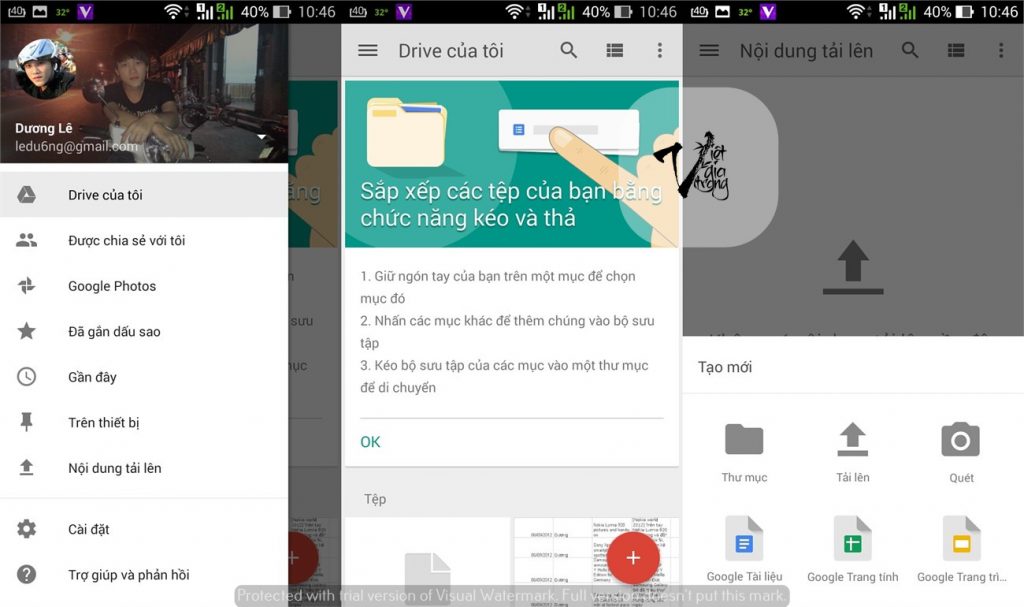
Phần mềm lưu trữ hình ảnh dạng đám mây Google Drive là dịch vụ phổ biến nhất hiện nay cho phép chúng ta lưu trữ và chỉnh sửa dữ liệu trực tuyến. Bạn có thể lưu trữ dữ liệu tối đa 15GB và có thể lưu trữ nhiều dạng dữ liệu như văn bản, hình ảnh, video, âm thanh, PDF… Sử dụng Google Drive để lưu trữ bạn có thể chỉnh sửa, xem, quản lý trực tuyến đối với hình ảnh và dữ liệu trên tài khoản của mình từ mọi loại thiết bị như điện thoại thông minh, máy tính bảng hoặc máy tính.

Lưu trữ hình ảnh bằng Dropbox

Dropbox là phần mềm lưu trữ hình ảnh trực tuyến miễn phí và hiệu quả không kém Google Drive. Dropbox cũng cho phép chúng ta lưu trữ tất cả văn bản, hình ảnh, video và các loại định dạng khác nhau theo phương thức đám mây. Tức là bạn có thể truy cập vào dữ liệu từ bất cứ thiết bị nào đồng thời tập tin lưu trên Dropbox sẽ tự động có mặt trên máy tính, điện thoại, thiết bị và cả website của Dropbox nữa. Chúng ta có thể chia sẻ dữ liệu trên Dropbox cho những tài khoản khác. Hoàn toàn miễn phí và yên tâm không bị mất, hỏng dữ liệu.

Lưu trữ hình ảnh với MediaFire

MediaFire là phần mềm, một trang web lưu trữ và chia sẻ dữ liệu miễn phí và không giới hạn. MediaFire sẽ yêu cầu bạn đăng ký để được lưu trữ theo các gói dịch vụ của MediaFire. Bao gồm 4 loại dịch vụ: Free, Persernal, Pro và Business. Gói Free (miễn phí) cho phép chúng ta tải lên các tập tin có dung lượng không quá dung lượng còn trống trong tài khoản, các gói mất phí sẽ được ưu tiên tải lên tập tin có thể lên đến 10GB (với dịch vụ Business). Người dùng sau đó được cung cấp một URL để tải xuống tệp tin và có thể chia sẻ cho bất kỳ ai. Riêng đối với hình ảnh chúng ta còn có thể lưu trữ trên Mediafire theo dạng album, thư viện ảnh rất hiệu quả.

Photobucket – Phần mềm lưu trữ hình ảnh cổ điển

Photobucket là phần mềm lưu trữ hình ảnh khá quen thuộc đối với những người thích sưu tập ảnh từ những năm 2003. Đây là trang web lưu trữ ảnh trực tuyến được đánh giá là an toàn cao. Tuy nhiên Photobucket chỉ lưu trữ ảnh trên website và không cho phép truy cập dạng đám mây. Dù vậy, đây cũng là một lựa chọn thú vị dành cho các bạn ưa thích các phần mềm cổ điển với cơ chế hoạt động đơn giản.

Lưu trữ hình ảnh bằng Mega

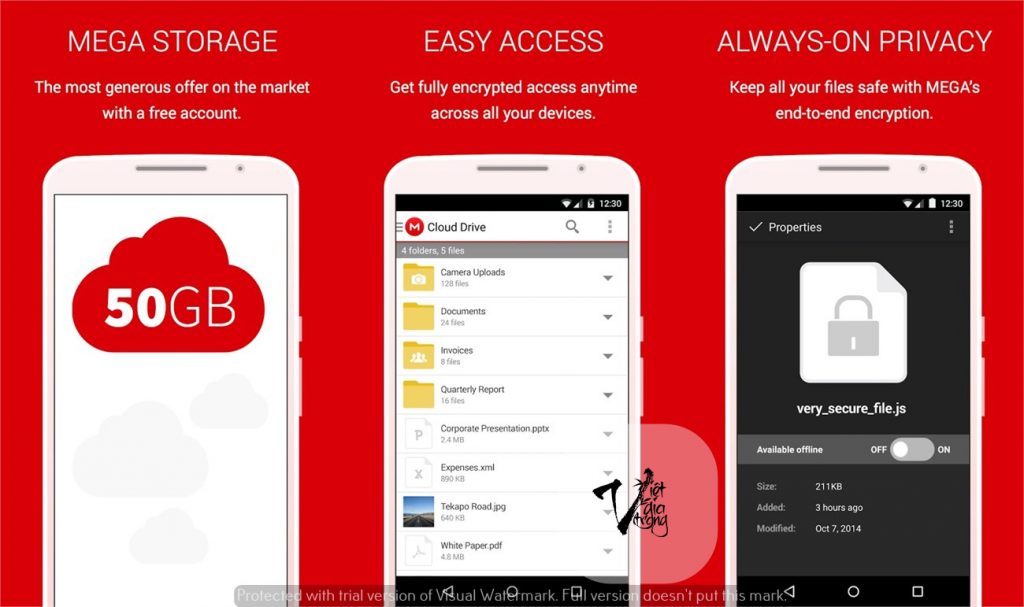
Là một phần mềm lưu trữ hình ảnh an toàn và bảo mật, Mega đảm bảo các dữ liệu tải lên sẽ được mã hóa. Sau khi đăng ký tài khoản Mega bạn sẽ có ngay 50GB lưu trữ miễn phí.

Box – Nơi lưu trữ ảnh tiện lợi

Box là ứng dụng phần mềm giúp lưu trữ dữ liệu hình ảnh trực tuyến miễn phí khá nổi tiếng hiện nay. Với tài khoản của riêng mình, dù chúng ta ở bất cứ đâu cũng có thể xem, chia sẻ và tải về được miễn là có kết nối internet. Khi lưu trữ các hình ảnh hoàn toàn có thể phòng tránh mất, hỏng do ổ cứng (bộ nhớ máy) gặp sự cố.  Box sẽ giúp bạn bảo vệ an toàn hình ảnh của mình không lo sợ virus phá hoại. 

Trên đây mình vừa liệt kê một số phần mềm lưu trữ hình ảnh nổi tiếng hiện nay, rất dễ sử dụng với dung lượng lưu trữ lớn. Một số hiện đại hơn với công nghệ lưu trữ dạng đám mây, nhưng một số khác lại hiệu quả bởi sự cổ điển an toàn của mình. Hãy lựa chọn phần mềm ưa thích của bạn nhé!

Filed Under: Công Nghệ

January 18, 2020 by admin Leave a Comment

Thủ thuật trên điện thoại: Cách mở màn hình không cần nút nguồn dễ không tưởng!

Việc sử dụng nút nguồn để mở màn hình hiện nay đã không còn được ưa chuộng vì việc dùng nút nguồn nhiều khiến phím nguồn không còn thực sự hiệu quả. Hơn nữa việc mở màn hình mà không cần dùng đến các phím cơ khiến cho việc sử dụng Smartphone trở nên ngầu hơn, sang chảnh hơn rất nhiều. Nhiều bạn cho rằng chỉ ở các dòng điện thoại cao cấp như Iphone mới có thể mở màn hình không cần nút nguồn. Nhưng không phải thế, với các dòng điện thoại khác cũng đều có thể làm được điều này, hãy cùng xem cách mở màn hình không cần nút nguồn có những cách nào dễ dàng nhất nhé!

Mở khóa màn hình Iphone với tính năng Chạm mở:

Đối với các điện thoại dòng Iphone, để không dùng đến nút nguồn khi mở máy, chúng ta sử dụng tính năng “Raise to Wake”. Việc áp dụng thủ thuật này sẽ hạn chế tối đa việc bạn sử dụng phím Home để mở khóa màn hình hoặc kiểm tra màn hình khóa.

Bước 1: Tìm và vào Settings. Chọn Display & Brightness

Bước 2: Tìm đến chức năng “Raise to Wake”, gạt sang phải để bật tính năng này lên

Từ những lần mở máy sau bạn chỉ cần đặt tay lên phím Home, không cần nhấn mà đưa điện thoại di chuyển lên, vậy là xong!

Mở màn hình điện thoại không cần nút nguồn với các ứng dụng

Ứng dụng Tự động tắt, mở màn hình: Đây là một trong những ứng dụng để mở màn hình mà không dùng đến nút nguồn dành cho Android

Có rất nhiều ứng dụng mở màn hình không cần phím nguồn trên CH Play, tuy nhiên thì sau đây mình sẽ giới thiệu phần mềm Tự động tắt mở màn hình”

Các bạn tìm và tải về “Tự động tắt mở màn hình” trên CH Play hoặc nhấn vào link bên dưới để tải về điện thoại của mình ngay bây giờ và làm theo hướng dẫn sau

Tải về ứng dụng Tự động bật tắt (free) – double tap unlock screen | Các ứng dụng cho Android trên CH Play.

Tải về ứng dụng Tự động bật tắt (pro) – double tap unlock screen | Các ứng dụng cho Android trên CH Play.

Tải về ứng dụng “Tự động tắt, mở màn hình” sau đó tiến hành Cài đặt ứng dụng và Kích hoạt ứng dụng.

Kích hoạt chức năng “Gõ hai lần lên màn hình để tắt” bằng nút Kích hoạt và chọn Chấp nhận điều kiện sử dụng sau đó chọn Cấp phép truy cập hệ thống.

Ngoài ra các bạn có thể cài đặt một số tiện ích để tối ưu hóa khi sử dụng các loại bao da (cover), sử dụng cảm biến tiệm cận để Bật/Tắt màn hình hoặc khóa chức năng gõ màn hình để tắt trong khi chơi game.

Ở mục cài đặt “Nâng Cao” sẽ có thêm một số chức năng hữu ích khác như tạo một icon khóa màn hình nhanh (nếu ai không thích sử dụng cách gõ hai lần lên màn hình thì nên dùng cái này nhé). Vô hiệu hóa chức năng khi xoay ngang màn hình, tự động tắt khi cho điện thoại vào túi (cái này sử dụng cảm biến nên sẽ hơi tốn pin vì phần cảm biến sẽ luôn bật)

Phần hay nhất của ứng dụng là bạn có thể tự thiết lập độ trễ khi thực hiện thao tác Bật/Tắt màn hình, độ trễ thấp nhất là 0s và cao nhất là 10s.

Ngoaì ra, bạn có thể lên lịch tự bật/tắt ứng dụng này theo thời gian cụ thể, ví dụ ứng dụng tự động tắt vào 10h đêm và tự động kích hoạt lại vào 7h sáng chẳng hạn.

Để gỡ bỏ ứng dụng, rất đơn giản, bạn chỉ cần nhấn vào chữ “gỡ cài đặt” sau đó đồng ý gỡ bỏ là xong.

Ứng dụng Gravity: Ứng dụng Gravity dành cho hệ điều hành Android có giao diện khá đơn giản và dễ dàng cho bạn sử dụng. Bạn có thể vào CH Play để tìm và tải ứng dụng này về hoặc tải ở đây : Gravity Screen cho Android 

Sau khi cài đặt thành công, ngay trong lần đầu tiên sử dụng, bạn phải nhấn nút Kích hoạt để cho phép ứng dụng này được quản lý chức năng khóa/mở màn hình điện thoại. Sau đó, bạn chọn OK ở hộp thoại tiếp theo. 

Lúc này, bạn sẽ thấy giao diện thiết lập của Gravity Screen hiện ra hoàn toàn bằng tiếng Việt giao diện này hoàn toàn bằng tiếng Việt nên bạn sẽ dễ dàng biết được những thiết lập cần thiết cho ứng dụng. 

Gravity Screen sử dụng mặc định trên smartphone để xác định góc đặt của thiết bị. Do hầu hết người dùng thường đặt điện thoại nghiêng một góc 60 độ khi để máy trong túi quần của mình, nên khi góc này thay đổi Gravity Screen sẽ thực hiện việc mở màn hình khóa. Tuy vậy, bạn nên đánh dấu vào tùy chọn Hướng bất kỳ để thuận tiện hơn. 

Ngoài cài đặt nêu trên, bạn cũng có thể lật úp điện thoại xuống mặt bàn để tắt hoặc lật ngược lại để mở máy với ứng dụng Gravity.

Nếu muốn gỡ cài đặt ứng dụng này cũng vô cùng đơn giản. Chỉ cần click vào nút Gỡ cài đặt ở phía dưới, góc bên phải màn hình là xong.

Dùng sinh trắc học để mở khóa màn hình trên điện thoại

Đối với smartphone Samsung

Bước 1: Vào Cài đặt.

Bước 2: Chọn Sinh trắc học và bảo mật.

Bước 3: Chọn Vân tay.

Bước 4: Nhập mã Pin hiện tại của bạn, bạn phải nhớ mã này để sau này mở máy khi vân tay không kích hoạt được.

Bước 5: Chọn Thêm vân tay

Bước 6: Đặt ngón tay lên phần cảm biến vân tay trong màn hình, nhấc ngón tay ra hơi dịch chuyển rồi đặt lại liên tục cho đến khi được 100% và máy báo Thành công. Sau đó chọn Hoàn tất hoặc Thêm vân tay mới.

Đối với Iphone

Bước 1:

Vào Settings (Cài đặt) trên thiết bị. Nhấn vào tùy chọn Touch ID & Passcode (Touch ID & Mật khẩu).

Trong trường thiết bị đã được đặt mật khẩu bảo mật, bạn sẽ được yêu cầu nhập mật khẩu. Nếu không sẽ chuyển sang màn hình tiếp theo.

Bước 2:

Tiếp theo chọn Add a Fingerprint (Thêm dấu vân tay) ở bên dưới giao diện. Khi xuất hiện giao diện Touch ID xuất hiện, hãy đặt ngón tay lên nút Home vật lý để tính năng Touch ID trên thiết bị nhận diện.

Chuyển sang giao diện Place Your Finger (Đặt ngón tay của bạn), hãy ấn lần nữa vào nút Home bằng chính ngón tay mà bạn đã dùng trước đó.

Bước 3:

Tiếp đến thay đổi cài đặt trong Adjust Your Grip (Điều chỉnh thao tác cầm), nhấn nút Continue. Sau đó người dùng sẽ được yêu cầu nhấn tiếp vào nút Home để tính năng Touch ID có thể nhận diện các góc độ rõ hơn của ngón tay. Sang giao diện Complete (Hoàn thành), nhấn tiếp nút Continue bên dưới.

Bước 4:

Tiếp đó chọn Set Passcode (Đặt mật khẩu), nhập mật khẩu với ký tự 6 số để đảm bảo vấn đề bảo mật cho thiết bị. Mật khẩu này là phương án dự phòng nếu tính năng khóa vân tay gặp vấn đề trục trặc hoặc không nhận điện dược vân tay của bạn

Bước 5:

Quay trở lại giao diện Touch ID & Passcode (Touch ID & Mật khẩu). Tại đây bạn hãy bật những tùy chọn muốn sử dụng khóa vấn tay, nhất là iPhone Unlock (Mở khóa iPhone).

Nếu muốn khóa App Store bằng Touch ID thì kích hoạt iTunes & App Store. Nhập mật khẩu tài khoản khoản Apple rồi nhấn OK. Như vậy khi mở App Store bạn sẽ nhìn thấy thông báo nhập khóa vân tay để truy cập App Store.

Cách chạm hai lần mở khóa màn hình trên điện thoại Samsung

Để không dùng đến nút nguồn, chỉ cần chạm để mở khóa màn hình trên điện thoại Samsung nói riêng và các điện thoại sử dụng Android nói chung thì các bạn làm như sau:

Bước 1: Vào Cài đặt, đi đến Màn hình khoá và bảo mật.

Bước 2: Bật Always on display lên và nhấp vào đây để tiến hành bước cài đặt tiếp theo

Bước 3: Nhấn Nội dung cần hiển thị.

Bước 4: Chọn vào Phím tr.chính và đồng hồ hoặc thông tin.

Sau khi thiết lập xong thì bây giờ chỉ cần chạm 2 lần vào đây là có thể mở nhanh màn hình được rồi. Rất đơn giản và dễ dàng phải không nào?

Trên đây là rất nhiều cách khác nhau để giúp bạn có thể mở khóa màn hình điện thoại mà không sử dụng đến nút nguồn hoặc các nút vật lý khác nhằm hạn chế các hao tổn phần cứng của điện thoại, giúp giữ gìn điện thoại tốt hơn. Hãy thử cách phù hợp nhất nhé!

Filed Under: Công Nghệ

  • « Previous Page
  • 1
  • …
  • 53
  • 54
  • 55
  • 56
  • 57
  • …
  • 61
  • Next Page »

Bài viết mới

  • Protected: Cây Thông Noel Gắn Trái Thông: Lựa Chọn Hoàn Hảo Cho Không Gian Giáng Sinh Ấm Áp 2026
  • Protected: Hướng Dẫn Trang Trí Cây Thông Noel Quán Cà Phê: Biến Không Gian Thành Điểm Check-In Sốt Xình Xịch Mùa Lễ Hội 2026
  • Protected: Dịch Vụ Thuê Cây Thông Noel Trọn Gói Từ A-Z: Giải Pháp Hoàn Hảo Cho Mùa Lễ 2026
  • Cuộc sống
    • Những câu nói hay về cuộc sống
  • Thơ hay
  • Công Nghệ
  • Phim
  • Game
  • Tính phần trăm (%) online

Categories

Copyright © 2026 · Generate Pro on Genesis Framework · WordPress · Log in