Cách gỡ tên miền bị facebook chặn thành công 100% sau đây là mẹo hữu ích dành cho những bạn đang làm công việc quảng bá cho doanh nghiệp hoặc đang làm SEO.
Chuyện là một ngày đẹp trời bạn gửi link trang web thân thương của bạn cho bạn bè trong facebook và nhận được thông báo “link này bị … không thể hiển thị” WTF? Chuyện gì đã xảy ra?”
Ai cũng biết rằng Social Network rất quan trọng trong SEO, trong Marketing online…Với khả năng chia sẻ nội dung trong cộng đồng mạng trong vài giây, thông tin được truyền với tốc độ nhanh khủng khiếp và có lợi cho việc quảng bá doanh nghiệp, SEO website hơn bao giờ hết. Social Network không chỉ là mảnh đất màu mỡ để tạo nên backlink chất lượng mà còn khiến thương hiệu của chúng ta được nhiều người biết tới.
Vậy điều gì sẽ xảy ra khi tên miền website của doanh nghiệp/ blogger bị Facebook chặn mất tiêu mà không cần lý do gì? Nếu điều đó xảy ra? Chúng ta làm gì để gỡ tên miền bị Facebook chặn đây?
Nhận biết tên miền của mình đã bị Facebook chặn?
Bạn phân vân không biết có phải tên miền của bạn đã bị Facebook chặn? Bạn không spam link thì sao lại bị chặn cơ chứ, bạn đã đọc hết các chính sách của Facebook và thấy rằng mình không vi phạm gì cả. Có lý do gì mà Facebook chặn bạn được! Thế nhưng có nhiều trường hợp bị Facebook chặn không rõ lý do rồi đó! Hãy xem bạn có nằm trong số đó không nhé!
Nếu tên miền bị chặn, bạn không thể tạo các liên kết đến tên miền trên các nhóm, các trang. Bạn không thể gửi tin nhắn kèm link đến tên miền cho bất cứ ai.
Nếu tên miền bị chặn, không ai có thể chia sẻ liên kết của bạn. Và thậm chí bạn không thể thêm website vào bất cứ trang Facebook nào của mình!
Đừng lo, có rất nhiều người cảm thấy lạ như bạn. Thậm chi nhiều blogger với một tên miền mới toanh đã bị chặn ngay từ lần đầu tiên chia sẻ bài viết lên Facebook với nội dung thông báo lỗi của Facebook là “Your message couldn’t be sent because it includes content that other people on Facebook have reported as abusive.”
Đừng quá lo lắng hoặc bực bội! Hãy làm như sau để kiểm tra chính xác có bị chặn không và gỡ tên miền bị chặn bởi Facebook nhé!
Bước 1: Kiểm tra tên miền bị chặn bằng công cụ của Facebook
Các bạn hãy truy cập đường dẫn: https://developers.facebook.com/tools/debug/ để thực hiện việc xác nhận tên miền đang bị chặn bởi Facebook.
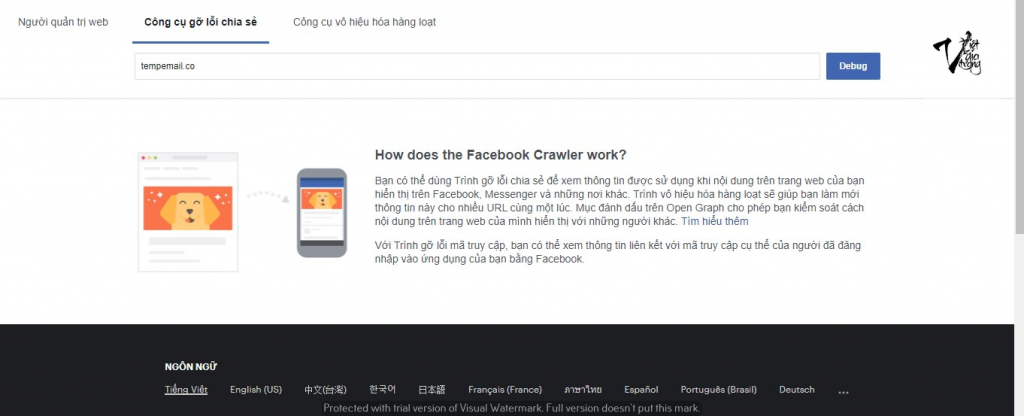
Nhập URL website và click Debug

Nếu trang web của bạn đang bị chặn bởi Facebook, bạn có thể sẽ gặp phải một lỗi trông giống như thế này.

Nếu bạn không gặp lỗi này và trình Debug chạy bình thường thì hãy kiểm tra một lần nữa bằng cách mở tab “Warnings That Should Be Fixed”. Nếu mọi thứ đều ổn, hãy yên tâm rằng website của bạn chưa bị chặn nhé!
Nếu có bất cứ thông báo lỗi nào, ví dụ như: “We can’t review this website because the content doesn’t meet our Community Standards. If you think this is a mistake, please let us know”. Hãy chuyển sang bước 2:
Bước 2: Gửi báo cáo lên Facebook:
Facebook nổi tiếng là khó liên lạc. Họ không chấp nhận các email thông thường, thay vào đó chúng ta phải gửi báo lỗi hoặc thông báo yêu cầu hỗ trợ. Để đảm bảo việc bỏ chặn website được thực hiện nhanh nhất có thể, chúng ta cần phải liên lạc thật nhiều và liên tục để tạo được sự chú ý.
Ngay tại trình gỡ lỗi cũng có một liên kết giúp chúng ta thông báo cho Facebook về việc website mình bị chặn.

Hãy click vào đường link đó và nhập nội dung Your Report (báo cáo của bạn), ví dụ như đây là nội dung mà một blogger gửi liên tục cho Facebook về lỗi Tiêu chuẩn cộng đồng mà blog của anh ấy gặp phải.
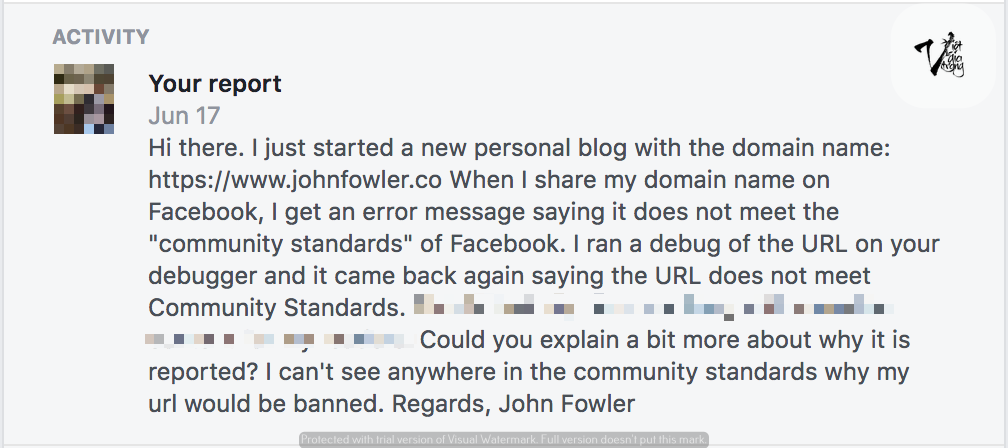
Ngoài ra hãy nhờ thêm càng nhiều bạn bè càng tốt làm tương tự như vậy để báo cáo giúp bạn về việc website bị chặn. Đó cũng là một cách khiến Facebook quan tâm đến vấn đề của chúng ta.
Bước 3: Báo cáo sự cố
Tiếp tục sau bước 2, chúng ta hãy cùng báo cáo sự cố cho Facebook. Để báo cáo, hãy click vào Trung tâm trợ giúp ở góc trên cùng bên phải.
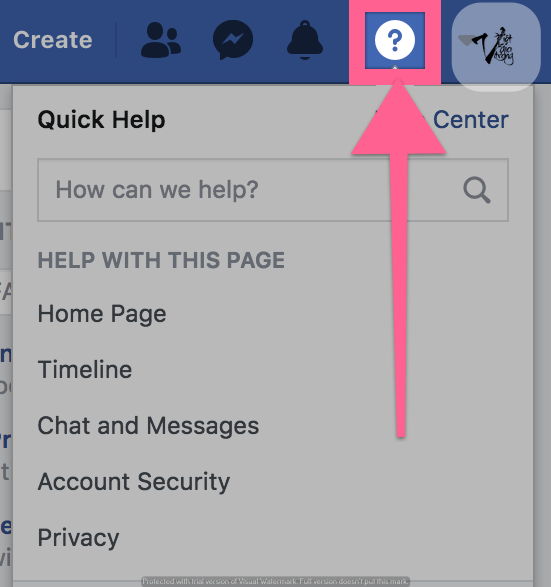
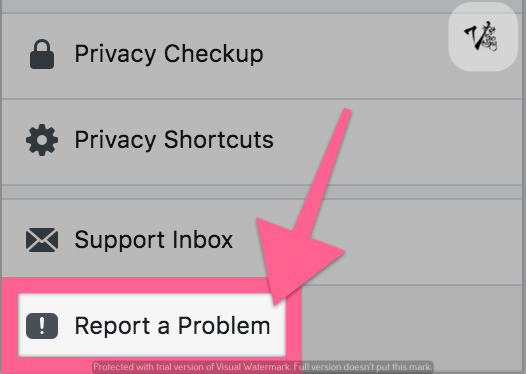
Chọn Báo cáo sự cố – Report problems.
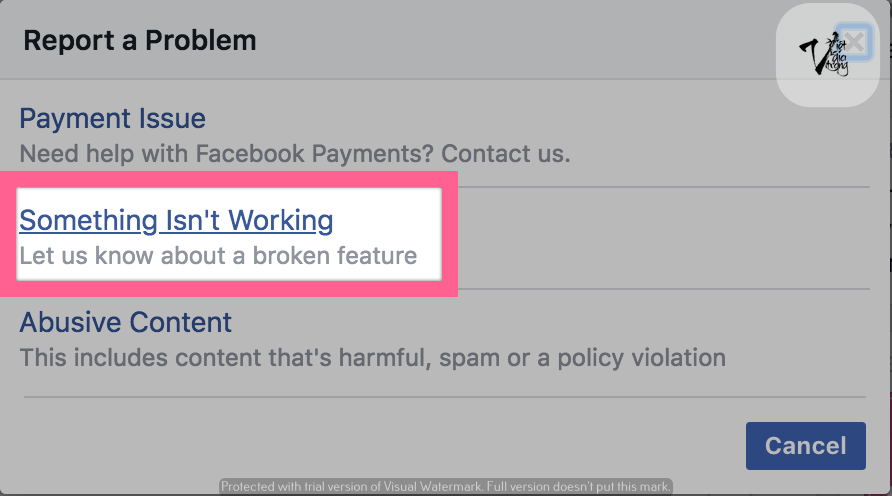
Tại cửa sổ mới mở, chọn Đã xảy ra lỗi (Cho chúng tôi biết về tính năng bị lỗi) – Something isnt working
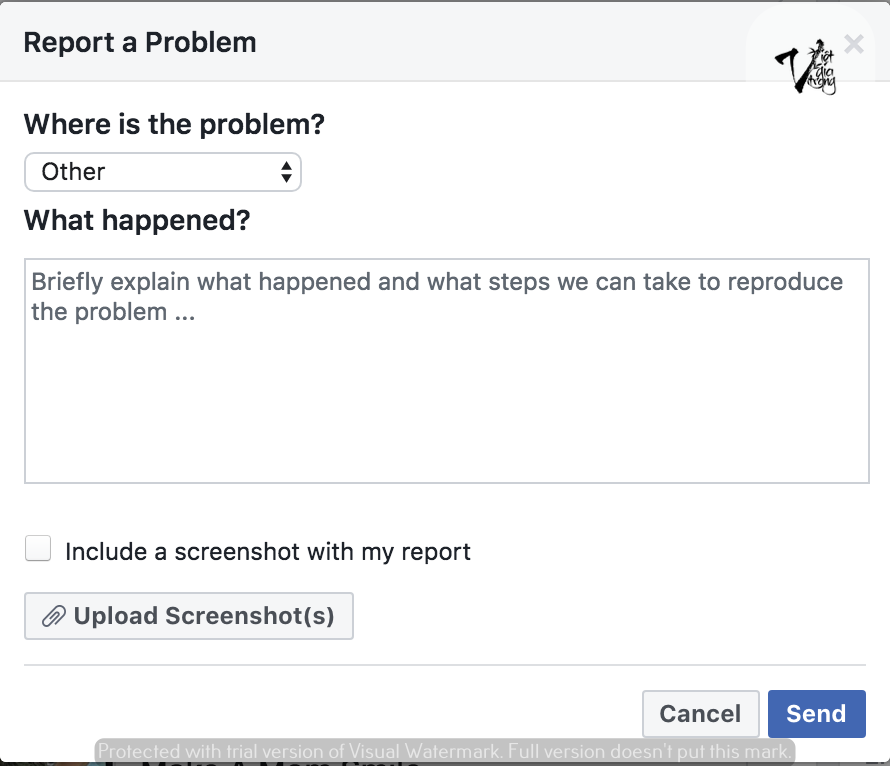
Nhập các nội dung theo biểu mẫu để gửi báo cáo về Facebook để thông báo lỗi tên miền bị chặn của bạn. Tiện lợi nhất là hãy Tải ảnh chụp màn hình lỗi lên để được giải quyết nhanh hơn nhé!
Bước 4: Trao đổi qua Facebook’s Ad Department – Văn phòng quảng cáo của Facebook
Có thể bạn chưa từng thấy ai hướng dẫn bạn làm cách này trước đây và bạn chưa đọc thấy nó ở bất cứ đâu, nhưng hãy thử xem. Với cách tư duy “đánh vào kinh tế”, tức là muốn thu hút sự chú ý của người khác, hãy làm việc đó ở chỗ họ kiếm tiền. Và Facebook Ad là một hình thức kinh doanh của Facebook. Vì thế có thể khi bạn liên hệ với bộ phận hỗ trợ kinh doanh quảng cáo với tư cách một người kinh doanh thì có thể mọi việc sẽ được giải quyết nhanh hơn.
Do đó, hãy truy cập vào https://www.facebook.com/business/help
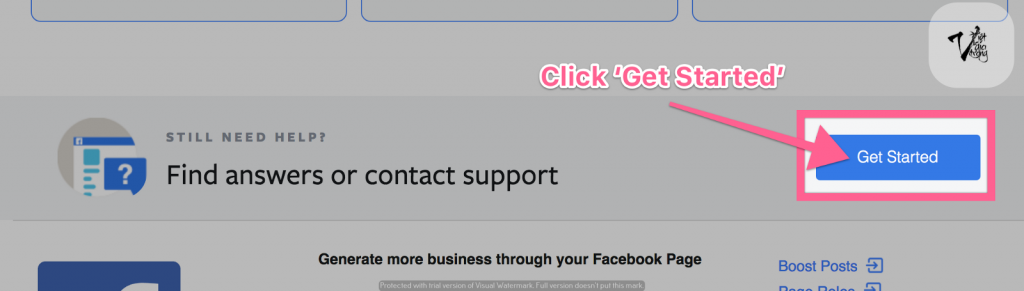
Cuộn xuống trên trang này và nhấp vào nút Bắt đầu bên dưới ‘Tìm câu trả lời hoặc liên hệ với bộ phận hỗ trợ’.
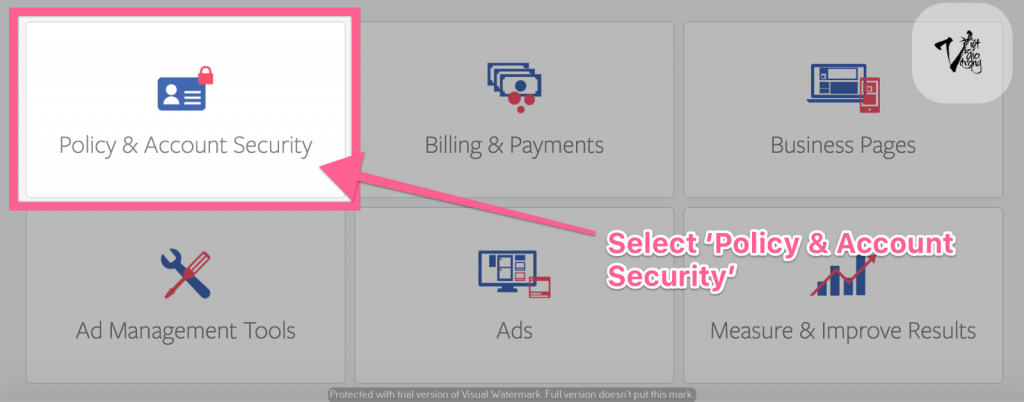
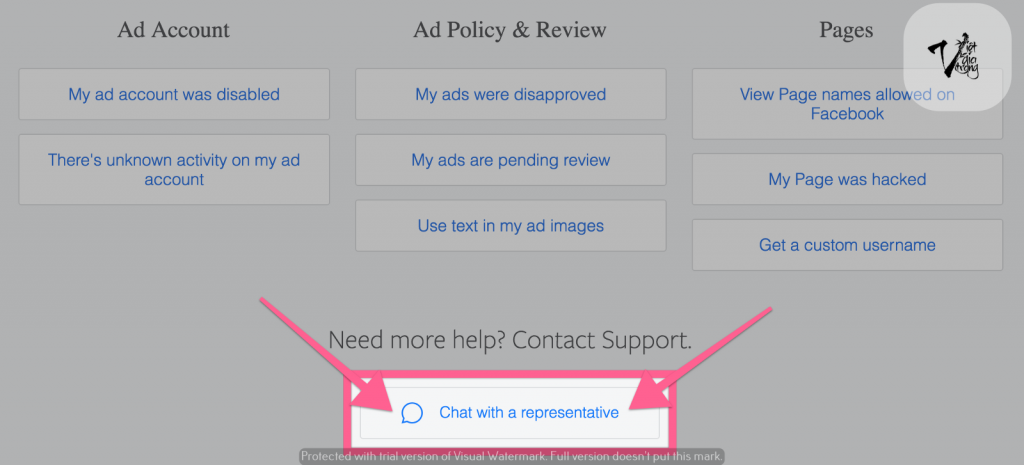
Di chuyển xuống trang tiếp theo và chọn ‘ Trò chuyện với người đại diện ‘.
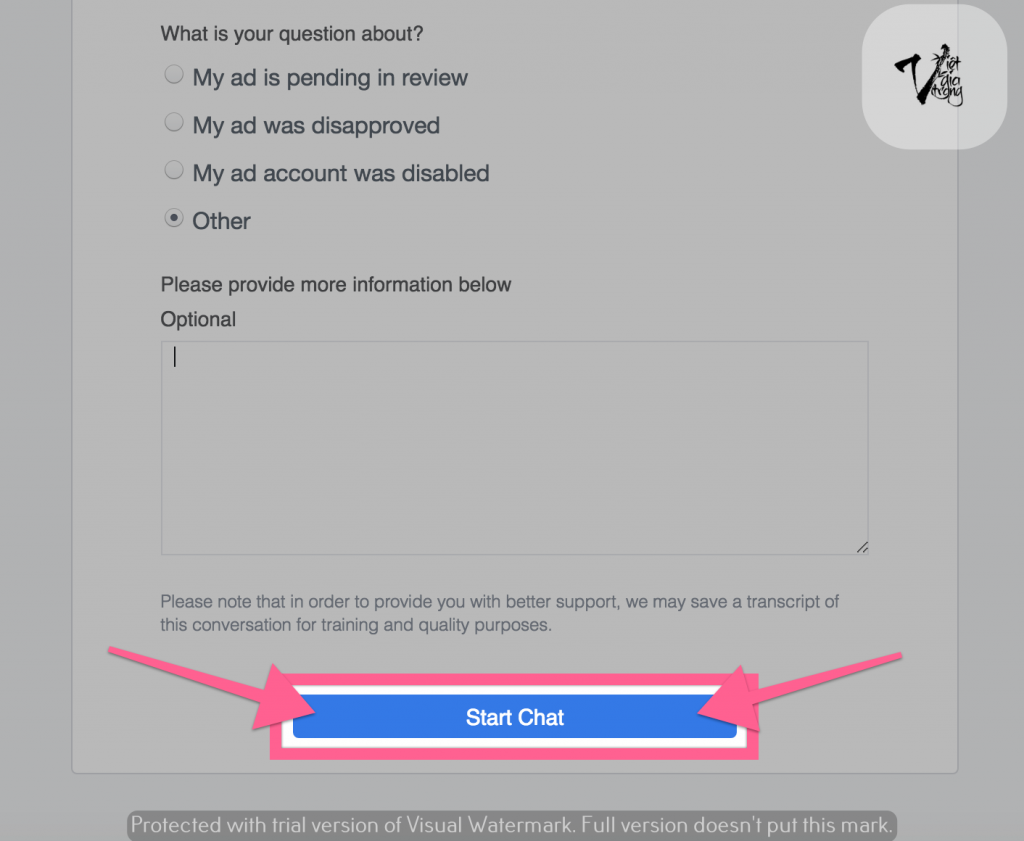
Tuy nhiên thì Facebook không cung cấp tính năng trò chuyện trực tiếp cho người dùng Facebook tiêu chuẩn, vì thế hãy mô tả vấn đề tại biểu mẫu mà Facebook đưa ra, sau đó click vào nút Start Chat – Bắt đầu cuộc trò chuyện
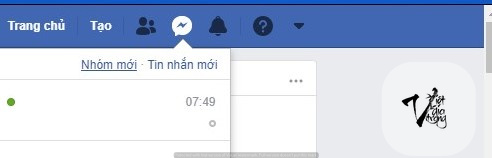
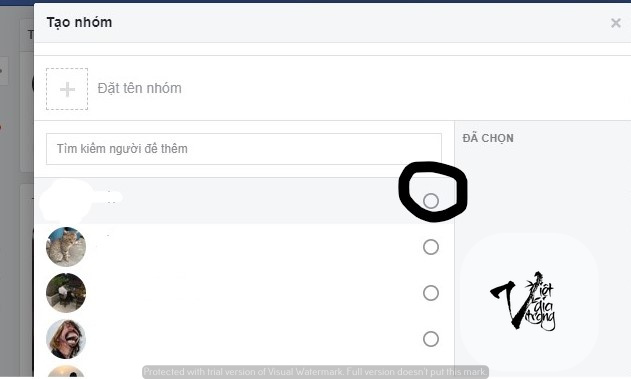
Và khi đó thì một cửa sổ Messenger sẽ hiện ra để bạn có thể trò chuyện với Facebook rồi đó
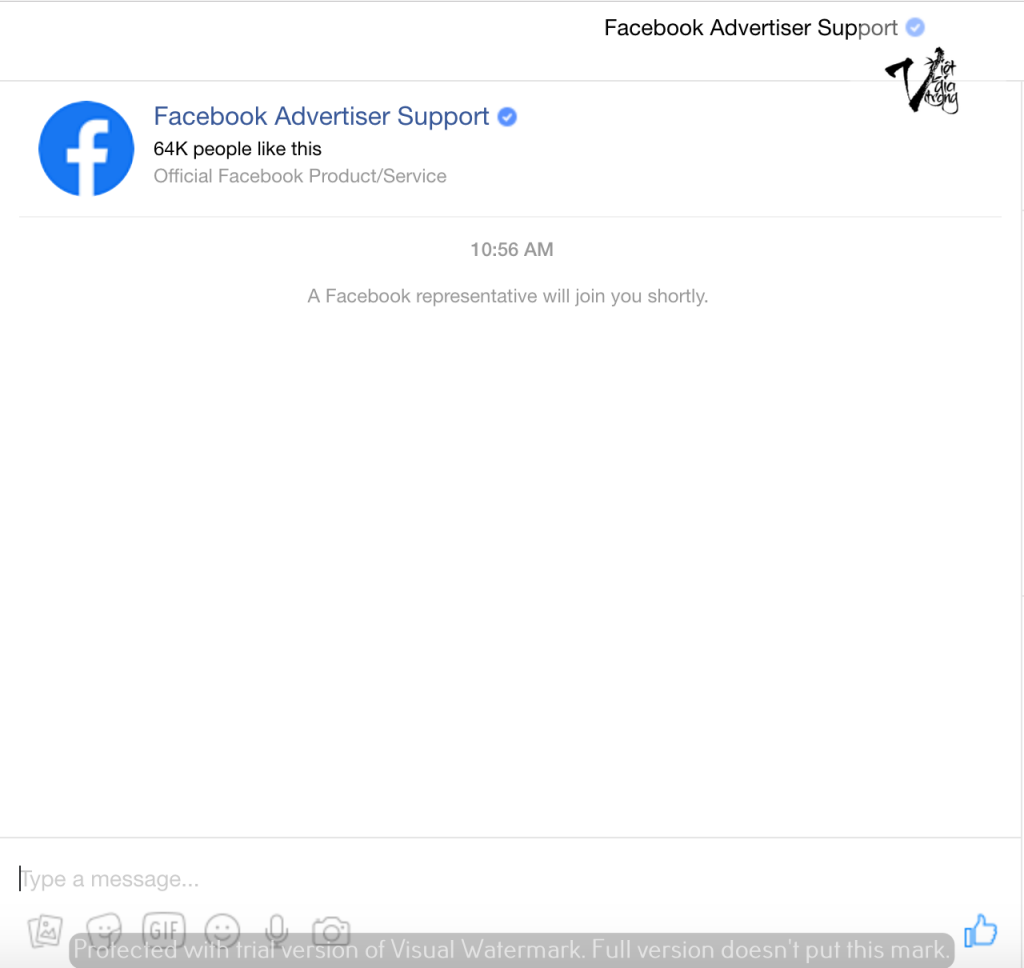
Sau một thời gian ngắn, đại diện Facebook sẽ chat với bạn để trao đổi về nội dung bạn cần. Họ sẽ không giải quyết cho bạn ngay đâu nhé, mà họ sẽ liên lạc lại với bộ phận đánh giá – Review team của Facebook. Và khi đảm bảo chắc chắn rằng tên miền cua bạn đáp ứng chính sách, họ sẽ gửi email thông báo tên miền được bỏ chặn cho bạn.
Hãy lưu ý rằng bạn phải làm theo các bước nói trên để thực hiện việc gỡ tên miền bị chặn. Đừng nghĩ rằng có thể đi tắt vì việc nói chuyện với bộ phận quảng cáo của Facebook chỉ giúp tiến trình nhanh hơn chứ họ không phải bộ phận kiểm tra, gỡ lỗi cho bạn.
Một vài lưu ý khi gỡ tên miền bị Facebook chặn
- Facebook có thể không email cho bạn biết là tên miền đã được bỏ chặn, vì vậy hãy tiếp tục kiểm tra tại công cụ Trình gỡ lỗi xem có thay đổi gì không.
- Nếu muốn chia sẻ link, hãy chọn cách rút ngắn URL tạm thời trong thời gian bị chặn
- Hãy kiên nhẫn, bởi vì việc bỏ chặn không phải được ngay lập tức mà có thể mất vài tuần để Facebook kiểm tra, check và gỡ lỗi.
Như vậy chúng ta đã vừa tìm hiểu cách gỡ tên miền bị Facebook chặn 100% thành công rồi. Tuy nhiên thì nhanh hay chậm sẽ phụ thuộc vào khả năng ngoại ngữ của bạn cũng như lý do tên miền bị chặn nữa. Nếu như tên miền của bạn bị dính spam hoặc do vi phạm chính sách thì sẽ khó hơn và lâu hơn để được bỏ chặn. Do đó hãy lưu ý khi thực hiện việc quảng bá site trên Social nhé! Chúc các bạn bỏ chặn tên miền thành công!