Việt Gia Trang

Quán nhỏ ven đường

  • Cuộc sống
    • Những câu nói hay về cuộc sống
  • Thơ hay
  • Công Nghệ
  • Phim
  • Game
  • Tính phần trăm (%) online

October 4, 2020 by Nhungbb219 Leave a Comment

Top 6 phần mềm diệt Malware tốt nhất năm 2020

Các công ty hàng đầu trên thị trường liên tục đưa ra các ứng dụng diệt  Malware (phần mềm độc hại). Để bảo vệ an toàn cho máy tính khi dùng Internet. Sau khi trải nghiệm các chuyên gia đã khẳng định:

“Chúng tôi đã thử nghiệm tất cả các phần mềm diệt Malware hàng đầu thị trường. Tuy nhiên chỉ một số trong đó hoạt động thật sự tốt.” 

Phần mềm diệt Malware

Phần mềm diệt Malware là gì?

Malware bao gồm virus, adware, nagware, spyware, worms, trojan horses… và rất nhiều các phần mềm độc hại khác. Vậy nên phần mềm diệt malware chính là các phần mềm giúp bạn loại trừ những virus truyền thống, các cuộc tấn công mạng hay các phần mềm gián điệp, phần mềm độc hại.

Vậy như thế nào là một phần mềm diệt malware tốt? Cùng theo dõi các tiêu chí đánh giá phần mềm chống malware ngay sau đây!

Các tiêu chí xếp hạng phần mềm diệt Malware

Các chuyên gia họ đặt ra 4 tiêu chí để đánh giá một phần mềm chống Malware:

Khả năng bảo vệ

Đây là tiêu chí số một của mọi phần mềm an ninh mạng!

Các chuyên gia đã áp dụng tiêu chí này lên các sản phẩm an ninh mạng bằng cách: Cho phần mềm độc hại tấn công máy tính một cách lặp đi lặp lại. Ứng dụng nào có chương trình được tổ chức tốt sẽ đảm bảo được an toàn cho máy tính của bạn. 

Phần mềm diệt malware với khả năng bảo vệ tốt

Giá thành

Một phần mềm diệt malware tốt cũng cần đảm bảo giá cả phù hợp với các chức năng đã cung cấp. Sản phẩm tốt mà giá quá cao chắc chắn cũng khó đáp ứng được nhu cầu của người dùng.

giá cả và giá trị

Dễ sử dụng

Một phần mềm thân thiện với người dùng, dễ dàng sử dụng luôn nhận được đánh giá cao. Nếu một ứng dụng, phần mềm quá khó để làm quen và sử dụng chắc chắn sẽ bỏ lỡ rất nhiều người dùng.

Dịch vụ hỗ trợ khách hàng

Một sản phẩm tốt còn cần đi kèm với dịch vụ tốt. Khi có bất kỳ vấn đề nào phát sinh trong quá trình sử dụng bạn luôn muốn được support hỗ trợ nhanh chóng, nhiệt tình và chính xác

Chúng ta kiểm nghiệm dịch vụ hỗ trợ khách hàng bằng cách liên lạc với đội ngũ chăm sóc khách hàng. Nhờ đó bạn có thể đánh giá được sức mạnh làm việc của công ty họ thực sự tốt và đáng tin cậy.

6 phần mềm diệt Malware tốt nhất năm 2020

Norton 360 – Phần mềm chống Malware tốt nhất năm 2020

Norton được nhân định là phần mềm diệt malware tốt nhất từ trước đến nay. Ứng dụng sử dụng trí tuệ nhân tạo làm công cụ phát hiện malware. Bảo vệ bạn khỏi những chương trình tống tiền, gián điệp và các loại virus khác. 

Nó phát hiện tất cả các phần mềm độc hại trên PC và ngay lập tức chặn lại khi chúng được khởi chạy.

Hơn thế nữa Norton 360 được bổ sung các tính năng như:

  • Chức năng kiểm soát của phụ huynh: Chặn tất cả các website không phù hợp với con cái và các thành viên trong gia đình của bạn.
  • VPN an toàn: Đưa các dữ liệu của bạn vào chế độ hoạt động riêng tư khi bạn kết nối vào Wifi công cộng. Và cho phép bạn truy cập các trang web không thể truy cập trong khu vực của bạn.
  • Trình quản lý riêng tư: Tạo ra mật khẩu mạnh, lưu trữ mật khẩu an toàn và giúp bạn đăng nhập vào tài khoản của mình chỉ bằng một cú nhấp chuột.
  • Cloud Backup-Khôi phục đám mây: Cung cấp khả năng lưu trữ trực tuyến với tính bảo mật cao cho các tài liệu nhạy cảm của bạn.
Phần mềm diệt Malware

Các tính năng bổ sung đều thật sự rất hữu ích. Tôi thực sự thích chức năng VPN an toàn mà đem lại tốc độ truy cập tốt, và cho phép bạn truy cập vào mọi web.

Norton thực sự phù hợp để sử dụng cho các gia đình!

>> Ghé thăm Norton

Giá thành phải chăng

Norton có 3 gói sản phẩm sau:


Số thiết bị giám sátTính năng bổ sungLưu trữ
Standard – Tiêu chuẩn1Không10GB
Deluxe – Sang trọng5Quản lý dành cho phụ huynh50GB
Premium – Cao cấp10Quản lý dành cho phụ huynh75GB

Bạn có thể chọn  1 trong 3 gói nâng cao:

Tất cả chúng đều có tính năng bảo vệ danh tính LifeLock và giám sát tín dụng chất lượng cao của Norton 360

  • Lifelock Select: 5 thiết bị, giám sát tín dụng, 100GB
  • Lifelock Advantage: 10 thiết bị, hồ sơ tòa án quét, 250 GB lưu trữ
  • Lifelock Ultimate: Không giới hạn thiết bị

Sự kiểm soát phụ huynh và số lượng giấy phép đa dạng được cung cấp trong gói Deluxe và Premium. 

Kết luận:

Tính năng bảo vệ mạng của Norton 360 cho đến nay là tốt nhất trên thị trường hiện năm 2020. Mỗi sản phẩm của Norton 360 đều có một bộ tính năng tính năng ấn tượng

TotalAV – Chống Malware + tối ưu hóa hệ thống hệ thống tốt nhất

TotalAV là một phần mềm đầu tay của công ty trong lĩnh vực bảo mật Internet. Tuy nhiên với khả năng chống malware mạnh mẽ đã có thể giúp nó có được vị thế cao trong lòng người dùng.

Các thử nghiệm gần đây cho thấy TotalAV có một những tỷ lệ phát hiện malware tốt nhất trong các hạng mục. Ngoài các khả năng chống phần mềm độc hại và diệt virus đầy đủ. TotalAV còn có nhiều tính năng bổ sung như:

Phần mềm diệt malware nhanh nhất
  • Công cụ tối ưu hóa và hiệu suất: Dọn dẹp ổ cứng và giúp cho hệ thống của bạn chạy nhanh hơn.
  • Trang Web an toàn: Tiện ích trình duyệt mở rộng giúp bạn tránh khỏi các trang mạng không có thật, các trò lừa đảo để bạn cung cấp thông tin cá nhân,…
  • Password vault– kho mật khẩu: Tổ chức và giữ cho thông tin đăng nhập của bạn được an toàn.
  • Lướt web an toàn: Mạng riêng ảo (VPN) với dữ liệu không giới hạn.

Chúng tôi được biết là TotalAV có khả năng rất tốt trong việc bảo vệ máy tính khỏi vi-rút. Nó được đánh giá ngang bằng với Norton và Bitdefender.

Công cụ bảo vệ thời gian thực của TotalAV là một trong những công cụ nhanh và an nhất từng được biết đến. Điều này là do TotalAV được thiết kế bởi công ty phần mềm chống virus hàng đầu Avira. 

Giá cả

Gói đầy đủ của TotalAV hơi đắt, nhưng chiết khấu cho năm đầu tiên là 80$. Đây là một trong những phần mềm diệt malware có chi phí trong năm đầu rẻ nhất.

Kết luận

TotalAV là một phần mềm chống virus đơn giản dễ sử dụng và mạnh mẽ. Đồng thời nó cung cấp tính năng diệt malware hiện đại và toàn diện với một số tính năng bổ sung hàng đầu. Công cụ quét của nó giúp nó luôn nhận được điểm số cao theo đánh giá của người dùng.

Nếu bạn cần một phần mềm chống Malware an toàn đơn giản, dễ sử dụng với những tính năng bổ sung tuyệt vời thì TotalAV là sự lựa chọn tuyệt vời đó.

> Xem TotalAV tại đây nhé!

Malwarebytes – Phần mềm chuyên dụng chống Malware

Malwarebytes là một trong những phần mềm tiên phong trên thị trường về chống phần mềm độc hại. Và không thể phủ nhận rằng Malwarebytes có đủ sức cạnh tranh trên các thị trường phần mềm chống Malware tốt nhất trên thị trường.

Khả năng phát hiện phần mềm độc hại của Malwarebytes đạt số điểm gần như hoàn hảo. Nó vượt qua cả các gã khổng lồ trong ngành phần mềm bảo mật Internet như Kaspersky và Avast.

Phần mềm này rất dễ sử dụng, nó có khả năng tùy cao và giao diện rất trực quan. Malwarebytes Premium có khả năng:

  • Chống phần mềm độc hại và virus đầy đủ
  • Khả năng bảo vệ theo thời gian thực
  • Phân tích hành vi
Phần mềm diệt Malware chuyên dụng

Bạn sẽ chỉ mất một chút thời gian để tìm hiểu cách sử dụng phần mềm và nhanh chóng quét để đảm bảo rằng máy tính của mình được bảo vệ an toàn.

Khả năng bắt virus của ứng dụng này rất ấn tượng và nhanh chóng. Cách nó hiển thị thông báo và hành động ngay khi phát hiện ra malware là rất tuyệt vời.

Giá cả

Malwarebytes có phiên bản dùng thử miễn phí sau 14 ngày. Nhưng bản thân nó không đủ tốt để được gọi là một phần mềm chống virus độc lập. Điều này có nghĩa rằng phiên bản miễn phí phù hợp với bạn khi sử dụng kèm theo phần mềm chống virus khác. 

Kết luận

Malwarebytes xứng đáng là một trong những phần mềm diệt malware tốt nhất của năm 2020. Tuy bản miễn phí còn có một số hạn chế là phải hoạt động cùng với một công cụ chống virus khác. Tuy nhiên khi sử dụng Malwarebytes Premium bạn sẽ được trải nghiệm đầy đủ các tính năng bảo vệ của phần mềm chống malware 100% an toàn.

Đây là một phần mềm nhẹ và chắc chắn với cách tiếp cận hợp lý để bảo vệ mạng.

Bitdefender – Công cụ chống phần mềm độc hại nhanh nhất

Bitdefender không làm các chuyên gia thất vọng khi thử nghiệm trên các malware độc hại cũ và mới nhất. Nhờ trí tuệ nhân tạo, Bitdefender có khả năng phát hiện 100% các phần mềm độc hại trong thời gian thực.

Nó có khả năng quản lý để chống lại các malware cực kỳ nhanh chóng. Có thể coi là lập tức, khi bạn đặt một phần mềm độc hại vào máy nó nhanh chóng bị cách ly vào xóa khỏi PC.

Các tính năng bổ sung của Bitdefender bao gồm:

  • Tối ưu hóa thiết bị với một cú nhấp chuột
  • Các công cụ bảo mật Internet đầy đủ
  • Chế độ chơi game và xem phim chặt chẽ
  • Chống vi phạm micrô và webcam hiện đại
bitdefender

Bitdefender cũng là một trong số những phần mềm chống mã độc hại dễ sử dụng. Tính năng tối ưu hóa thiết bị với một cú nhấp chuột được mọi người dùng yêu thích. Bởi vì hệ thống của bạn được tăng tốc nhanh chóng khi sử dụng chức năng này.

Giá cả

Mà dù các tính năng bổ sung của Bitdefender rất tuyệt vời. Thế nhưng giá của gói bảo mật cao cấp bao gồm cả VPN không giới hạn của nó đắt hơn nhiều so với bản 360 Premium của Norton. 

Tuy nhiên các gói khác của Bitdefender thật sự là “đáng đồng tiền bát gạo”. Tất cả các phiên bản này đều tích hợp khả năng chống malware tốt nhất.

Kết luận

Bitdefender là một trong những ứng dụng có tỷ lệ phát hiện malware cao nhất trong các ứng dụng chống phần mềm độc hại trên thị trường. Tính năng tối ưu hóa thiết bị qua một cú nhấp chuột của ứng dụng này cũng được mọi người đánh giá cao. 

Mặc dù một số gói cao cấp được cung cấp có giá khá cao, nhưng với gói Total Security nó thật sự đáng đồng tiền bát gạo và nó còn có chính sách đảm bảo hoàn tiền trong vòng 30 ngày.

> Truy cập Bitdefender qua đường link này

McAfee – Phần mềm sở hữu nhiều option tùy chỉnh chống Malware tốt nhất

McAfee là một trong những ngôi sao sáng giá trong làng ứng dụng chống phần mềm độc hại. Mới đây họ còn cho ra mắt tính năng chống virus với tính bảo mật cao, dễ sử dụng và dễ tùy chỉnh.

Công cụ bảo vệ theo thời gian thực là một trong những công cụ tốt nhất trong ngành. Mặc dù được đánh giá là công cụ quét chạy hơi chậm (mất đến vài giờ để quét các file trong máy). Thế nhưng điểm số bảo vệ hệ thống của nó cao ngang bằng với Norton, Bitdefender và Malwarebytes. 

Với gói McAfee cao nhất “bảo vệ toàn diện” sẽ đi kèm với các công cụ như:

  • Công cụ tối ưu hóa hiệu suất
  • Trình quản lý mật khẩu
  • Mã hóa bộ nhớ
  • Tiện ích mở rộng web chặn quảng cáo
Phần mềm diệt malware

McAfee có giao diện không quá đẹp và dễ sử dụng. Tuy nhiên nếu bạn muốn sử dụng một phần mềm diệt malware và virus đa năng kết hợp cùng với khả năng bảo vệ tùy chỉnh thì đây là ứng dụng phù hợp với bạn.

Kết luận

McAfee là một trong những nhà phát hành phần mềm chống virus hàng đầu và đã bảo mật cho các thiết bị cho hàng thập kỷ qua. Gói bảo vệ toàn diện của McAfee cung cấp đầy đủ khả năng bảo vệ an ninh mạng cho bạn. 

Nếu bạn đang cần một phần mềm chống virus đa năng thì đây thật sự là một lựa chọn rất tốt.

> Ghé qua McAfee tại đây nhé!

Avira – Phần mềm chống malware bảo mật Internet tốt nhất

Avira là một trong những công ty an ninh mang hàng đầu thế giới. Cộng cụ chống phần mềm độc hại của họ cũng là công cụ mạnh nhất trên thị trường. Nó luôn đạt 100% điểm tuyệt đối trong các bài kiểm tra chống malware.

Lý do nó được đặt ở vị trí cuối cùng này là vì nó đắt hơn TotalAV mặc dù cả hai đều dùng một công cụ quét.

Nhưng gói cao cấp của Avira cung cấp tính năng diệt virus mạnh mẽ cùng một số tính năng bổ sung như: 

  • Trình quản lý mật khẩu: Để xuất mật khẩu an toàn và bảo vệ chúng. Tự đông đăng nhập vào tài khoản.
  • Tự động cập nhật phần mềm: Cung cấp khả năng tự động cập nhật phiên bản mới nhất của ứng dụng
  • Privacy Pal: Ngăn thông tin cá nhân và hoạt động Internet của bạn bị rò rỉ
Phần mềm chống Virus và Malware miễn phí và chất lượng- Avira

Kết luận

Avira Security Internet Suite cung cấp nhiều lớp bảo mật và quyền riêng tư. Sở hữu công cụ chống phần mềm độc hại đi đầu thị trường. Nó giữ cho phần cứng của bạn không có bất kỳ phần mềm độc hại nào. Bảo mật tài khoản và thông tin của bạn ở chế độ riêng tư.

Nhưng gói này sẽ không hoàn thiện nếu không có Avira Phantom VPN, rất tiếc rằng gói này trả phí.

>> Ghé qua Avira Security Internet tại đây nhé!

Bảng so sánh các phần mềm diệt malware tốt nhất

Phần mềmCông cụ quét có trí tuệ nhân tạo không?Bản miễn phíQuét đám mâyBảo vệ danh tínhĐiều khiển dành cho phụ huynh
NortonCó KhôngKhôngCó (chỉ áp dụng cho USA)Có
TotalAVKhôngKhôngCóCóCó
MalwarebytesCóCó (cần trả phí)KhôngKhôngKhông
BitdefenderCó Có ( trả phí)CóCóCó
McAfeeCó KhôngCó CóCó
AviraKhôngCó ( tải miễn phí)Có Có (chỉ điện thoại)Có

Giải đáp một số câu hỏi thường gặp

Bạn chưa hiểu rõ về malware, virus,… Vietgiatrang sẽ liệt kê ra 5 câu hỏi thường gặp nhất về chủ đề malware ngay sau đây!

1. Sự khác biệt giữa malware và virus là gì?

Sự khác biệt giữa virus- malware

Malware là bất cứ phần mềm nào được thiết kế để làm hỏng hoặc xâm phạm máy tính, thiết bị và mạng bao gồm: trojan horse, ransomware, spyware, phần mềm gián điệp…. Còn virus là một loại phần mềm độc hại.

2. Sự khác biệt giữa phần mềm chống malware và chống virus là gì?

Phần mềm diệt virus là phần mềm chuyên dùng để chống lại virus. Tuy nhiên như đã nói ở trên virus không phải là mối nguy hại duy nhất.

Phần mềm chống malware có thể phá hủy một loạt các phần mềm độc hại. Vậy nên hai loại phần mềm này nên kết hợp với nhau để chống lại các mối đe dọa tốt nhất.

3. Phần mềm diệt virus tốt nhất cho hệ điều hành Windows là gì?

Đối với HĐH Windows thì bạn có thể dùng Norton. Nhưng nếu máy bạn cấu hình yếu bạn có thể dùng Avira thì sẽ nhanh hơn

4.Làm sao để biết máy tính của mình bị nhiễm malware?

Dấu hiệu nhận biết khi máy nhiễm malware

Các dấu hiệu cho biết phần mềm độc hại đang hoành hành trên máy tính của bạn bao gồm:

  • Các quảng cáo Pop-up: Quảng cáo bật lên quá nhiều là biểu hiện của lây nhiễm phần mềm quảng cáo.
  • Thông báo lỗi: Các thông báo lỗi thường xuyên trên phần mềm là dấu hiệu.
  • Máy bị chậm: Phần mềm độc hại có thể chiếm tài nguyên trên máy tính và làm hiệu suất chạy kém hơn.

Khi này malware gây ra nhiều tác động có hại như:

  • Ghi nhật ký các lần gõ phím của bạn và chụp ảnh màn hình những gì bạn đang làm trực tuyến.
  • Đánh cắp thông tin thẻ tín dụng và chi tiết đăng nhập tài khoản của bạn.
  • Làm hỏng thiết bị của bạn hoặc làm cho các tài liệu cá nhân của bạn không thể truy cập được.

Nếu bạn đang thấy một trong số những dấu hiệu này thì hãy tải ngay Norton hoặc Malwarebytes về nhé!

5. Phần mềm diệt malware có thay thế phần mềm diệt virus được không?

Có! Nhiều phần mềm chống malware có khả năng diệt virus như Norton và TotalAV. Còn các phần mềm diệt virus thì lại chỉ diệt được virus mà không chống lại sự hoạt động của các phần mềm độc hại.

Trên đây Vietgiatrang đã giải đáp chi tiết về malware và giới thiệu đến bạn top phần mềm diệt malware tốt nhất năm 2020. Nếu bạn đang gặp vấn đề với máy tính, máy tính bạn chưa được bảo vệ an toàn. Hãy chọn và cài đặt một phần mềm diệt malware tốt nhất ngay nhé!
Filed Under: Công Nghệ Tagged With: phần mềm diệt malware

September 28, 2020 by Nhungbb219 Leave a Comment

Định dạng văn bản trong Word chuẩn và đẹp nhất

Định dạng văn bản trong Word, trình bày văn bản chuẩn và khoa học là bước quan trọng trong word. Giúp văn bản trình bày theo đúng quy định, đúng chuẩn và trở nên gọn gàng, dễ đọc, dễ hiểu hơn.

Nếu bạn đang bối rối chưa biết cách định dạng văn bản trong word. Đừng lo lắng! Vietgiatrang sẽ hướng dẫn chi tiết cho bạn các bước định dạng văn bản ngay sau đây.

Cách định dạng văn bản trong Word

Định dạng văn bản trong word sẽ bao gồm: định dạng kích cỡ, màu sắc, phông chữ, kiểu chữ. Hay các thao tác căn lề, khoảng cách giữa các dòng trong văn bản… Cùng theo dõi cách định dạng văn bản trong word ngay nhé!

1. Định dạng Font chữ

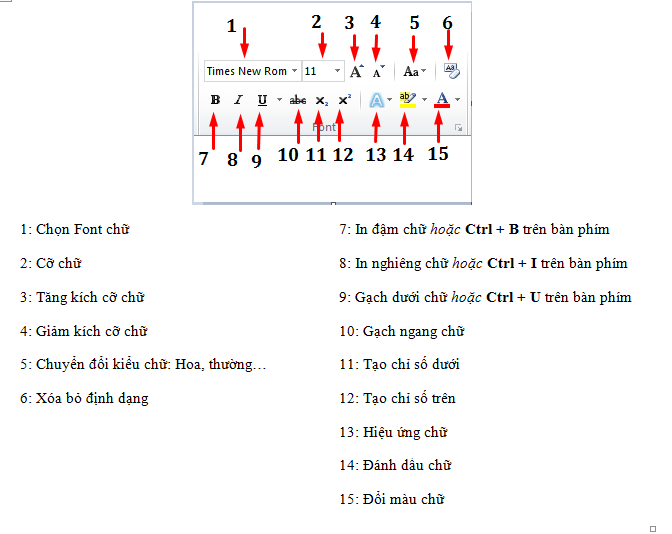
+ Định dạng Font nhanh:

Bạn có thể thực hiện định dạng Font chữ nhanh trên thanh công cụ như sau:

+ Định dạng Font chuẩn cho toàn bộ văn bản:

Trước khi soạn thảo văn bản bạn nên định dạng Font chuẩn theo các bước như sau:

Trong mục Home trên thanh công cụ => Bạn chọn mũi tên trỏ xuống ở mục Font

  • Font: Font chuẩn cho văn bản là Times New Roman
  • Font Styles: Kiểu chữ: Regular: thông thường; Italic: in nghiêng; Bold: in đậm; Bold Italic: vừa in đậm + in nghiêng
  • Font Color: Màu chữ bạn chọn “automatic” font chuẩn màu đen hoặc chọn đổi màu chữ theo nhu cầu.
  • Underline Style: kiểu gạch chân: none: không dùng, word only: gạch chân chỉ phần chữ…
  • Effect: các hiệu ứng: gạch chữ… bạn tích chọn từng mục và có thể xem trước kết quả tại phần Preview.

2. Định dạng đoạn văn bản trong word

+ Định dạng nhanh:

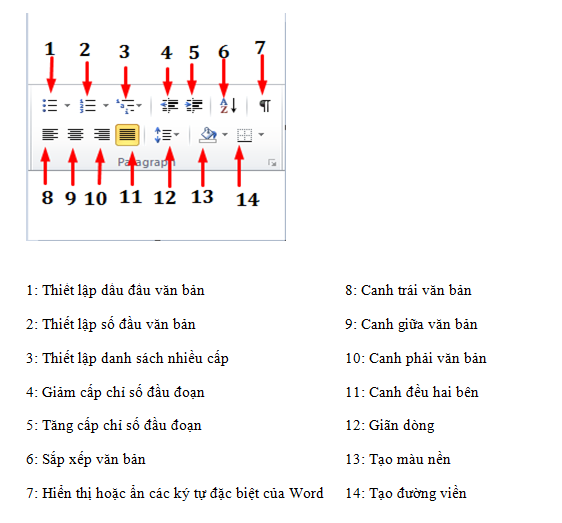
Để định dạng nhanh một đoạn văn bản nào đó bạn bôi đen đoạn văn bản và thực hiện các thao tác tương ứng dưới đây!

+ Định dạng chuẩn cho văn bản:

Bước này có thể thực hiện ngay từ đầu hoặc sau khi bạn hoàn tất văn bản!

Lưu ý: Nếu định dạng sau khi tạo văn bản. Bạn chỉ cần bôi đen toàn bộ văn bản (Ctrl + A)=> sau đó trỏ chuột vào mũi tên trỏ xuống tại mục Paragraph.

định dạng văn bản trong Word

Trong mục Paragrap ở trên thanh công cụ => Chọn mục Indents and Spacing

  • General: Định dạng chung phần Aligment: căn chỉnh đoạn văn bản chọn: Justified: căn đều 2 bên; Centered: căn giữa; Left: Căn trái; Right: Căn phải
  • Spacing: Khoảng cách giữa các đoạn văn bản: Before: Dãn dòng phần trên văn bản; After: Dãn dòng phần dưới văn bản
  • Line spacing: Dãn dòng đều cả trên lẫn dưới sau đó bạn điền con số mình muốn ở phần “At”

Sau cùng bạn chọn: Ok để áp dụng định dạng hoặc Set as Default “áp dụng cho toàn bộ các văn bản sẽ tạo”

3. Căn lề, kích thước văn bản

Trên thanh tab bạn click chọn mục Page Layout => trỏ chuột vào mũi tên trỏ xuống trong mục Page Layout => Chọn mục Margins

Tiến hành căn lề văn bản ở mục Margins:

  • Lề trên Top: thường là 2 – 2,5cm
  • Lề dưới: Bottom thường 2 – 2,5 cm
  • Lề trái Left: Thường là 3 – 3,5 cm
  • Lề phải Right: Thường là 1,5 – 2cm

Tại mục Orientation:

Hướng dẫn định dạng văn bản trong Word
  • Bạn chọn xoay dọc văn bản Portrait hoặc xoay ngang văn bản: Landscape
  • Mục Apply to: chọn whole document: áp dụng cho toàn bộ văn bản hoặc this point forward: từ trang này trở đi.
  • Sau cùng bạn chọn: Ok để áp dụng định dạng hoặc “Set as Default “áp dụng cho toàn bộ các văn bản sẽ tạo”

4. Định dạng bảng trong word

Bảng là một trong những công cụ giúp bạn thể hiện một cách khoa học, trực quan các thông tin. Bạn có thể tạo bảng trong word với các thao tác như sau:

Trong mục Insert trên thanh công cụ => Bạn chọn mục Table có 3 cách tạo bảng như sau:

  • Kéo số hàng + cột trong biểu tượng bảng trỏ xuống.
  • Chọn insert table: Nhập số hàng và cột để tạo văn bản
  • Draw table: vẽ tạo bảng

Tiếp theo bạn có thể nhập nội dung cho bảng!

Xem thêm cách tạo bảng và thao tác với bảng trong word tại đây!

5. Tạo các Bullet trong văn bản

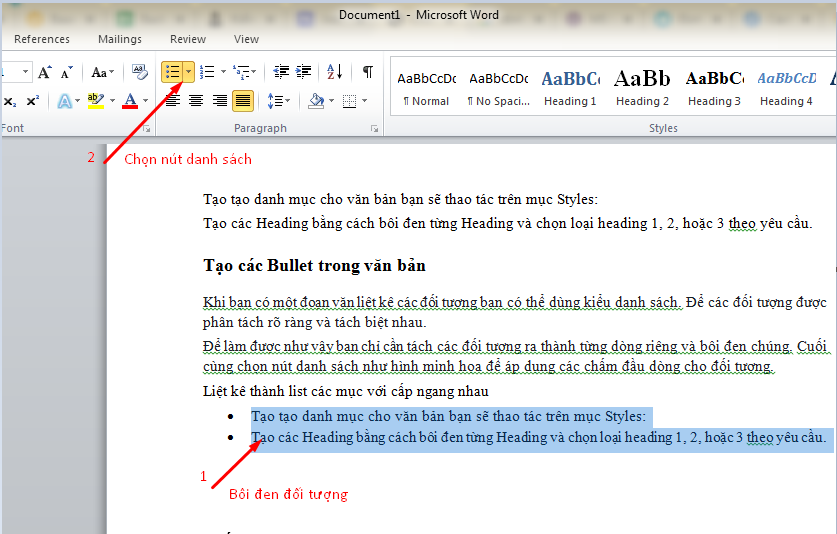
Khi bạn có một đoạn văn liệt kê các đối tượng bạn có thể dùng kiểu danh sách để các đối tượng được phân tách rõ ràng và tách biệt nhau.

Để làm được như vậy bạn chỉ cần tách các đối tượng ra thành từng dòng riêng và bôi đen chúng. Cuối cùng chọn nút danh sách như hình minh họa để áp dụng các chấm đầu dòng cho đối tượng.

định dạng văn bản trong Word

Trên đây chính là 5 bước để định dạng văn bản trong Word cơ bản! Nếu bạn muốn tìm hiểu chi tiết hơn về cách định dạng word, excel… Hãy để lại bình luận ngay tại bài viết hoặc liên hệ Vietgiatrang để được tư vấn, hỗ trợ chi tiết nhất nhé!

Filed Under: Công Nghệ Tagged With: cách định dạng văn bản, định dạng văn bản trong Word

September 25, 2020 by Nhungbb219 Leave a Comment

Hướng dẫn cách tạo bảng trong Word 2016

Trong word tạo bảng là một phương pháp trình bày thông tin ngắn gọn, dễ hiểu và vô cùng hữu ích. Bạn đã nắm rõ cách tạo bảng trong Word 2016 hay chưa? Nếu chưa hãy xem hướng dẫn tạo bảng chi tiết ngay sau đây nhé!

Cách tạo bảng trong Word 2016

Bảng là một mạng lưới gồm các hàng và các cột. Các bảng có thể được sử dụng để sắp xếp nhiều loại nội dung khác nhau như: văn bản, con số, hình ảnh. 

Trong Word bạn có thể tạo ra một bảng trống hoặc chuyển đổi văn bản thành một bảng.  Có thể tùy chỉnh phong cách và bố cục của bảng theo nhiều giao diện khác nhau.

1.1 Tạo một bảng trống theo ý muốn

Hướng dẫn cách tạo bảng trong Word 2016, cách tạo bảng trong Word 2016 còn trống nội dung như sau:

  • Bước 1: Đầu tiên bạn cần chọn một vị trí mà bạn muốn thêm bảng vào.
  • Bước 2: Sau đó hãy điều hướng đến tab Insert và chọn lệnh Table như hình minh họa
cách tạo bảng trong word 2016
Chọn vị trí để thêm bảng
  • Khi này bạn sẽ nhận được một menu thả xuống có chứa một mạng lưới. Di thả chuột  trên mạng lưới đó để chọn số hàng và số cột mong muốn. 
cách tạo bảng trong word 2016
Đưa chuột trong vùng lưới để tạo bảng với số hàng và cột mong muốn
  • Bước 3: Nhấp vào mạng lưới để xác nhận sự lựa chọn của bạn. Khi đó một bảng trống xuất hiện. Để thêm văn bản vào trong bảng này bạn cần đặt con trỏ vào bất kỳ một ô nào đó rồi sau đó nhập văn bản vào.
Thêm nội dung cho bảng
  • Để chuyển con trỏ soạn thảo sang một ô bên cạnh bạn nhấn:
    • Nút tab trên bàn phím
    • Hoặc nhấn nút mũi tên 4 hướng
  • Nếu con trỏ chuột đang ở vị trí cuối cùng của một bảng, nhấn nút tab để tự động chèn thêm một hàng mới.

1.2 Chuyển đổi văn bản có sẵn thành một bảng

Bạn có thể tạo bảng với nội dung có sẵn. Cách tạo bảng trong Word 2016 với nội dung có sẵn bạn xem ví dụ minh họa sau:

Ví dụ: Văn bản chứa các thông tin của danh sách bao gồm: 4 môn học, 3 loại học lực. Mỗi thông tin được phân cách nhau bởi một phím tab. Word có thể giúp bạn chuyển đổi văn bản dạng này thành một bảng hoàn chỉnh. Trong đó việc đưa thông tin vào các ô dựa vào phím tab khi soạn văn bản.

  • Bước 1: Chọn vùng văn bản bạn muốn chuyển thành một bảng.
cách tạo bảng trong word 2016
Tạo bảng với nội dung có sẵn- bôi đen nội dung đó
  • Bước 2: Di chuyển đến tab Insert và nhấp vào lệnh Table.
cách tạo bảng trong word 2016
Chèn bảng vào nội dung có sẵn
  • Bước 3: Chọn Convert Text to Table… trong danh sách menu thả xuống. Một hộp thoại sẽ xuất hiện. Hãy chọn các lựa chọn bên dưới phần Separate text at – “Phân tách văn bản tại”. Đây là cách để word hiểu rằng những nội dung được ngăn cách bởi ký tự gì để đưa vào các ô tương ứng
    • Paragraphs: Theo từng đoạn văn
    • Tabs: Các phím tab
    • Commas: Các dấu chấm
    • Other: Các ký tự khác
Phân tách nội dung trong bảng
Phân tách nội dung bằng phím tab
  • Bước 4: Chọn Tabs và nhấn nút OK. Khi đó văn bản của bạn sẽ được đưa vào trong một bảng.

2. Cách chỉnh sửa bảng trong word

Sau khi nắm rõ cách tạo bảng trong Word 2016 bạn sẽ cần tìm hiểu thêm các thao tác với bảng. Có ,ột số tùy chọn giúp bạn có thể chỉnh sửa bảng bao gồm: chèn hàng, chèn cột và thay đổi kiểu giao diện của bảng…

2.1 Thêm một hàng hoặc thêm một cột

Để thêm một hàng hoặc một cột cho một bảng bạn cần làm như sau:

  • Di chuyển chuột ra bên ngoài bảng tại nơi mà bạn muốn thêm một hàng hoặc một cột. Nhấp vào hình dấu cộng xuất hiện khi đó.
Thêm hàng hoặc cột cho bảng
  • Một hàng hoặc một cột mới sẽ được thêm vào bảng của bạn.
  • Ngoài ra bạn còn có thể nhấp chuột phải vào bảng của bạn. Một danh sách tùy chọn hiện ra, hãy nhấn vào Insert và chọn một trong số các tùy chọn như:
    • Insert Column to the Left : Chèn một cột vào bên trái- Phím tắt: i + l
    • Insert Column to the Right : Chèn một cột vào bên phải- Phím tắt: i + r
    • Insert Row Above: Chèn một hàng lên bên trên- Phím tắt: i + a 
    • Insert Row Below: Chèn một hàng ở bên dưới- Phím tắt: i + b
    • Insert Cell: Chèn thêm một ô- Phím tắt: i + e
cách tạo bảng trong word 2016
Thêm một hàng hoặc một cột vào vị trí mong muốn

2.2 Xóa một hàng hoặc xóa một cột

Để xóa một hàng hay xóa một cột bạn hãy làm như sau:

  • Di chuyển con trỏ soạn thảo đến một hàng hoặc một cột bạn muốn xóa.
  • Nhấp chuột phải, sau đó một danh sách các tùy chọn hiện ra. Chọn dòng Delete Cells…
Xóa
Chọn Delete Cells
  • Khi đó một hộp thoại xuất hiện. Chọn chấm Delete entire row hoặc Delete entire column để xóa hàng hoặc xóa cột. Cuối cùng là nhấn OK.
Xóa hàng hoặc cột
Xóa hàng hoặc cột

Sau khi hoàn thành các bước trên thì một hàng hoặc một cột bạn chọn sẽ bị xóa đi.

Bạn cũng có thể dùng phím tắt để thao tác nhanh và chuyên nghiệp hơn:

  • Nhấn chuột phải
  • Nhấn phím d để chọn mục Delete
  • Nhấn phím r để xóa hàng hoặc phím c để xóa cột

2.3 Tạo giao diện bắt mắt cho bảng

Table Styles là một công cụ giúp bạn thay đổi giao diện cho bảng ngay lập tức để trông sẽ bắt mắt hơn. Trong đó chỉnh sửa bao gồm một số yếu tố như:

  • Màu sắc
  • Đường viền 
  • Phông chữ

Để thay đổi giao diện cho bảng bạn cần làm các bước như sau:

  • Bước 1: Hãy nhấp vào một vị trí bất kỳ trên bảng của bạn để chọn nó. Sau đó nhấp vào tab Design ở bên phải ngoài cùng của thanh công cụ.
Vào design
Chọn phong cách cho bảng- Vào tab Design
  • Bước 2: Tìm nhóm Table Styles và nhấn vào nút có một dấu gạch và một dấu mũi tên khi đưa chuột đễn có chữ More. Sau đó một danh sách thả xuống chứa đầy đủ các kiểu dáng của bảng.
more
Chọn nút more để xem đầy đủ danh sách các kiểu bảng
  • Chọn một phong cách bảng màn bạn thích thôi nào! ^-^.
các kiểu bảng trong word 2016
Chọn mọt kiểu bằng với màu sắc khác nhau
  • Sau đó một bảng mang diện mạo hoàn toàn mới sẽ xuất hiện.
cách tạo bảng trong word 2016
Kết quả cho ra khi chọn kiểu

2.4 Tùy chỉnh một giao diện bảng

Qua bước 3 trên bạn đã chọn cho bảng của mình một diện mạo mới bắt mắt hơn. Không dừng lại ở đó, bạn có thể bật hoặc tắt các tùy chọn khác nhau để thay đổi giao diện của nó. Và cụ thể hơn là có 6 tùy chọn:

LệnhÝ nghĩaChức năng
Header Rowhàng đầu tiên
Khi tích vào hàng đầu tiên sẽ được đổ màu 
Total RowHàng tổng (hàng cuối)
Khi tích vào thì hàng cuối cùng được làm nổi bật bằng đường viền và chữ in đậm
Banded RowsDải các hàng, 
Khi tích vào thì dải hàng xen kẽ nhau sẽ được làm nổi bật lên
First Columnscột đầu tiên, Làm nổi bật cột đầu tiên khi chọn tích vào nó
Last ColumnCột cuối cùng,Khi chọn nó thì cột cuối cùng sẽ được làm nổi bật- Đổ màu
Banded ColumnsDải các cột.Khi chọn tích vào đây thì dải các cột xen kẽ nhau sẽ được làm nổi bật

Để thay đổi giao điện của kiểu bảng đã chọn, bạn cần làm theo các bước như sau:

  • Nhấp chuột vào bất cứ vị trí nào trên bảng của bạn. Sau đó di chuyển đến tab Design
  • Tại vị trí nhóm Table Style Options, hãy đánh tích hoặc bỏ đánh tích trên các tùy chọn bạn mong muốn.
chỉnh kiểu bảng
Tùy chỉnh kiểu bảng bằng cách tích vào các tùy chỉnh
  • Kiểu giao diện của bảng sẽ được thay đổi. Cụ thể trong hình dưới đây ta chuyển từ đổ màu lam theo hàng sang đổ màu lam theo cột để các văn bản dễ đọc hơn.
cách tạo bảng trong word 2016
Kết quả khi tùy chỉnh kiểu cho bảng

Lưu ý: Tùy vào mỗi kiểu giao diện của bảng chúng sẽ có một tác dụng khác nhau cho việc hiển thị nội dung. Bạn có thể thử từng tùy chọn để trải nghiệm mức độ hiệu quả khi hiển thị cho người đọc. Tùy chọn nào dễ đọc nhất thì bạn sẽ chọn nó.

2.5 Tạo đường viền cho bảng

Đường viền của bảng cũng góp phần quan trọng cho việc hiển thị bảng được rõ ràng hơn. Đồng thời các ô có sự nhấn mạnh về nội dung cũ có thể làm nổi bật bằng đường viền để tăng thêm sự chú ý của người đọc tài liệu.

Để tạo đường viền mới cho bảng bạn cần làm theo các bước sau:

  • Chọn các ô mà bạn muốn áp dụng một kiểu đường viền mới.
viền cho bảng
Chọn vùng cần tạo đường viền
  • Sử dụng các lệnh trên tab Design như trong hình vẽ để 
    • Chọn kiểu đường kẻ
    • Độ dày của đường viền
    • Màu sắc của bút vẽ bằng- Pen color
dáng đường viền trong bảng word
Chọn dáng đường viền
  • Nhấp vào các nút mũi tên để thấy menu thả xuống từ các lệnh Borders.
  • Chọn kiểu đường viền từ menu thả xuống dưới đây:
    • Bottom, Top,  Left, Right Border– kiểu đường viền liền dưới, trên, trái, phải
    • No, All, Outside, Inside Border– Kiểu không có đường viền, đường viền toàn bộ, đường viền bao bên ngoài bảng, đường viền trong bảng.
    • Vân vân.
cách tạo bảng trong word 2016
Chọn kiểu đường viền cho vùng đã chọn
  • Đường viền sẽ được áp dụng lên các ô bạn đã chọn.
đường viền
Kết quả của việc tạo đường viền cho bảng

Sau khi hoàn thành xong các bước trên bạn sẽ có một mẫu đường viền mới cho các ô mà bạn đã chọn. 

Trong hình trên chúng tôi đã chọn kiểu đường viền nét đứt màu vàng để làm nổi bật ngày thứ 5 là ngày nghỉ học.

3. Sửa đổi bảng bằng tab Layout

Trong Word, tab Layout, bạn có thể sử dụng các tùy chỉnh ở tab Layout để thực hiện nhiều thay đổi cho bảng.

Hãy cùng tìm hiểu các nút sửa đổi trong tab Layout sẽ giúp bạn những gì nhé!

3.1 Chèn, xóa hàng hoặc cột

Ở nhóm các lệnh Rows & Column, Word cung cấp các lệnh để bạn có thể thêm hoặc xóa hàng và cột.

  • Delete là lệnh giúp bạn có thể xóa các hàng, cột, ô hoặc cả bảng
  • Lệnh Insert Above, Below, Left, Right giúp bạn thêm một hàng ở bên trên, dưới, trái, phải.
xóa và thêm hàng cột
Nhóm lệnh thêm hoặc xóa bớt hàng và cột

3.2. Hợp nhất và tách ô

Ở nhóm lệnh Merge – Hợp nhất cho bạn các lệnh để hợp nhất ô, phân chia các ô, phân tách bảng.

cách tạo bảng trong word 2016
Chức năng hợp nhất và phân tách ô trong bảng

Trong đó:

  1. Merge Cells – Lệnh hợp nhất các ô, nó có khả năng sử dụng khi bạn bôi đen một số ô.
  2. Split Cells – Lệnh phân tách các ô
  3. Split Table – Lệnh phân tách từ 1 bảng thành 2 bảng riêng lẻ.

3.3 Thay đổi kích thước của ô

Nhóm lệnh Cell Size được dùng để điều chỉnh kích thước chiều dài của ô và chiều rộng của ô. Đồng thời nó cũng có chức năng tự động điều chỉnh kích thước ô khi bạn chọn AutoFit.

AutoFit lại có 3 mục:

  • AutoFit Contents: Kích thước tự động theo văn bản bên trong
  • AutoFit Windows: Kích thước tự động vừa với màn hình
  • AutoFit Width: Kích thước tự động theo chiều rộng.

Và các nút để phân phối lại hàng và cột của bảng để trông sẽ gọn gàng, đều nhau hơn. Tính năng này bạn có thể áp dụng cho toàn bộ bảng hoặc một phần nào đó của bảng thôi.

cách tạo bảng trong word 2016
Điều chỉnh kích thước của các ô trong bảng

3.4 Căn chỉnh cho văn bản trong ô

Nhóm lệnh Alignment căn chỉnh được dùng để căn chỉnh văn bản của bạn trong một ô.

cách tạo bảng trong word 2016
Căn chỉnh văn bản trong bảng

Trong đó:

  • Có nhóm lệnh căn lề văn bản để: căn giữa-trên/ dưới/ giữa; căn lề trái- trên/ dưới/ giữa; …
  • Lệnh Text Direction: Định hướng triển khai văn bản.
  • Cell Margins: Tạo lề cho ô.

Trên đây Vietgiatrang đã gửi tới bạn đọc hướng dẫn chi tiết cách tạo bảng trong Word 2016. Giúp bạn có thể tạo ra bảng trong tài liệu word hay điều chỉnh kiểu bảng, màu sắc bảng, văn bản trong ô, căn lề,…đơn giản, hiệu quả.

Ngoài ra, nếu bạn gặp vấn đề gì khó khăn khi tạo bảng trong Microsoft Word. Đừng quên để lại bình luận bên dưới bài viết này nhé! Vietgiatrang luôn sẵn lòng hỗ trợ bạn ngay khi cần!

Xem thêm: Hướng dẫn sử dụng các hàm Excel cơ bản tại đây!

Filed Under: Công Nghệ Tagged With: cách tạo bảng trong Word 2016, tạo bảng trong word, tạo bảng trong word 2016

  • « Previous Page
  • 1
  • …
  • 41
  • 42
  • 43
  • 44
  • 45
  • …
  • 61
  • Next Page »

Bài viết mới

  • Protected: Cây Thông Noel Gắn Trái Thông 2026: Bí Quyết Chọn Mua, Giá Cả và Trang Trí Độc Đáo
  • Protected: Cây Thông Noel Quán Cà Phê: Bí Quyết Trang Trí An Toàn, Ấn Tượng Và Tiết Kiệm Cho Mùa Lễ 2026
  • Protected: Dịch Vụ Thuê Cây Thông Noel Trọn Gói 2026: Giải Pháp Thông Minh Cho Mùa Lễ Hội Tuyệt Vời
  • Cuộc sống
    • Những câu nói hay về cuộc sống
  • Thơ hay
  • Công Nghệ
  • Phim
  • Game
  • Tính phần trăm (%) online

Categories

Copyright © 2026 · Generate Pro on Genesis Framework · WordPress · Log in